Lý thuyết Tin học 7 bài 12: Định dạng đối tượng trên trang chiếu
VnDoc xin giới thiệu bài Lý thuyết Tin học lớp 7 Bài 12: Định dạng đối tượng trên trang chiếu được trình bày rõ ràng, chi tiết. Tài liệu đi kèm các bài tập trắc nghiệm chọn lọc có đáp án, giúp học sinh nắm chắc các kiến thức trọng tâm, rèn luyện kỹ năng thao tác và áp dụng định dạng đối tượng trên trang chiếu. Ngoài ra, infographic Tin học 7 trực quan giúp ghi nhớ kiến thức nhanh hơn. Đây là nguồn tham khảo hữu ích để các em ôn tập hiệu quả và học tốt môn Tin học 7.
Bài 12: Định dạng đối tượng trên trang chiếu
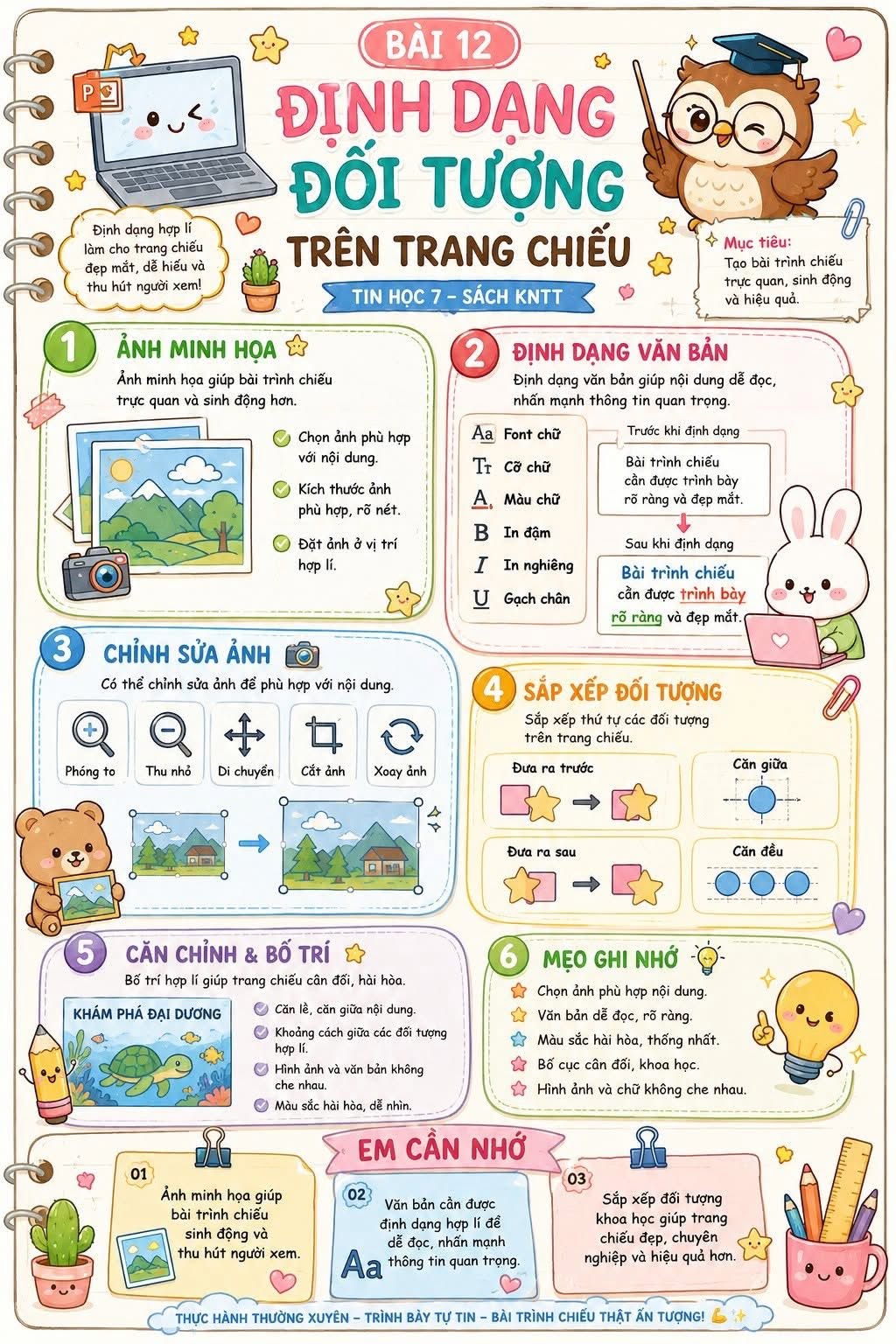
A. Infographic Tin học 7 bài 12
B. Lý thuyết Tin học 7 bài 12
1. Ảnh minh họa
- Hình ảnh thường được dùng để minh họa cho nội dung bài trình chiếu, nhờ đó bài trình chiếu trở nên trực quan, ấn tượng, hấp dẫn hơn.
- Nên lựa chọn hình ảnh phù hợp với nội dung bài trình chiếu và có tính thẩm mĩ
- Kích thước hình ảnh và vị trí đặt trên trang chiếu cần hợp lí
2. Định dạng văn bản
- Định dạng văn bản trong phần mềm trình chiếu tương tự như trong phần mềm soạn thảo.
- Để tạo bài trình chiếu hiệu quả, cần chú ý:
+ Phông chữ: Nên chọn phông chữ đơn giản, dễ đọc (ví dụ: Arial, Calibri, Tahoma, …); Không nên sử dụng quá nhiều phông chữ trên một trang
+ Cỡ chữ: Tiêu đề nên dùng cỡ từ 40 đến 50, văn bản nên dùng cỡ từ 18 trở lên, tùy phông chữ.
+ Kiểu chữ: Tiêu đề nên chọn chữ đậm, nội dung chọn kiểu chữ thường.
+ Màu chữ: Màu chữ cần tương phản với màu nền của trang, không sử dụng quá nhiều màu chữ.
+ Số lượng chữ trên trang: Không dùng quá nhiều chữ trên một trang. Mỗi trang chỉ nên có khoảng 5 đến 7 dòng.
+ Nội dung trong mỗi trang chiếu chỉ nên tập trung vào một ý chính. Văn bản cần cô đọng, chọn lọc từ ngữ. Thông điệp chính hay điều quan trong được làm nổi bật và nhấn mạnh bằng cách dùng kiểu chữ đậm, màu, …
3. Thực hành sao chép dữ liệu, chèn hình ảnh, định dạng cho văn bản và hình ảnh trong trang chiếu
Nhiệm vụ
Tiếp tục hoàn thành bài trình chiếu báo cáo dự án Trường học xanh.
- Sao chép dữ liệu từ tệp văn bản Truonghocxanh.docx sang tệp trình chiếu Truonghocxanh.pptx
- Định dạng cho văn bản trên trang chiếu.
- Chèn hình ảnh minh họa vào trang chiếu.
- Định dạng cho hình ảnh trên trang chiếu.
Hướng dẫn
a) Sao chép dữ liệu từ tệp văn bản sang tệp trình chiếu
Bước 1. Mở tệp văn bản Truonghocxanh.docx
Bước 2. Chọn phần dữ liệu cần sao chép rồi thực hiện lệnh Copy (chọn Home/Copy hoặc nhấn tổ hợp phím Ctrl + C)
Bước 3. Mở tệp trình chiếu Truonghocxanh.pptx
Bước 4. Đặt con trỏ tại vị trí cần sao chép đến rồi thực hiện lệnh Paste (chon Home/Paste hoặc nhấn tổ hợp phím Ctrl+V).
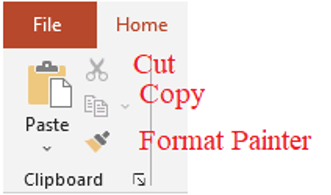
Hình 1. Lệnh Copy và Paste trong thẻ Home
b) Sử dụng các công cụ định dạng văn bản
- Các công cụ định dạng văn bản nằm trong thẻ Home

Hình 2. Các lệnh định dạng văn bản trên thẻ Home
- Sử dụng các công cụ định dạng để biên tập lại nội dung, làm nổi bật ý chính.
- Ví dụ một phương án biên tập và định dạng lại trang chiếu trình bày ý tưởng dự án như Hình 3.
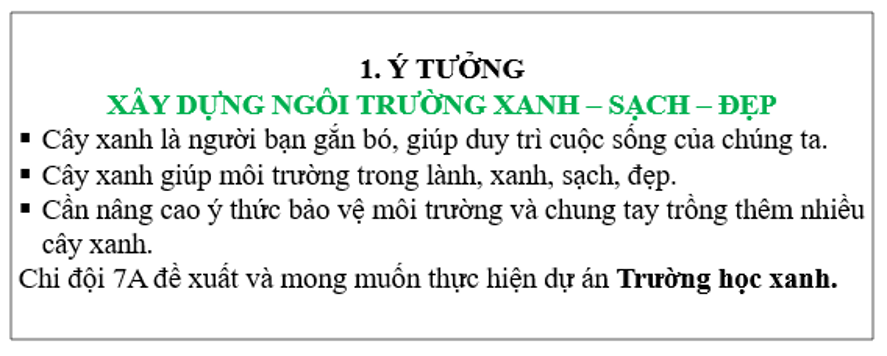
Hình 3. Trang chiếu sau khi định dạng biên tập
c) Áp dụng các mẫu định dạng
- Phần mềm trình chiếu cung cấp nhiều mẫu định dạng (themes) đã được thiết kế sẵn.
- Các mẫu định dạng hiển thị trực quan trong nhóm Themes của thẻ Design. Khi em di chuyển con trỏ chuột trên một mẫu, tên mẫu đó xuất hiện và áp dụng vào trang chiếu thể hiện ngay trên màn hình, do đó thuận tiện, dễ dàng và tiết kiệm thời gian.
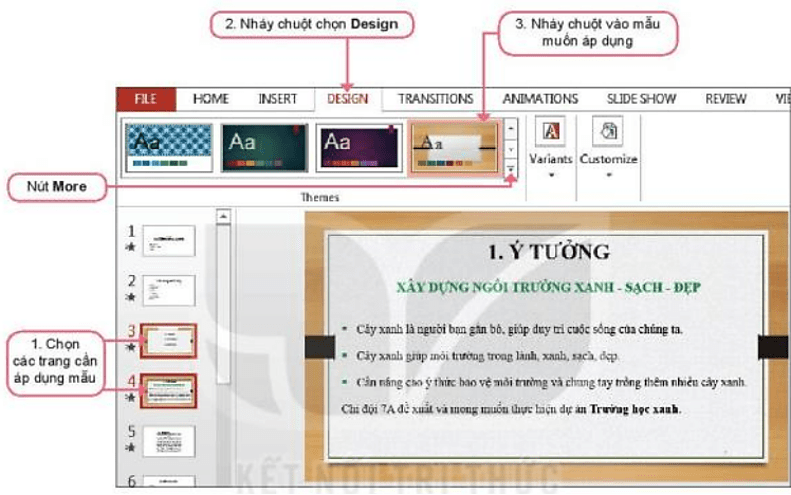
Hình 4. Cách áp dụng mẫu định dạng
- Lưu ý:
+ Nhấn giữ phím Ctrl để chọn đồng thời nhiều trang.
+ Nếu không chọn trang thì mẫu sẽ được áp dụng cho tất cả các trang.
+ Nháy chuột vào nút More trong nhóm Themes để xem thêm mẫu định dạng.
+ Nháy chuột vào nút More trong nhóm Variants để thay đổi màu sắc, phông chữ, hiệu ứng, nền cho mẫu đã chọn.
+ Nháy chuột vào nút Undo (hoặc nhấn tổ hợp phím Ctrl+Z) để khôi phục lại mẫu trước đó.
d) Chèn hình ảnh vào trang chiếu
Bước 1. Chọn trang, vị trí cần chèn ảnh
Bước 2. Chọn Insert/Pictures để mở hộp thoại Insert Picture.
Bước 3. Chọn tệp ảnh, nháy chuột chọn nút Insert.
Lưu ý: Có thể chèn ảnh sử dụng lệnh Copy và Paste.
e) Sử dụng các công cụ định dạng cho hình ảnh
- Sau khi chèn hình ảnh vào trang chiếu, có thể dùng công cụ để thay đổi vị trí, kích thước, thêm đường viền, tạo khung, thay đổi lớp, …
- Cách thay đổi lớp cho hình ảnh:
Bước 1. Chọn hình ảnh
Bước 2. Chọn Format/Arrange/Send Backward
- Thay đổi vị trí cho hình ảnh: Dùng chuột chọn hình ảnh, kéo thả đến vị trí mới
- Thay đổi kích thước cho hình ảnh: Thực hiện như hình 5.
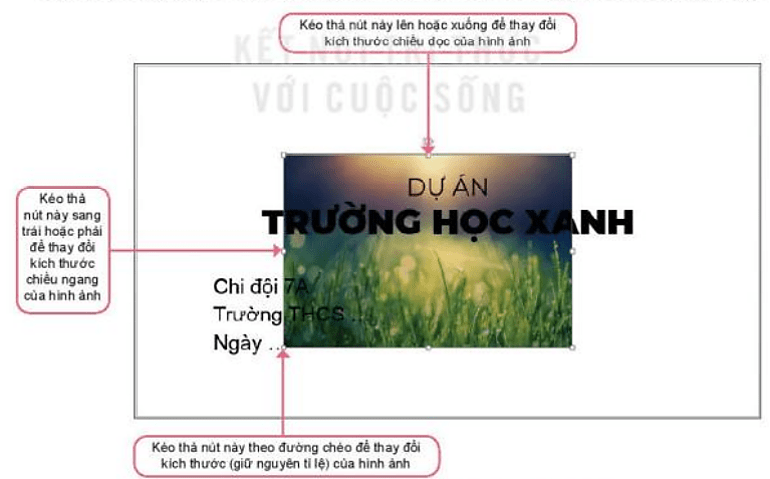
Hình 5. Cách thay đổi kích thước hình ảnh
- Thêm đường viền cho hình ảnh:
Bước 1. Chọn hình ảnh.
Bước 2. Chọn Format/Picture Styles/Picture Border rồi chọn màu đường viền, kiểu đường viền.

Hình 6. Trang chiếu kết quả
C. Bài tập trắc nghiệm Tin học 7 bài 12
Câu 1. Để tạo một bài trình chiếu hiệu quả và chuyên nghiệp, em cần chú ý đến điều gì?
A. Phông chữ
B. Màu chữ, cỡ chữ
C. Kiểu chữ, số lượng chữ trên trang
D. Cả A, B và C
Đáp án đúng là: D
Để tạo một bài trình chiếu hiệu quả và chuyên nghiệp, em cần chú ý phông chữ, màu chữ, cỡ chữ, kiểu chữ, số lượng chữ trên một trang chiếu.
Câu 2. Khi chọn phông chữ trên trang chiếu, ta cần?
A. Chọn phông đơn giản
B. Chọn phông dễ đọc
C. Không nên chọn quá nhiều phông trên một trang
D. Cả A, B và C
Đáp án đúng là: D
Khi chọn phông chữ trên trang chiếu, ta cần chọn phông đơn giản, chọn phông dễ đọc, không nên chọn quá nhiều phông trên một trang.
Câu 3. Đối với tiêu đề thì em nên chọn cỡ chữ?
A. Từ 20 đến 30
B. Từ 30 đến 40
C. Từ 40 đến 50
D. Từ 50 đến 60
Đáp án đúng là: C
Đối với tiêu đề thì em nên chọn cỡ chữ từ 40 đến 50, văn bản nên chọn cỡ chữ từ 18 trở lên.
Câu 4. Định dạng nào phù hợp khi tạo bài trình chiếu?
A. Tiêu đề kiểu chữ thường, nội dung kiểu chữ đậm.
B. Tiêu đề kiểu chữ đậm, nội dung kiểu chữ đậm.
C. Tiêu đề kiểu chữ đậm, nội dung kiểu chữ thường.
D. Tiêu đề kiểu chữ thường, nội dung kiểu chữ thường.
Đáp án đúng là: C
Khi chọn kiểu chữ thì em nên chọn tiêu đề kiểu chữ đậm, nội dung kiểu chữ thường.
Câu 5. Màu chữ trên trang chiếu cần phải như thế nào?
A. Tương đương với màu nền
B. Tương phản với màu nền
C. Sử dụng nhiều màu chữ cho đẹp
D. Sử dụng một màu duy nhất
Đáp án đúng là: B
Màu chữ trên trang chiếu cần phải tương phản với màu nền của trang chiếu, không sử dụng quá nhiều màu chữ.
Câu 6. Trong trang chiếu thì thông tin trực quan là gì?
A. Văn bản
B. Hình ảnh
C. Văn bản, hình ảnh
D. Văn bản, hình ảnh, âm thanh
Đáp án đúng là: B
Trong trang chiếu hình ảnh là thông tin trực quan.
Câu 7. Sử dụng hình ảnh minh họa cho nội dung trình bày sẽ giúp cho bài trình chiếu:
A. Hấp dẫn
B. Sinh động
C. Thu hút sự chú ý
D. Cả A, B và C
Đáp án đúng là: D
Sử dụng hình ảnh minh họa cho nội dung trình bày sẽ giúp cho bài trình chiếu: hấp dẫn, sinh động, thu hút sự chú ý.
................
Mời các bạn xem toàn bộ tài liệu trong file tải


