Giải Chuyên đề Tin học 11 Kết nối tri thức bài 14: Tạo hiệu ứng cho ảnh động
Bài 14: Tạo hiệu ứng cho ảnh động
- Khởi động trang 64 Chuyên đề Tin 11 Kết nối
- Hoạt động 1 trang 64 Chuyên đề Tin 11 Kết nối
- Câu hỏi trang 65 Chuyên đề Tin 11 Kết nối
- Hoạt động 2 trang 65 Chuyên đề Tin 11 Kết nối
- Câu hỏi trang 66 Chuyên đề Tin 11 Kết nối
- Nhiệm vụ 1 trang 66 Chuyên đề Tin 11 Kết nối
- Nhiệm vụ 2 trang 67 Chuyên đề Tin 11 Kết nối
- Luyện tập 1 trang 68 Chuyên đề Tin 11 Kết nối
- Luyện tập 2 trang 68 Chuyên đề Tin 11 Kết nối
- Luyện tập 3 trang 68 Chuyên đề Tin 11 Kết nối
- Vận dụng trang 68 Chuyên đề Tin 11 Kết nối
Giải Chuyên đề Tin học 11 bài 14: Tạo hiệu ứng cho ảnh động là tài liệu hữu ích giúp bạn đọc có thể trau dồi nội dung kiến thức, học tập tốt hơn môn Tin học 11. Mời các bạn cùng theo dõi.
Khởi động trang 64 Chuyên đề Tin 11 Kết nối
Khi tìm hiểu phần mềm Power Point em đã biết có thể hiển thị các slide của tệp trình chiếu với nhiều hiệu ứng hiển thị khác nhau. Theo em các hiệu ứng đó có thể đem lại những lợi ích gì? Có nên tạo các hiệu ứng kiểu như vậy cho ảnh động hay không?
Lời giải:
Khi tìm hiểu phần mềm Power Point em đã biết có thể hiển thị các slide của tệp trình chiếu với nhiều hiệu ứng hiển thị khác nhau. Theo em các hiệu ứng đó có thể đem lại những lợi ích sau: làm cho tệp trình chiếu sinh động, hấp dẫn hơn. Nên tạo các hiệu ứng kiểu như vậy cho ảnh động.
Hoạt động 1 trang 64 Chuyên đề Tin 11 Kết nối
Để làm cho vùng nước trong một bức ảnh tĩnh chuyển động, em làm như thế nào?
Lời giải:
Để làm cho vùng nước trong một bức ảnh tĩnh chuyển động, em làm như sau: Em có thể tạo hiệu ứng động bằng cách sử dụng Animation tương tự như tạo ảnh động từ ảnh tĩnh. Trong lệnh Fifters, sử dụng Animation em sẽ tạo được các hiệu ứng có sẵn bao gồm:
Biend (Hiệu ứng chuyển động mờ dẫn giữa các lớp). Hiệu ứng này cần ít nhất ba lớp, lớp dưới cùng là lớp nền, hình ảnh sẽ được chuyển dần dần từ lớp 2 lên lớp trên cùng. Giữa hai khung hình tương ứng với hai lớp ảnh gốc có một số khung hình trung gian (số lượng trong ô Intermediate frames) được tạo ra bằng cách hoà trộn lớp nguồn, lớp đích và lớp nền.
Burmin (Hiệu ứng cuốn ảnh): Hiệu ứng này sử dụng đúng hai lớp, lớp phía trên được cuộn dân đề hiện ra lớp nền.
Burm-in (Hiệu Ứng cuốn ảnh). Hiệu ứng này sử dụng đúng hai lớp, lớp phía trên được cuộn dân đề hiện ra lớp nền
Các hiệu ứng còn lại bao gồm:
Rippling (Hiệu ứng gợn sóng): Tạo ra rung động như có gió thổi, phù hợp với ảnh có nước như mặt sông, mắt biển. Spinning Giobe (Hiệu ứng tạo quả cầu xoay) và Wave (Hiệu Ứng gợn sóng vòng tròn). Những hiệu ứng này ứng dụng trên một ảnh, là ảnh của lớp đang được chọn, những lớp còn lại chỉ tương ứng một khung hình như trong ảnh động thường.
Câu hỏi trang 65 Chuyên đề Tin 11 Kết nối
Trong các hiệu ứng sau, hiệu ứng nào áp dụng cho hai khung hình?
A. Blend
B. Buin-n
C. Ripping
D. Spinning Giobe.
Lời giải:
Hiệu ứng sau áp dụng cho hai khung hình:
B. Buin-n
Hoạt động 2 trang 65 Chuyên đề Tin 11 Kết nối
Để tạo ra các hiệu ứng khác nhau như lửa cháy, pháo bông, tuyết rơi.... cho ảnh động, em làm như thế nào?
Lời giải:
Để tạo ra các hiệu ứng khác nhau như lửa cháy, pháo bông, tuyết rơi.... cho ảnh động, em làm như sau:
Ngoài các hiệu ứng có sẵn trong Animation, em có thể tự tạo ra các hiệu ứng khác nhau cho ảnh động như: Hiệu ứng lửa cháy, pháo bông, tuyết rơi, nhiễu sóng.... để tạo ra các ảnh động sinh động.
Trong bảng chọn Filters có các bộ lọc như Blur. Noise, Decor,..kết hợp với các công cụ vẽ, mặt nạ lớp có thể làm giảm bớt số lượng các khung hình trong ảnh động và tạo ra hình ảnh có chất lượng cao hơn.
Câu hỏi trang 66 Chuyên đề Tin 11 Kết nối
Để tạo ra hiệu ứng chuyển động trong mờ dần cho ảnh động, em sử dụng công cụ nào?
Lời giải:
Em có thể tự tạo ra các hiệu ứng khác nhau cho ảnh động sử dụng các bộ lọc trong bảng chọn Flur như Bhw, Noise, Decor,..
Nhiệm vụ 1 trang 66 Chuyên đề Tin 11 Kết nối
Hãy tạo ảnh động từ ảnh Hình 14.3 có sử dụng hiệu ứng Wave cho vùng nước.
Lời giải:
Tạo ảnh động từ ảnh Hình 14.3 có sử dụng hiệu ứng Wave cho vùng nước như sau:
Bước 1: Chọn lệnh File - Open as Layers để mở tệp ảnh dưới dạng lớp.
Bước 2: Sử dụng công cụ chọn vùng có nước. chọn lệnh Filters - Animation - Waves để thêm hiệu ứng gợn sóng nước cho vùng ảnh được chọn (Hình 14 4).
Bước 3: Xem kết quả tạo ảnh động: Chọn lệnh Filters - Animation - Playback.
Bước 4: Xuất tệp ảnh: Chọn lệnh File - Export As, chọn nh dạng .gif và tích chọn vào ô As animation để tạo ra tệp ảnh động từ các ảnh góc.
Nhiệm vụ 2 trang 67 Chuyên đề Tin 11 Kết nối
Em hãy tạo ra ảnh động có hiệu ứng mưa sử dụng hình ảnh trong Hình 14.5.
Lời giải:
Tạo ra ảnh động có hiệu ứng mưa sử dụng hình ảnh trong Hình 14.5 như sau:
Bước 1: Mở tệp ảnh bảng lệnh File —> Open. Chọn lệnh Layer New Layer để tạo mỗi lớp mới, đặt tên lớp là hieu_ung_mua, chọn foreground color là màu trắng cho lớp này.
Bước 2: Áp dụng bộ lọc cho lớp hiệu ứng mưa
Bước 3. Tạo dạng hạt mưa
Bước 4: Điều chỉnh lớp hiệu ứng mưa sử dụng công cụ biến đổi
Bước 5: Trong hộp thoại Layers, chọn chế độ Mode của lớp hiệu ứng mưa thành Grain extract.
Bước 6: Sắp xếp các lớp ảnh sau chỉnh sửa theo thứ tự cần hiển thị trong ảnh động. Xem trước kết quả tạo ảnh động bằng lệnh Filters - Animation - Playback. Thay đổi tốc độ hiển thị ảnh cho phù hợp.
Bước 7: Xuất tệp ảnh: File - Export as, chọn định dạng .gif và tích chọn vào ô As animation để tạo ra tệp ảnh động.
Luyện tập 1 trang 68 Chuyên đề Tin 11 Kết nối
Tạo ảnh động từ ba hình dùng hiệu ứng Blend.
Lời giải:
Tạo ảnh động từ ba hình dùng hiệu ứng Blend như sau:
Bước 1: Tạo hai đối tượng để thực hiện Blend
Bước 2: Chọn các đối tượng cần Blend
Bước 3: Mở bảng Object > Blend > Make
Luyện tập 2 trang 68 Chuyên đề Tin 11 Kết nối
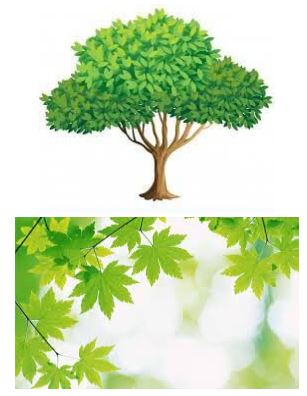
Em hãy tìm các tệp ảnh về cây xanh, mặt nước để tạo các ảnh động có hiệu ứng gió thổi hoặc quả cầu xoay.
Lời giải:
Luyện tập 3 trang 68 Chuyên đề Tin 11 Kết nối
Tạo ảnh động có hiệu ứng mưa giả, sử dụng công cụ Transform - Unified Transform và mặt nạ lớp để tạo hiệu ứng mưa trên một khu vực của ảnh động.
Lời giải:
Thực hành tạo ảnh động có hiệu ứng mưa giả, sử dụng công cụ Transform - Unified Transform và mặt nạ lớp để tạo hiệu ứng mưa trên một khu vực của ảnh động.
Vận dụng trang 68 Chuyên đề Tin 11 Kết nối
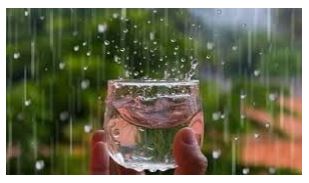
Tìm các ảnh phù hợp và tạo hiệu ứng nước chảy, mưa rơi.
Lời giải: