Giải Chuyên đề Tin học 11 Kết nối tri thức bài 15: Thực hành biên tập ảnh động
Bài 15: Thực hành biên tập ảnh động
VnDoc.com xin gửi tới bạn đọc bài viết Giải Chuyên đề Tin học 11 bài 15: Thực hành biên tập ảnh động để bạn đọc cùng tham khảo. Mời các bạn cùng tham khảo thêm tại mục Tin học 11 nhé.
Nhiệm vụ 1 trang 69 Chuyên đề Tin 11 Kết nối
Mở tệp Hoa_dep.gif đã lưu ở nhiệm vụ 1, bài 12, thực hiện việc chỉnh màu sắc cho 1 số khung ảnh.
Lời giải:
Thực hiện việc chỉnh màu sắc cho 1 số khung ảnh như sau:
B1. Chọn lệnh File -> Open as Layers để mở tệp ảnh Hoa_dep.gif dưới dạng lớp. Hộp thoại Layers hiện ra
B2. Chọn lớp thứ nhất là lớp hoa bằng lăng, chọn lệnh colors -> Hue-Saturation. Lần lượt chọn từng kênh màu cho từng màu hoặc chọn master để thay đổi
B3. Chọn lớp thứ hai là lớp hoa phượng. Bỏ biểu tượng mắt ở lớp thứ nhất trong hộp thoại Layers để ẩn lớp thứ nhất và lớp thứ hai xuất hiện trên màn hình.
B4. Thay đổi màu sử dụng Value: Chọn lệnh Colors - Levels: trong hộp thoại Levels, tại ô Channel chọn Value tại Input Levels dùng các thanh trượt đen, xám, trắng thay đổi cường độ sáng của ảnh cho đến khi đạt được độ sáng như mong muốn (Hình 15.3).
B5: Xem trước kết quả tạo ảnh động bằng lệnh Filters - Animation - Playback. Thay đổi tốc độ hiển thị ảnh cho phù hợp.
B6: Lưu và xuất ảnh đã chỉnh sửa
Nhiệm vụ 2 trang 70 Chuyên đề Tin 11 Kết nối
Mở tệp Hoa_dep.gif đã lưu ở Nhiệm vụ 1, rồi thực hiện các nhiệm vụ sau:
a) Thêm hai khung ảnh hoa như Hình 15.4.
b) Điều chỉnh kích thước hai khung ảnh này phù hợp với các khung ảnh đã có.
c) Xoá khung ảnh hoa cúc.
d) Thay đổi thứ tự xuất hiện các khung ảnh cho hợp lí.
e) Xuất lại tệp ảnh động với tên cũ.
Lời giải:
Bước 1: Chọn lệnh File - Open as Layers để mở tệp ảnh Hoa_dep.gif dưới dạng lớp.
Bước 2: Chọn tiếp lệnh File - Open as Layers để mở tệp hai tệp ảnh cần thêm. Khi đó hộp thoại Layers sẽ có thêm hai lớp tương tự Hình 15.5.
Bước 3: Chọn công cụ Crop hoặc lệnh image - Scale image để thay đổi kích thước ảnh như mong muốn (Hình 15.6).
Bước 4: Chọn lớp ảnh có hoa cúc rồi chọn lệnh Layer — Delete Layer đề xoá lớp đó khỏi ảnh.
Bước 5: Sắp xếp các khung ảnh sau chỉnh sửa theo thứ tự cần hiển thị trong ảnh động.
Bước 6: Tối ưu hoá ảnh động bằng lệnh Filters - Animation - Optimize, trong hộp thoại Layers thay đổi thời gian trễ của mỗi khung hình cho phù hợp.
Bước 7: Xem trước kết quả tạo ảnh động bằng công cụ Filters - Animation - Playback.
Bước 8: Xuất tệp ảnh: File - Export as, chọn định dạng gií và tích chọn vào ô As animation để tạo lại tệp ảnh động.
Nhiệm vụ 3 trang 71 Chuyên đề Tin 11 Kết nối
Mở các tệp ảnh có sẵn ở Hình 15 7, xử lí Hình 15.7a theo lớp mặt nạ để chỉ còn xe ô tô. Tạo ảnh động xe ô tô sẽ chuyển động trên đường Hình 15.7b.
Lời giải:
Tạo ảnh động xe ô tô sẽ chuyển động trên đường Hình 15.7b như sau:
B1. Chọn lệnh File - Open as Layers để mở tệp. Trong hộp thoại Layers sẽ có 2 lớp ảnh là lớp chứa hình ô tô trên và lớp nên dưới
B2. Chọn lớp chứa hình ô tô để tạo lớp mặt nạ bằng công cụ Free Select.
B3. Trong hộp thoại Layers chọn lần lượt từng lớp ảnh, chọn nút lệnh Duplicate ở dưới hộp thoại Layers để sao chép thành nhiều lớp.
B4. Chọn lần lượt các lớp chưa hình ô tô từ trên xuống để thay đổi vị trí và kích thước ô tô cho phù hợp.
B5. Xem trước kết quả tạo ảnh động bằng công cụ Filters - Animation - Playback. Ví dụ ta có thể thấy ô tô chuyển động trên đường như Hình 15. 10.
B6. Xuất tệp ảnh: File - Export as, chọn định dạng .gif và tích chọn vào ô As animation để tạo lại tệp ảnh động với tên Chuyen_dong.gif.
B7. Chọn lệnh File —› Open as Layers để mở lại lệp Chuyen_dong.gif dưới dạng lớp.
Bước 8: Trong hộp thoại Layers, thay đổi thời gian trễ cho các khung hình chứa ô tô.
Bước 9: Thêm hiệu ứng làm mờ dẫn hoặc hiệu ứng mưa cho cho các khung hình nền.
Bước 10: Xuất lại tệp ảnh động dưới dạng GIF.
Luyện tập 1 trang 73 Chuyên đề Tin 11 Kết nối
Mở một tệp ảnh phong cảnh, sao chép thành nhiều lớp, rồi thay đổi màu sắc cho các lớp để tạo ảnh động cảnh vật thay đổi từ bình minh đến hoàng hôn.
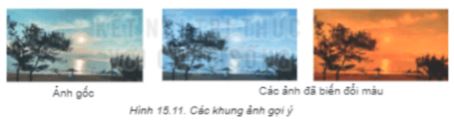
Lời giải:
Thực hành sao chép thành nhiều lớp, rồi thay đổi màu sắc cho các lớp để tạo ảnh động cảnh vật thay đổi từ bình minh đến hoàng hôn.
Luyện tập 2 trang 73 Chuyên đề Tin 11 Kết nối
Mở tệp ảnh động Chong_chong gif đã tạo từ phần luyện tập Bài 12, thực hiện việc thêm lớp ảnh, xoá lớp ảnh, tạo hiệu ứng, sắp xếp thứ tự để được ảnh động mịn hơn.
Lời giải:
Thực hiện việc thêm lớp ảnh, xoá lớp ảnh, tạo hiệu ứng, sắp xếp thứ tự để được ảnh động mịn hơn.
Vận dụng trang 73 Chuyên đề Tin 11 Kết nối
Em hãy xây dựng ý tưởng và tìm trên Internet hình ảnh phù hợp, tạo hình ảnh động theo ý tưởng đó. Thêm hiệu ứng chữ vào một số khung ảnh của ảnh động.
Lời giải:
Xây dựng ý tưởng và tìm trên Internet hình ảnh phù hợp, tạo hình ảnh động theo ý tưởng đó. Thêm hiệu ứng chữ vào một số khung ảnh của ảnh động.


