Giải VBT Tin học 3 Kết nối tri thức bài 11
Với nội dung bài Giải bài tập Tin học lớp 3 Bài 11: Bài trình chiếu của em sách Kết nối tri thức hay nhất, chi tiết sẽ giúp học sinh dễ dàng trả lời câu hỏi và làm bài tập Tin học lớp 3.
Bài 11: Bài trình chiếu của em
Vở bài tập Tin học lớp 3 trang 43 Câu 1: Nháy đúp chuột vào biểu tượng nào sau đây trên màn hình nền để khởi động phần mềm trình chiếu PowerPoint? Đánh dấu ✔ vào ô trống trước đáp án đúng.

Lời giải:

Vở bài tập Tin học lớp 3 trang 43 Câu 2: Hãy quan sát màn hình làm việc của phần mềm trình chiếu và điền số vào ô trống tương ứng với tên các thành phần.
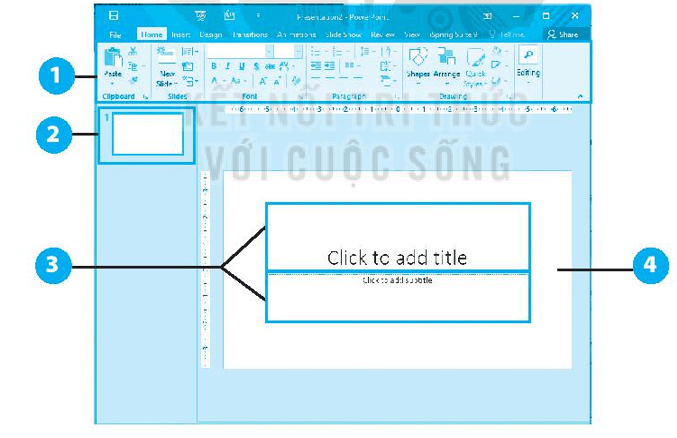
□ Trang chiếu thu nhỏ. □ Vùng soạn thảo.
□ Dải lệnh. □ Các khung văn bản.
Lời giải:
2. Trang chiếu thu nhỏ.
1. Dải lệnh.
3. Vùng soạn thảo.
4. Các khung văn bản.
Vở bài tập Tin học lớp 3 trang 44 Câu 3: Đánh dấu ✔ vào ô trống trước phát biểu đúng.
□ Trang trình chiếu chỉ có 1 khung văn bản.
□ Trang trình chiếu chỉ có 2 khung văn bản.
□ Trang trình chiếu có thể có 10 khung văn bản.
□ Trang trình chiếu có thể có nhiều khung văn bản.
Lời giải:
□ Trang trình chiếu chỉ có 1 khung văn bản.
□ Trang trình chiếu chỉ có 2 khung văn bản.
□ Trang trình chiếu có thể có 10 khung văn bản.
 Trang trình chiếu có thể có nhiều khung văn bản.
Vở bài tập Tin học lớp 3 trang 44 Câu 4: Để thêm một trang chiếu, em nháy chuột vào nút lệnh nào? Đánh dấu ✔ vào ô trống trước đáp án đúng.

Lời giải:

Vở bài tập Tin học lớp 3 trang 44 Câu 5: Em hãy quan sát cửa sổ Insert Picture và điền số tương ứng vào ô trống đúng với thứ tự để thêm hình ảnh vào trang chiếu.
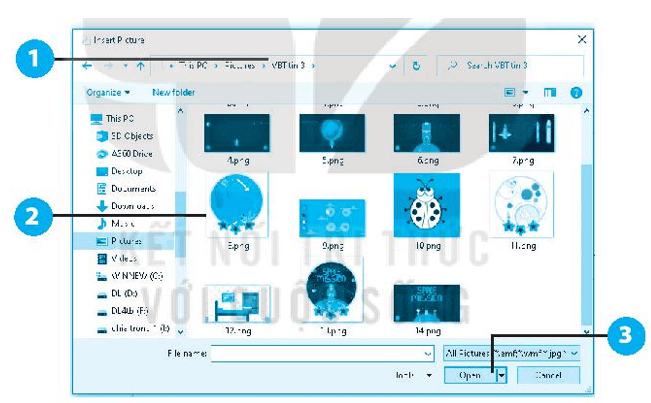
□ Chọn tệp ảnh muốn chèn.
□ Nháy chuột vào nút Open.
□ Chọn thư mục chứa tệp ảnh.
Lời giải:
2. Chọn tệp ảnh muốn chèn.
3. Nháy chuột vào nút Open.
1. Chọn thư mục chứa tệp ảnh.
Vở bài tập Tin học lớp 3 trang 44, 45 Câu 6: Đánh dấu ✔ vào ô trống trước đáp án đúng. Khi chèn xong hình vào trang chiếu thì:
□ sẽ không thay đổi được kích thước của hình.
□ hình được chèn vào cố định tại một vị trí không di chuyển được.
□ có thể thay đổi vị trí và kích thước của hình.
□ sẽ không thể xóa hình.
Lời giải:
□ sẽ không thay đổi được kích thước của hình.
□ hình được chèn vào cố định tại một vị trí không di chuyển được.
 có thể thay đổi vị trí và kích thước của hình.
□ sẽ không thể xóa hình.
Khi chèn xong hình ảnh vào trang chiếu thì có thể thay đổi vị trí và kích thước của hình.
Vở bài tập Tin học lớp 3 trang 45 Câu 7: Hãy điền tên phím thích hợp (F5, Shift + F5) vào chỗ trống trong câu sau.
Sau khi soạn thảo xong, em hãy nhấn phím ……………… để trình chiếu từ trang đầu tiên. Nhấn tổ hợp phím ……………… để bắt đầu trình chiếu từ trang được chọn.
Lời giải:
Sau khi soạn thảo xong, em hãy nhấn phím F5 để trình chiếu từ trang đầu tiên. Nhấn tổ hợp phím Shift + F5 để bắt đầu trình chiếu từ trang được chọn.
Vở bài tập Tin học lớp 3 trang 45 Câu 8: Trong bảng chọn File, để đặt tên bài trình chiếu mới và lưu vào máy tính, em sẽ chọn lệnh gì? Đánh dấu ✔ vào ô trống trước đáp án đúng.
□ Save.
□ Print.
□ New.
□ Open.
Lời giải:
 Save.
Save.
□ Print.
□ New.
□ Open.
Vở bài tập Tin học lớp 3 trang 45 Câu 9: Tên bài trình chiếu lưu vào máy tính nào đặt đúng quy tắc? Đánh dấu ✔ vào ô trống trước đáp án đúng.
□ Truong/em.pptx.
□ Truong*em.pptx.
□ Truongem?.pptx.
□ Truongem.pptx.
Lời giải:
□ Truong/em.pptx.
□ Truong*em.pptx.
□ Truongem?.pptx.
 Truongem.pptx.
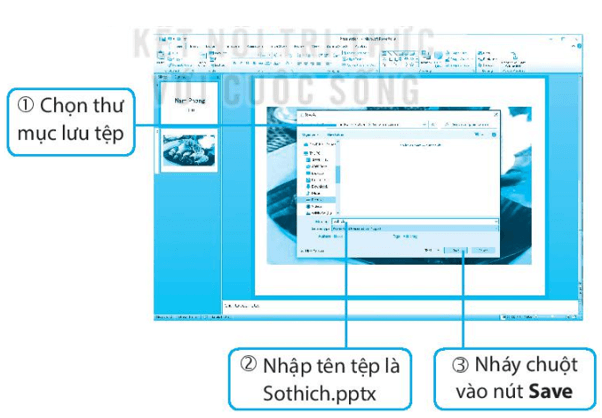
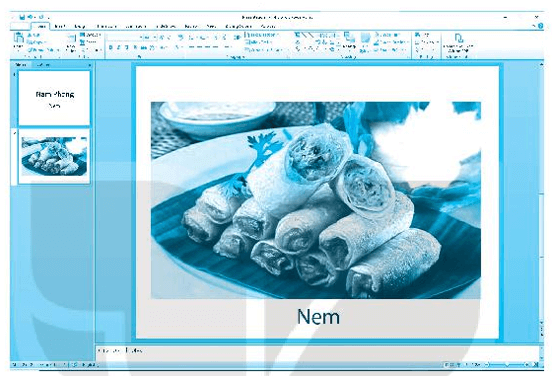
Vở bài tập Tin học lớp 3 trang 45, 46 Câu 10:  Thực hành tạo bài trình chiếu có 2 đến 3 trang để giới thiệu về món ăn em yêu thích. Lưu tệp với tên Sothich.pptx.
Lời giải:
Bước 1: Nháy đúp chuột vào biểu tượng  trên màn hình nền để khởi động phần mềm PowerPoint.
Bước 2: Nháy chuột vào các khung văn bản để nhập tên em.
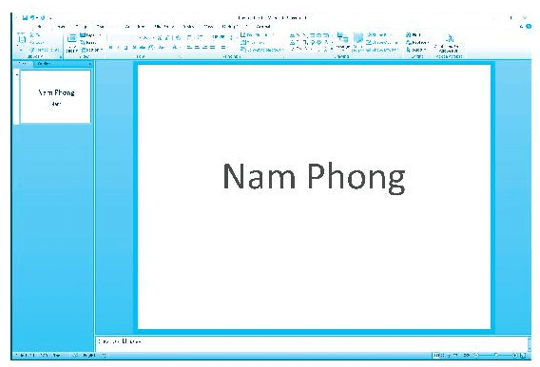
Bước 3: Nháy chuột vào nút lệnh  trong dải lệnh Home để thêm trang trình chiếu.
Bước 4: Nháy chuột vào nút lệnh  trong dải lệnh Insert để thêm hình ảnh minh họa.
Bước 5: Thu nhỏ hình ảnh và nhập tên món ăn.
Bước 6: Trong bảng chọn File, chọn lệnh Save và thực hiện như hình sau để lưu tệp với tên Sothich.pptx.