Giải VBT Tin học 3 Kết nối tri thức bài 9
Giải VBT Tin học 3 bài 9: Thực hành với tệp và thư mục trong máy tính được VnDoc sưu tầm và giới thiệu với lời giải chi tiết, rõ ràng theo khung chương trình sách giáo khoa môn Tin học lớp 3 Kết nối tri thức
Bài 9: Thực hành với tệp và thư mục trong máy tính
Vở bài tập Tin học lớp 3 trang 36 Câu 1: Khi nháy đúp chuột vào biểu tượng này trên màn hình nền sẽ mở cửa sổ This PC. Đánh dấu ✔ vào ô trống trước biểu tượng đó.

Lời giải:

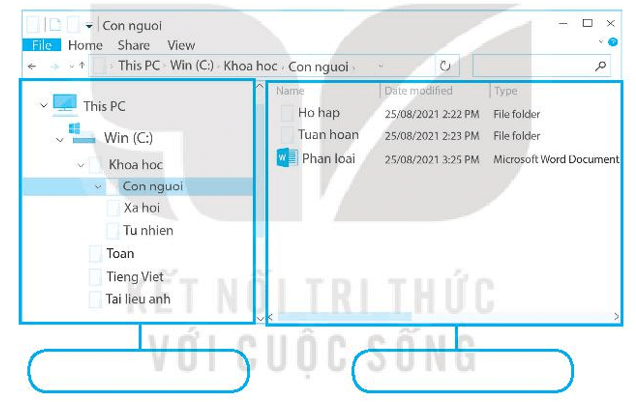
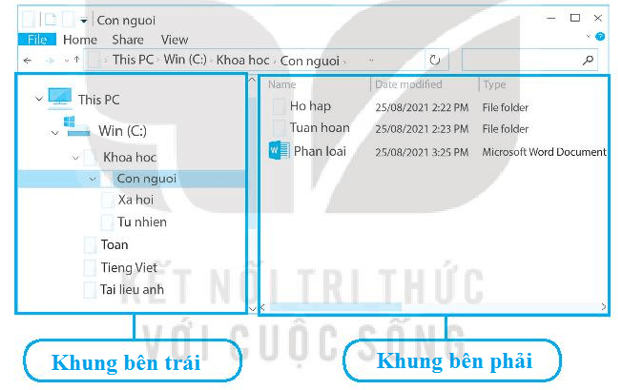
Vở bài tập Tin học lớp 3 trang 36 Câu 2: Hãy điền tên của các thành phần được đóng khung trong cửa sổ sau theo các từ gợi ý: Khung bên trái,khung bên phải.
Lời giải:
Vở bài tập Tin học lớp 3 trang 36 Câu 3: Trên cửa sổ This PC, để mở một thư mục ở khung bên phải, chúng ta chọn thao tác nào với thư mục? Đánh dấu ✔ vào ô trống trước đáp án đúng.
□ Nháy đúp chuột.
□ Di chuyển chuột.
□ Nháy chuột.
□ Kéo thả chuột.
Lời giải:
 Nháy đúp chuột.
□ Di chuyển chuột.
□ Nháy chuột.
□ Kéo thả chuột.
Để mở một thư mục bên phải, ta nháy đúp chuột vào thư mục đó.
Vở bài tập Tin học lớp 3 trang 36 Câu 4: Để làm xuất hiện các nút lệnh có chức năng tạo thư mục, xóa thư mục, đổi tên thư mục. Chúng ta chọn dải lệnh nào? Đánh dấu ✔ vào ô trống trước đáp án đúng.
□ File.
□ Home.
□ Share.
□ View.
Lời giải:
□ File.
 Home.
Home.
□ Share.
□ View.
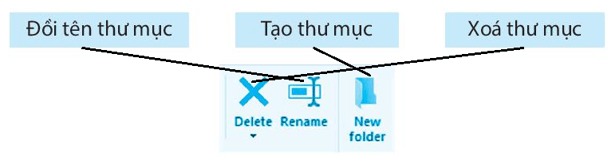
Trong dải lệnh Home chứa các nút lệnh có chức năng tạo thư mục, xóa thư mục, đổi tên thư mục.
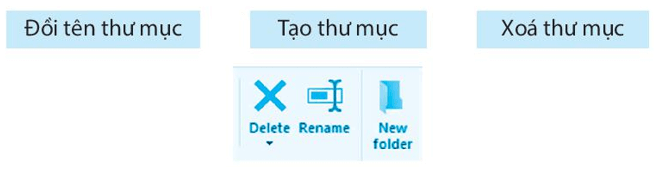
Vở bài tập Tin học lớp 3 trang 37 Câu 5: Hãy nối chức năng của các lệnh với nút lệnh cho phù hợp.
Lời giải:
Vở bài tập Tin học lớp 3 trang 37 Câu 6: Hãy điền số thứ tự vào ô trống trước các thao tác để thể hiện đúng các bước tạo một thư mục.
□ Nháy vào nút lệnh New Folder trên dải lệnh Home.
□ Nháy đúp chuột vào  để mở cửa sổ This PC.
□ Gõ tên thư mục và nhấn phím Enter.
Lời giải:
2. Nháy vào nút lệnh New Folder trên dải lệnh Home.
1. Nháy đúp chuột vào để mở cửa sổ This PC.
3. Gõ tên thư mục và nhấn phím Enter.
Vở bài tập Tin học lớp 3 trang 37 Câu 7: Hãy quan sát cấu trúc thư mục sau và trả lời câu hỏi.
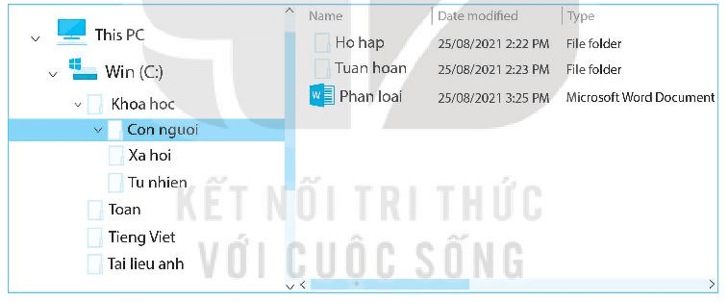
a) Thư mục Connguoi chứa các tệp và thư mục nào?
b) Thư mục Khoahoc chứa các thư mục con nào?
c) Bạn Hoa có hai tệp, một tệp có nội dung là miêu tả con vật yêu thích có tên Mieutaconmeo.docx và một tệp là video giới thiệu về cách máu di chuyển trong cơ thể người Luuluongmau.mov. Theo em, mỗi tệp đó nên để ở thư mục nào trong cấu trúc thư mục trên?
Lời giải:
a) Thư mục Connguoi chứa tệp: Phanloai và thư mục: Hohap và Tuanhoan.
b) Thư mục Khoahoc chứa các thư mục con là: Connguoi, Xahoi, Tunhien.
c) Theo em, tệp Mieutaconmeo.docx nên để ở thư mục TiengViet, tệp Luuluongmau.mov nên để ở thư mục Tuanhoan.
Vở bài tập Tin học lớp 3 trang 38, 39 Câu 8:  Mở cửa sổ This PC thực hiện theo yêu cầu sau:
a) Tạo thư mục trên máy tính của em theo cấu trúc thư mục ở Câu 7 (em không cần phải tạo tệp, giáo viên sẽ sao chép các tệp vào thư mục các em đã tạo).
b) Đổi tên thư mục Tailieuanh thành Mithuat.
c) Xóa thư mục Mithuat.
d) Đóng cửa sổ This PC, sau đó mở lại và tìm đến tệp Phanloai.docx (có thể là một tệp có tên bất kì mà giáo viên đã sao chép vào).
Lời giải:
Bước 1: Nháy đúp chuột vào biểu tượng  trên màn hình nền để mở cửa sổ This PC.
Bước 2: Tạo thư mục mới Khoahoc trong ổ C: như sau:
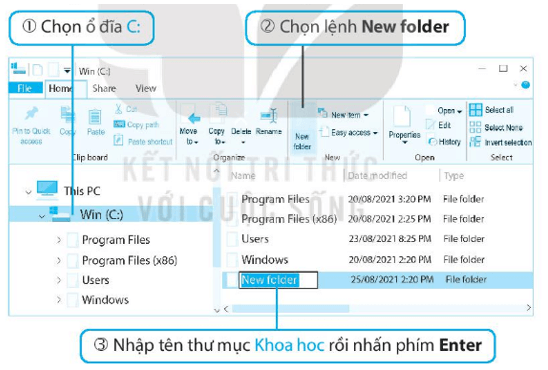
Thực hiện tương tự các thao tác 1 đến 3 để tạo các thư mục Toan, TiengViet, Tailieuanh.
Tạo tiếp thư mục con của thư mục Khoahoc làm tương tự như trên nhưng ở thao tác 1 thay vì chọn ổ đĩa C:, ta chọn thư mục Khoahoc.
Bước 3: Đổi tên thư mục Tài liệu anh thành Mi thuat.
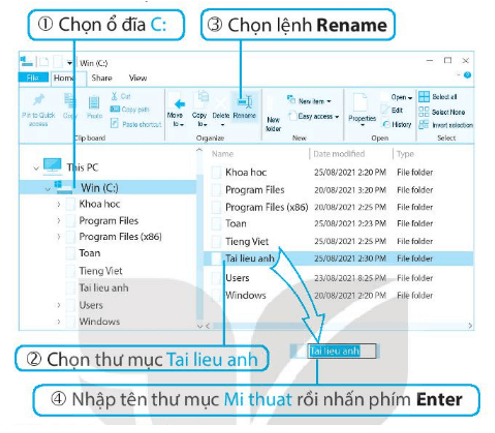
Bước 4: Xóa thư mục Mithuat.
1 Chọn ổ đĩa C: ở khung bên trái của cửa sổ This PC.
2 Chọn thư mục Tailieuanh ở khung bên phải của cửa sổ This PC.
3 Trong dải Home, chọn lệnh  (hoặc nhấn phím Delete).
Bước 5: Đóng cửa sổ This PC, sau đó mở lại và tìm đến tệp Phanloai.docx.
1 Nháy chuột vào nút  ở góc trên, bên phải của cửa sổ This PC để đóng cửa sổ.
2 Nháy đúp chuột vào biểu tượng  trên màn hình nền để mở cửa sổ This PC.
3 Chọn ổ đĩa C: ở khung bên trái của cửa sổ This PC. Lần lượt nháy đúp chuột vào thư mục Khoahoc ở khung bên phải, nháy đúp chuột tiếp vào thư mục Connguoi ở khung bên phải, ta sẽ thấy tệp Phanloai.docx (Tương tự, nếu giáo viên yêu cầu tìm tệp bất kì trên máy tính, em cần nhớ lại tệp đó để ở thư mục nào rồi lần lượt nháy đúp chuột vào thư mục ở khung bên phải để đến được nơi lưu trữ tệp).


