Lý thuyết Tin học 10 bài 13
Lý thuyết Tin học 10 bài 13: Bổ sung các đối tượng đồ họa
Lý thuyết Tin học 10 bài 13: Bổ sung các đối tượng đồ họa được VnDoc.com sưu tầm và xin gửi tới bạn đọc cùng tham khảo. Bài viết được tổng hợp gồm có nội dung lý thuyết môn Tin học 10 bài 13. Mời các bạn cùng tham khảo thêm tại mục Tin học 10 Kết nối tri thức nhé.
1. Các đối tượng hình khối
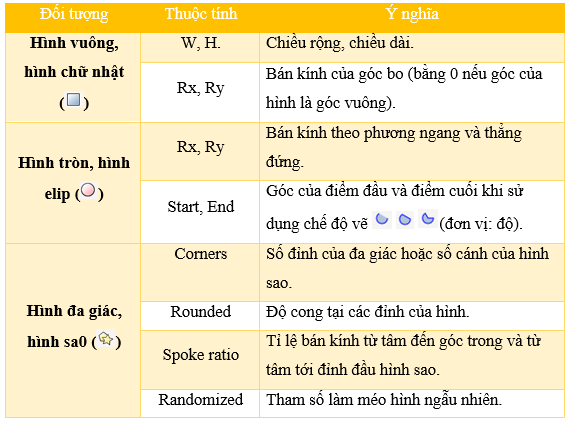
- Inkscape cung cấp một số đối tượng có sẵn trong hộp công cụ như: hình chữ nhật, hình vuông, hình tròn, …
- Mỗi hình khối có đặc trưng bởi thuộc tính khác nhau và có thể thay đổi thuộc tính theo ý muốn.
2. Thiết lập màu tô, màu vẽ và tô màu cho đối tượng
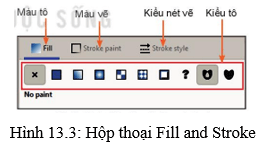
Để tùy chỉnh màu tô và màu vẽ ta sử dụng hộp thoại Fill and Stroke sau:
 Không màu (trong suốt).
 Màu đồng nhất.
 Màu chuyển giữa hai hoặc nhiều màu.
 Màu chuyển giữa hai hoặc nhiều màu từ tâm của đối tượng.
 Hoa văn.
 Hủy đặt.
Các bước thực hiện việc chỉnh sửa vẽ nền và đường nét:
Bước 1. Chọn đối tượng cần chỉnh, chọn lệnh Objects/Fill and Stroke xuất hiện hộp thoại Fill and Stroke.
Bước 2. Chọn Fill để chọn kiểu tô cho màu tô, chọn Stroke paint để chọn kiểu tô cho màu vẽ, chọn Stroke style thay đổi kiểu vẽ và độ dày mỏng của nét.
Bước 3. Tùy chỉnh màu sắc bằng cách chọn kiểu tô và thiết lập màu.
Lưu ý: Khi tô màu chuyển thì màu của đối tượng sẽ chuyển sang màu khác. Để tô màu chuyển có hai kiểu là  và
và 
Nháy vào biểu tượng  dưới hộp thoại Fill and Stroke để thay đổi thông số của gradient.
- Khi sử dụng kiểu tô  ta sao chép màu tại một vị trí nào đó trong vùng làm việc, sử dụng công cụ
  ở dưới hộp thoại Fill and Stroke.
- Giá trị Opacity thể hiện giá trị trong suốt của màu được xác định bởi giá trị A (alpha) khi sử dụng bảng màu.
3. Các phép ghép đối tượng đồ họa
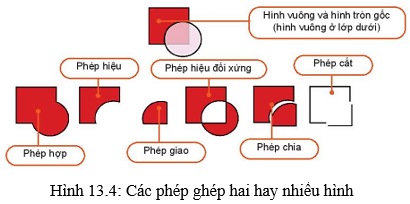
Các phép ghép được thực hiện bằng cách chọn lệnh trong bảng chọn Path.
- Phép hợp (Union, nhấn tổ hợp phím Ctrl + +): tất cả các phần thuộc một trong các hình đơn.
- Phép hiệu (Difference, nhấn tổ hợp phím Ctrl + -): phần thuộc hình lớp dưới nhưng không thuộc hình lớp trên.
- Phép giao (Intersection, nhấn tổ hợp phím Ctrl + *): phần thuộc cả hai hình được chọn.
- Phép hiệu đối xứng (Exclusion, nhấn tổ hợp phím Ctrl + ^): phần hình thuộc các hình trừ phần giao nhau.
- Phép chia (Division, nhấn tổ hợp phím Ctrl + /): Hình lớp dưới được chia thành các phần bởi đường nét của hình lớp trên.
- Phép cắt (Cut Path, nhấn tổ hợp phím Ctrl + Alt + /): Cắt hình lớp dưới thành các phần bởi hai điểm giao ở viền với hình lớp trên, các hình mới không có màu.
THỰC HÀNH
Nhiệm vụ 1. Vẽ logo tương tự Hình 13.5.
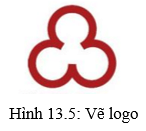
Hướng dẫn.
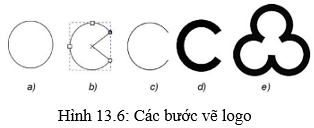
Bước 1. Chọn công cụ  và vẽ hình (H. 13.6a).
Bước 2. Chọn công cụ  , kéo thả chuột ở nút tròn trên hình để thay đổi độ mở (H. 13.6b).
Bước 3. Trên thanh điều khiển thuộc tính, chọn dạng của hình  (H. 13.6c).
Bước 4. Nháy nút phải chuột vào hình chọn Fill and Stroke, chọn Stroke style và thay đổi giá trị ở ô Width để có độ dày phù hợp (H. 13.6d).
Bước 5. Tạo bản sao của hình (nhấn tổ hợp phím Ctrl + D), quay hình và di chuyển vào vị trí phù hợp (H.
13.6e).
Bước 6. Thiết lập màu vẽ như hình 13.5.
Nhiệm vụ 2. Vẽ hình cây như Hình 13.7.
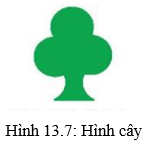
Hướng dẫn
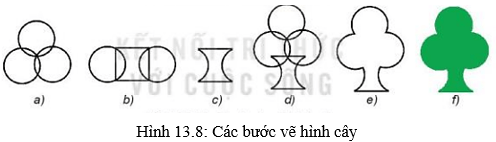
Bước 1. Vẽ một vòng tròn và sao chép thành ba hình, di chuyển về vị trí thích hợp (H. 13.8a).
Bước 2. Vẽ hình chữ nhật trước và vẽ thêm hai hình tròn (H. 13.8b).
Bước 3. Chọn hình chữ nhật và một hình tròn, chọn lệnh Path/Difference. Chọn hình vừa được tạo với hình còn lại, rồi chọn Path/Difference (H. 13.8c).
Bước 4. Di chuyển kết quả của bước 3 vào vị trí của hình trong bước 1 (H. 13.8d).
Bước 5. Chọn cả bốn phần trong H.13.8d và chọn Path/Union (H. 13.8e), tô màu xanh cho hình (H. 13.8f).
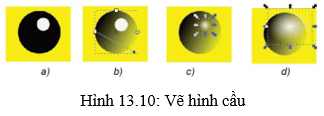
Nhiệm vụ 3. Vẽ hình cầu Hình 13.9.
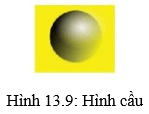
Hướng dẫn.
Bước 1. Vẽ các hình có màu vẽ trong suốt, màu tô của hình chữ nhật là màu vàng, màu tô của hình tròn nhỏ là màu đen và màu tô của hình tròn nhỏ là màu trắng (H.13.10a).
Bước 2. Chọn hình tròn đen. Chọn  , sau đó chọn
  trong hộp thoại Fill and Stroke, di chuyển các điểm điều khiển để hình tròn đen chuyển màu từ trái qua phải, từ trên xuống dưới (H. 13.10b).
Bước 3. Chọn hình tròn màu trấng, chọn  (H. 13.10c).
Bước 4. Tăng cỡ hình của hình tròn và di chuyển các hình cho phù hợp (H. 13.10d). Ta được sản phẩm hình cầu.