Lý thuyết Tin học 10 bài 7
Lý thuyết Tin học 10 bài 7: Thực hành sử dụng thiết bị số thông dụng
Lý thuyết Tin học 10 bài 7: Thực hành sử dụng thiết bị số thông dụng được VnDoc.com sưu tầm và xin gửi tới bạn đọc cùng tham khảo. Bài viết được tổng hợp gồm có nội dung lý thuyết môn Tin học 10 bài 7. Mời các bạn cùng tham khảo thêm tại mục Tin học 10 Kết nối tri thức nhé.
1. Trợ thủ số cá nhân
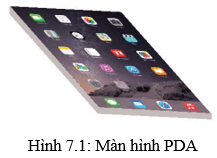
- Trợ thủ cá nhân (PDA) là thiết bị tích hợp nhiều chức năng và phần mềm ứng dụng hữu ích cho người dùng.
Ví dụ: Nghe nhạc, xem phim, gọi điện thoại, quay phim, điều khiển các thiết bị điện tử từ xa, cổng giao tiếp như USB, thẻ nhớ kết nối bluetoth, wifi.
- PDA phổ biến kể tới là điện thoại thông minh, máy tính bảng, đồng hồ thông minh, … với các thiết kế nhỏ gọn, có khả năng kết nối mạng.
- Phần lớn các PDA dạng điện thoại và máy tính bảng đều chạy trên hệ điều hành phổ biến là IOS hãng Apple và Android của hãng Google.
2. Thực hành sử dụng thiết bị số cá nhân
Nhiệm vụ 1. Quan sát nhận biết các nút bấm của điện thoại thông minh. Khởi động điện thoại, tìm hiểu về hệ điều hành đang sử dụng và các chế độ của màn hình.
Hướng dẫn
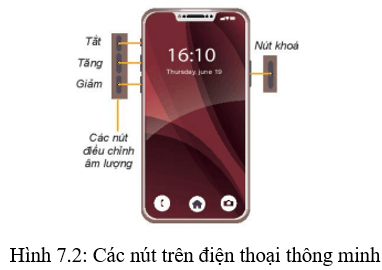
Bước 1. Quan sát điện thoại thông minh và một số nút hai bên thân máy.
- Nút khóa: dùng để bật máy hoặc tắt màn hình.
- Nút tăng/giảm âm lượng. Một số máy có nút bật/tắt âm thanh.
Bước 2. Bấm nút khóa để khởi động điện thoại di động. Quan sát và nhận biết hệ điều hành điện thoại đang dùng.
Nhiệm vụ 2. Làm quen với màn hình làm việc và chức năng trên màn hình của điện thoại thông minh.
Hướng dẫn
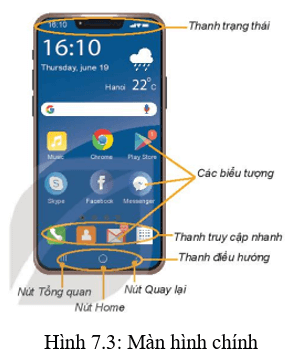
Bước 1: Quan sát màn hình làm việc của điện thoại. Màn hình chính có một số thông tin sau:
- Thanh trạng thái: hiển thị tình trạng kết nối, thời gian hiện tại, tỉ lệ % pin còn lại, …
- Các biểu tượng ứng dụng (application – gọi tắt là app) cài trên máy. Các ứng dụng được nhà sản xuất cài đặt sẵn hoặc do người dùng cài được liệt kê ở đây.
- Thanh truy cập nhanh chứa các ứng dụng hay dùng, sẽ được lặp lại ở cuối tất cả trang của màn hình.
- Thanh điều hướng: Hầu hết các thiết bị sử dụng hệ điều hành Android không có nút Home vật lí, thay vào thanh điều hướng với nút ảo ở dưới màn hình. Nút Quay lại (Back) và nút hiển thị danh sách ứng dụng đang chạy Tổng quan (Overview).
Bước 2: Thực hiện các thao tác sau và nhận xét.
- Bấm nút Home.
- Vuốt màn hình cảm ứng theo các chiều trái, phải, lên.
- Bấm vào phím Quay lại và phím Tổng quan (nếu dùng hệ điều hành Android).
Nhiệm vụ 3. Quan sát các biểu tượng điện thoại thông minh. Tìm hiểu thêm về các chức năng và các ứng dụng trên điện thoại thông minh.
Hướng dẫn
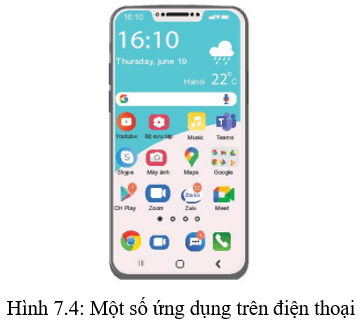
Bước 1: Quan sát Hình 7.4 và cho biết những ứng dụng mà em biết.
Các chức năng và ứng dụng có sẵn hoặc được cài đặt sau này đều có thể hiện bởi các biểu tượng trên màn hình.
- Một số chức năng thiết yếu: Gọi điện, Nhắn tin, Quản lý danh bạ.
- Một số ứng dụng thường có sẵn: Chụp ảnh và quản lí kho ảnh, Trình duyệt, Email, Máy tính, Lịch, Hẹn giờ, …
- Người sử dụng cài thêm ứng dụng khác từ chợ phần mềm như các chương trình hỗ trợ học tập trực tuyến Zoom, MS Teams, … các dịch vụ lưu trữ đám mây OneDrive, Google Drive, …
Bước 2:
- Mở ứng dụng hỗ trợ học tập như Zoom, Google Meets để tham gia buổi học trực tuyến do thầy/cô giáo thiết lập.
- Mở và đăng kí dịch vụ lưu trữ đám mây như OneDrive, Google Drive.
Nhiệm vụ 4. Hãy tìm trên điện thoại của bạn một ứng dụng quản lí tệp. Mở một tệp ảnh bất kì để xem thông tin, xóa tệp trên máy.
Hướng dẫn
Bước 1: Hãy tìm trên điện thoại của bạn có ứng dụng nào tên như sau: File Manager, My File, Files, File Master, File App đây là ứng dụng quản lí tệp trên điện thoại.
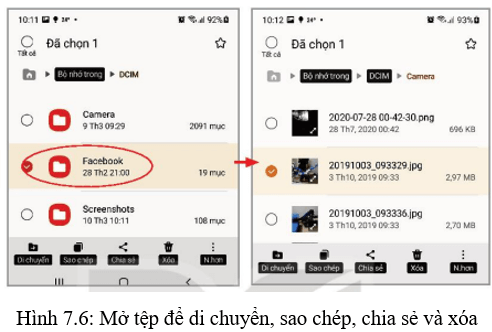
Bước 2: Thao tác mở, chọn, xem, sao chép, di chuyển các tệp tin trên điện thoại.
Ví dụ: Để truy cập vào thư mục ảnh chụp ở bộ nhớ để xem các tệp ảnh.
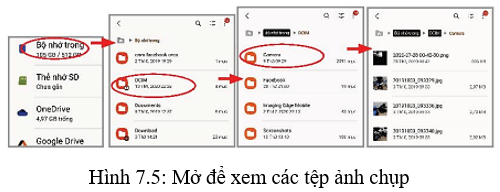
- Nếu chọn thư mục hay tệp bằng cách chạm và giữ lâu, sẽ xuất hiện các nút điều khiển để di chuyển, sao chép, chia sẻ hoặc xóa thư mục tệp.