Giải Chuyên đề Tin học 11 Cánh diều bài 2: Tạo ảnh động từ hiệu ứng cuộn
Bài 2: Tạo ảnh động từ hiệu ứng cuộn
VnDoc.com xin gửi tới bạn đọc bài viết Giải Chuyên đề Tin học 11 Cánh diều bài 2: Tạo ảnh động từ hiệu ứng cuộn để bạn đọc cùng tham khảo. Mời các bạn cùng tham khảo thêm tại mục Tin học 11 nhé.
Khởi động trang 31 Chuyên đề Tin 11 Cánh diều
Hãy nêu ý nghĩa của các công việc sau đây trong GIMP:
1) Tối ưu ảnh động F thành ảnh động D hoặc ảnh động G.
2) Xem trước một ảnh động trong GIMP.
3) Xuất một ảnh động F, D hoặc G sang tệp ảnh có định dạng GIF.
Lời giải:
1) Tối ưu ảnh động F thành ảnh động D hoặc ảnh động G.
=> Tạo hiệu ứng cuộn cho ảnh
2) Xem trước một ảnh động trong GIMP.
=> Biết được ảnh gốc trong GIMP và dễ dàng chuyển sang ảnh động
3) Xuất một ảnh động F, D hoặc G sang tệp ảnh có định dạng GIF.
=> Tạo ảnh động hoàn chỉnh.
Hoạt động 1 trang 31 Chuyên đề Tin 11 Cánh diều
Hãy sử dụng GIMP để tạo một ảnh động với hiệu ứng cuộn chữ. Lưu tệp ảnh tĩnh và xuất ảnh động sang định dạng GIF. Ví dụ ở đây, các tệp ảnh là *“Bacsi.xcf” và "Bacsi.gif”.
Lời giải:
Nhấp vào đầu bên trái và bên phải của điểm trong hình ảnh mà bạn muốn chèn chữ viết và sau đó di chuyển điểm chính giữa của dòng được tạo lên trên. Nếu bạn muốn tạo một đường cong hoàn toàn đối xứng, trong khi di chuyển phần trung tâm của đường dẫn, hãy giữ phím Sự thay đổi trên bàn phím máy tính của bạn.
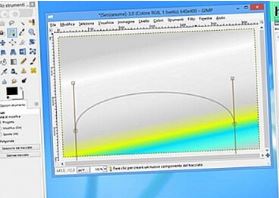
Bước tiếp theo bạn cần thực hiện uốn cong một dòng chữ bằng GIMP là chọn công cụ Text từ thanh công cụ của chương trình, nhấp vào điểm trong hình mà bạn muốn chèn chữ viết cong và gõ văn bản. Khi thao tác hoàn tất, nhấp chuột phải vào tin nhắn bạn vừa tạo và chọn mục Văn bản dọc theo đường dẫn từ menu xuất hiện.
Bây giờ bạn sẽ thấy mình có hai bản viết: bản gốc và bản sao của nó cong theo đường dẫn bạn đã tạo trước đó. Sau đó xóa từ "thẳng", nhấp vào mức độ Lý lịch trong bảng quản lý lớp nằm ở bên phải màn hình và chọn mục Từ đường đua từ
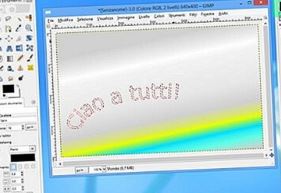
Bây giờ, tất cả những gì bạn phải làm là biến đổi đường dẫn có chữ viết cong thành một lớp, vì vậy bạn có thể di chuyển và sửa đổi nó mà không ảnh hưởng đến phần còn lại của hình ảnh và tô màu chữ viết. Sau đó chọn mục Cấp độ mới từ menu Cấp độ của GIMP và nhấp vào nút đồng ý trong cửa sổ mở ra. Tiếp theo, chọn nó Công cụ cọ vẽ từ thanh công cụ bên trái và tô màu phần thân của chữ viết bằng màu bạn thích.
Nhiệm vụ đã hoàn thành! Bây giờ bạn có thể tắt hiển thị đường dẫn (tức là đường viền màu đỏ mà bạn nhìn thấy xung quanh chữ viết) bằng cách chọn tab Đường dẫn
Hoạt động 2 trang 33 Chuyên đề Tin 11 Cánh diều
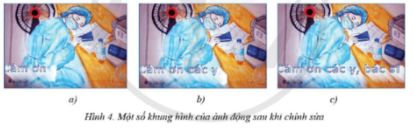
Hãy chỉnh sửa ảnh động “Bacsi.gif" đã tạo theo yêu cầu sau: Ảnh nền được lật đối xứng qua trục đứng đi qua tâm ảnh và hiệu chỉnh màu để ảnh có màu sắc ấm áp, biểu thị ánh sáng vào ban đêm. Dòng chữ "Cảm ơn các y, bác sĩ" được chuyển thành chữ nét đôi có bóng đổ về phía trước. Hình 4 minh hoạ ba khung hình của ảnh động sau khi đã chỉnh sửa. Lưu tệp ảnh tĩnh và xuất ảnh động với tên tệp tương ứng là “Bacsi2.xcf" và “Bacsi2.gif”.
Lời giải:
Các bước thực hiện như sau:
B1. Chỉnh sửa, biến đổi ảnh
B2. Hiệu chỉnh màu sắc cho ảnh
B3. Tạo kiểu, màu sắc hiệu ứng cho ảnh
B4. Tạo ảnh động với hiệu ứng cuộn cho chữ
Vận dụng trang 35 Chuyên đề Tin 11 Cánh diều
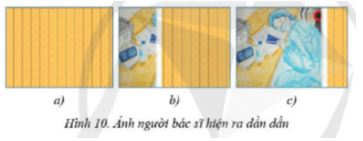
Hình 10 minh hoạ một ảnh động mà khi xem ta thấy một tắm ri đô màu vàng được mở ra từ trái sang phải, đồng thời hình ảnh một bác sĩ phía sau ri đô dần dần được nhìn thấy toàn bộ. Hãy sử dụng GIMP để tạo ảnh động với hiệu ứng cuộn ảnh như ví dụ đã nêu, lưu tệp ảnh tĩnh và xuất ảnh sang định dạng GIF với tên tệp xác định.
Lời giải:
Các bước thực hiện như sau:
B1. Chỉnh sửa, biến đổi ảnh
B2. Hiệu chỉnh màu sắc cho ảnh
B3. Tạo kiểu, màu sắc hiệu ứng cho ảnh
B4. Tạo ảnh động với hiệu ứng cuộn cho chữ
Câu hỏi tự kiểm tra trang 35 Chuyên đề Tin 11 Cánh diều
Trong các câu sau, những câu nào đúng?
a) Ảnh nền cho ảnh động được tạo từ hiệu ứng cuộn phải là mội ảnh có sẵn.
b) Trong ảnh động được tạo từ hiệu ứng cuộn, có đối tượng không chuyển động.
c) Hai cách tạo ảnh động từ hiệu ứng cuộn chữ và từ hiệu ứng cuộn ảnh là giống nhau.
đ) Ảnh động được tạo từ bất cứ hiệu ứng nào luôn phải được tối ưu hoá trước khi xuất sang định dạng GIF để sử dụng.
Lời giải:
Các câu sau đúng:
a) Ảnh nền cho ảnh động được tạo từ hiệu ứng cuộn phải là mội ảnh có sẵn.
b) Trong ảnh động được tạo từ hiệu ứng cuộn, có đối tượng không chuyển động.
đ) Ảnh động được tạo từ bất cứ hiệu ứng nào luôn phải được tối ưu hoá trước khi xuất sang định dạng GIF để sử dụng.


