Giải VBT Tin học 5 Kết nối tri thức bài 7
Giải vở bài tập Tin học lớp 5 Bài 7: Thực hành soạn thảo văn bản sách Kết nối tri thức hay nhất, chi tiết sẽ giúp học sinh dễ dàng làm bài tập về nhà trong vở bài tập Tin học 5.
Bài 7: Thực hành soạn thảo văn bản
Câu 1 trang 29 Vở bài tập Tin học lớp 5: Hãy điền các cụm từ Shift, Delete vào chỗ chấm cho đúng.
a) Trong khi nhập văn bản, nếu gõ nhầm hoặc sai thì sử dụng phím ................... hoặc phím Backspace để xoá.
b) Để gõ chữ hoa em nhấn giữ phím ................. và đồng thời gõ phím chữ.
Trả lời:
a) Trong khi nhập văn bản, nếu gõ nhầm hoặc sai thì sử dụng phím Delete hoặc phím Backspace để xoá.
b) Để gõ chữ hoa em nhấn giữ phím Shift và đồng thời gõ phím chữ.
Câu 2 trang 29 Vở bài tập Tin học lớp 5: Sắp xếp các bước sau đây theo đúng thứ tự để chèn hình ảnh vào văn bản:
a) Chọn tệp hình ảnh cần chèn.
b) Tìm đến thư mục chứa tệp ảnh cần chèn trong hộp thoại mở ra.
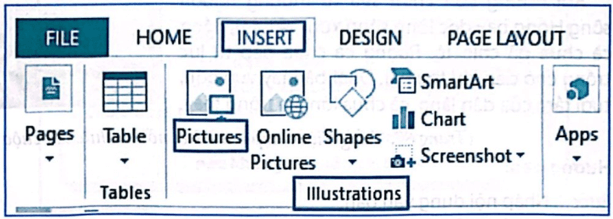
c) Mở dải lệnh Insert chọn Pictures trong nhóm lệnh Illustrations.
d) Nháy chuột chọn nút Insert trong hộp thoại.
Trả lời:
Các bước theo đúng thứ tự để chèn hình ảnh vào văn bản:
c) Mở dải lệnh Insert chọn Picture trong nhóm lệnh Illustrations.
d) Nháy chuột chọn nút Insert trong hộp thoại.
b) Tìm đến thư mục chứa tệp ảnh cần chèn trong hộp thoại mở ra.
a) Chọn tệp hình ảnh cần chèn.
Câu 3 trang 30 Vở bài tập Tin học lớp 5: Cách nào sau đây là sai khi thay đổi kích thước hình ảnh?
A. Kéo thả khung của hình ảnh.
B. Chọn hình ảnh, nháy nút phải chuột lên hình ảnh và chọn Size and Position. Thay đổi kích thước tương ứng trong hộp thoại được mở ra.
C. Chọn hình ảnh và kéo thả 8 nút tròn trên khung của hình ảnh.
D. Chọn hình ảnh. Chọn dải lệnh Picture Tools → Format. Thay đổi kích thước trong nhóm lệnh Size.
Trả lời:
Đáp án đúng là: A
A. Kéo thả khung của hình ảnh để thay đổi vị trí chứ không phải kích thước của hình ảnh.
Câu 4 trang 30 Vở bài tập Tin học lớp 5: Cách nào sau đây là sai khi muốn thay đổi vị trí của hình ảnh đang chọn cách bố trí Square?
A. Kéo thả hình ảnh tới vị trí mong muốn.
B. Chọn hình ảnh rồi nhấn các phím mũi tên để di chuyển ảnh tới vị trí mong muốn.
C. Chọn hình ảnh, nháy nút phải chuột lên hình ảnh và chọn Size and Position. Thay đổi kích thước trong hộp thoại được mở ra.
D. Chọn hình ảnh và nháy chuột chọn nút 
Trả lời:
Đáp án đúng là: D
D. Chọn hình ảnh và nháy chuột chọn nút giúp chọn cách bố trí Square cho ảnh.
Câu 5 trang 31 Vở bài tập Tin học lớp 5: Phương án nào sau đây là sai khi lưu văn bản?
A. Nháy chuột vào nút lệnh 
B. Nhấn tổ hợp phím Ctrl+S.
C. Chọn File → Save.
D. Nháy chuột vào nút lệnh 
Trả lời:
Đáp án đúng là: D
D. Nháy chuột vào nút lệnh . để paste nội dung đã copy chứ không phải để lưu.
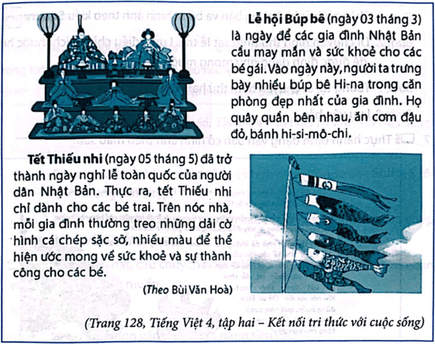
Câu 6 trang 31 Vở bài tập Tin học lớp 5: Tạo văn bản theo mẫu sau:
Trả lời:
Bước 1. Chuẩn bị hình ảnh: Em có thể vẽ hoặc tìm trên Internet hình ảnh tương tự. Nếu tìm hình ảnh trên Internet, hãy viết nguồn vào cuối văn bản.
Bước 2. Nhập nội dung văn bản.
Bước 3. Trả lời các câu hỏi sau trước khi định dạng văn bản:
- Văn bản dùng mấy loại phông chữ?
- Em sẽ định dạng văn bản bằng phông chữ:
- Trong văn bản có định dạng kiểu chữ nghiêng không?
- Trong văn bản có định dạng kiểu chữ đậm không?.
- Trong văn bản có mấy cỡ chữ?
- Em có định dạng màu chữ khác không?
Bước 4. Định dạng văn bản theo mẫu.
Bước 5. Chèn hình ảnh vào văn bản và bố trí hình ảnh theo kiểu Square 
Bước 6. Di chuyển hình thứ nhất sát lề trái. Lưu ý điều chỉnh kích thước hình để được định dạng như mong muốn.
Bước 7. Tương tự, di chuyển hình thứ hai sát lề phải.
Bước 8. Lưu văn bản.
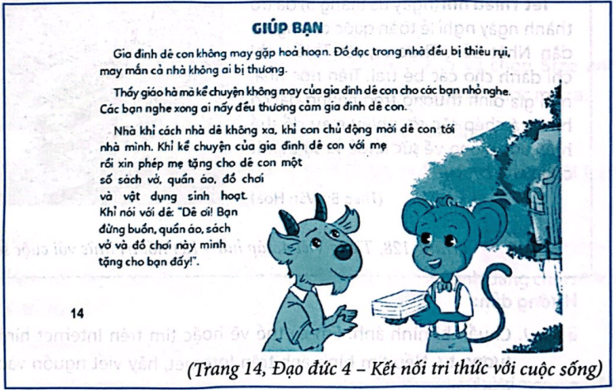
Câu 7 trang 32 Vở bài tập Tin học lớp 5: Thực hành định dạng văn bản có hình ảnh theo mẫu sau:
Trả lời:
Bước 1. Em có thể vẽ hình hoặc tìm hình tương tự trên Internet. Nếu tìm hình ảnh trên Internet, hãy viết nguồn vào cuối văn bản.
Bước 2. Nhập văn bản theo mẫu. Định dạng phông chữ Tahoma, kiểu chữ đậm, cỡ chữ to và màu hồng cho tiêu đề. Định dạng phông chữ Arial, cỡ chữ nhỏ hơn cho nội dung.
Bước 3. Chèn hình bằng lệnh Insert → Pictures. Chọn bố trí hình kiểu Tight 
Bước 4. Lưu văn bản.
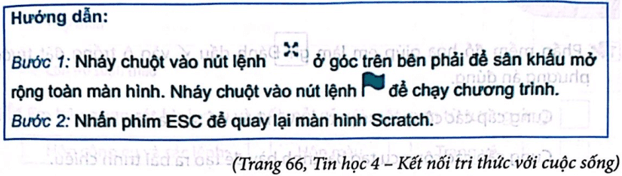
Câu 8 trang 33 Vở bài tập Tin học lớp 5: Tạo văn bản có sử dụng bố trí hình ảnh Inline with text theo mẫu sau:
Trả lời:
- Soạn thảo nội dung văn bản
- Chụp lần lượt hình ảnh cần đưa vào văn bản theo một trong 2 cách sau
Cách 1: Chụp màn hình bằng cách nhấn tổ hợp phím Windows+Shift+S rồi chọn vùng cần chụp.
Cách 2: Nhấn phím Print Screen rồi dán vào phần mềm Paint và sao chép từng vùng cần chụp.
- Sau đó click chuột vào từng vị trí cần chèn ảnh và paste ảnh vào.
- Click vào ảnh chọn Inline with text.
- Làm tương tự với các ảnh còn lại.
Câu 9 trang 33 Vở bài tập Tin học lớp 5: Chọn một bài hát, câu chuyện hoặc bài thơ mà em thích rồi tạo văn bản và định dạng theo ý muốn.
Trả lời:
Bước 1. Nhập nội dung văn bản. Định dạng tiêu đề.
Bước 2. Định dạng nội dung. Định dạng các câu mà em thích nhất bằng màu khác.
Bước 3. Tìm hoặc vẽ một hình ảnh minh hoạ phù hợp. Nếu tìm hình ảnh trên Internet, hãy viết nguồn vào cuối văn bản.
Bước 4. Chèn và bố trí hình ảnh vào văn bản.
Tham khảo mẫu văn bản sau với kiểu định dạng Behind the text