Giải Chuyên đề Tin học 10 Cánh diều bài 1: Kết nối robot giáo dục với máy tính
Bài 1: Kết nối robot giáo dục với máy tính
- Khởi động trang 26 Chuyên đề Tin 10 Cánh diều
- Hoạt động 1 trang 29 Chuyên đề Tin 10 Cánh diều
- Hoạt động 2 trang 31 Chuyên đề Tin 10 Cánh diều
- Luyện tập trang 33 Chuyên đề Tin 10 Cánh diều
- Vận dụng trang 33 Chuyên đề Tin 10 Cánh diều
- Câu 1 trang 33 Chuyên đề Tin 10 Cánh diều
- Câu 2 trang 33 Chuyên đề Tin 10 Cánh diều
Giải Chuyên đề Tin học 10 bài 1: Kết nối robot giáo dục với máy tính là tài liệu hữu ích giúp bạn đọc có thể trau dồi nội dung kiến thức, học tập tốt hơn môn Tin học lớp 10 nhé.
Khởi động trang 26 Chuyên đề Tin 10 Cánh diều
Các thiết bị kết nối với nhau qua các kênh truyền thông để trao đổi thông tin. Em hãy kể tên một số thiết bị:
1) Sử dụng kết nối USB
2) Sử dụng kết nối Bluetooth
3) Sử dụng kết nối wifi
Lời giải:
1) Sử dụng kết nối USB: máy tính, điện thoại thông minh
2) Sử dụng kết nối Bluetooth: máy tính bảng, điện thoại thông minh
3) Sử dụng kết nối wifi: máy tính bảng, điện thoại thông minh, máy tính.
Hoạt động 1 trang 29 Chuyên đề Tin 10 Cánh diều
Bài thực hành cài đặt phần mềm kết nối robot với máy tính
Lời giải:
a. Chuẩn bị
Máy tính đã cài một trong các hệ điều hành: Windows 7 hoặc mới hơn, Mac OS X 10.10 hoặc lớn hơn, Linux (Ubuntu 18 hoặc mới hơn)
b. Tiến hành
Bước 1. Tải phần mềm
Bước 2. Cài đặt phần mềm
Bước 3. Cài đặt driver
c) Xử lý lỗi
- Nếu không cài đặt được phần mềm thì khởi động lại máy tính và tiến hành cài đặt lại.
- Sau khi khởi động phần mềm, nếu giao diện bị che một phần thì nhấn tổ hợp Windows + một trong các phím mũi tên cho đến khi có thể quan sát giao diện phần mềm một cách đầy đủ.
Hoạt động 2 trang 31 Chuyên đề Tin 10 Cánh diều
Bài thực hành kiểm tra kết nối robot với máy tính.
Lời giải:
a. Chuẩn bị
- Robot Arduino
- Máy tính đã cài phần mềm EasCode
b. Tiến hành
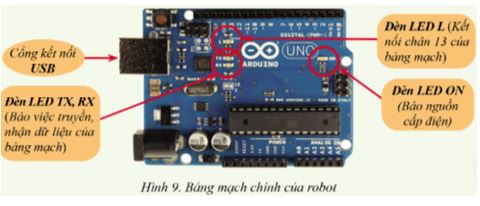
Bước 1. Quan sát bảng mạch chính của robot (Hình 9)
- Xác định vị trí và tên gọi các đèn LED có trên bảng mạch chính.
- Xác định vị trí cổng kết nối USB
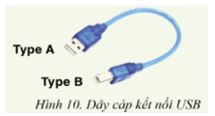
Bước 2. Quan sát dây cáp kết nối (Hình 10)
Bước 3. Kết nối robot với máy tính
Sử dụng dây cáp USB để kết nối robot với máy tính. Khi đó đèn LED ON sẽ sáng để báo hiệu bảng mạch Arduino đã được cấp nguồn điện. Đồng thời, máy tính cũng phát ra âm thanh để thông báo có kết nối phần cứng (robot) mới.
Bước 4. Kiểm tra kết nối cổng nối tiếp
- Khởi động phần mềm EasyCode
- Trên Thanh bảng chọn, chọn Kết nối, chọn Cổng nối tiếp (1). Khi đó giao diện Cài đặt (2) sẽ xuất hiện (Hình 11)
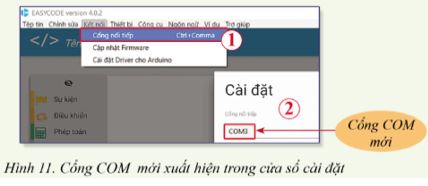
- Trong cửa sổ cài đặt, nếu thấy xuất hiện một cổng COM mới (đây là cổng COM ảo được máy tính tự gán số thứ tự) thì việc kết nối đã thành công (Hình 11)
Với các thiết bị sử dụng giao thức truyền thông nối tiếp để kết nối với máy tính thông qua cổng USB, khi kết nối, máy tính sẽ tạo ra một cổng COM ảo tương ứng để thực hiện việc truyền tin.
Bước 5. Kiểm tra việc nạp chương trình vào robot
- Trên thanh bảng chọn, chọn mục Ví dụ, chọn Arduino, chọn Điều khiển đèn LED (1)
- Đưa chuột đến trị trí Nút biên dịch và nạp chương trình, chọn (2) để nạp chương trình vào robot (Hình 12)
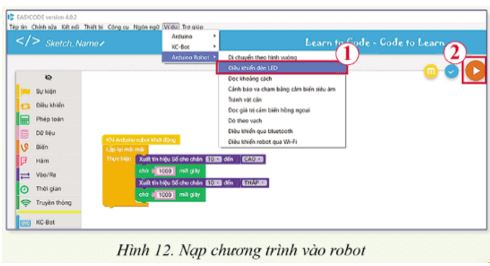
- Quan sát nếu thấy đèn LED L nhấp nháy thì chương trình đã nạp thành công vào robot.
c. Xử lý lỗi
- Nếu robot chưa kết nối được với máy tính thì cần cài đặt lại driver
- Nếu nạp chương trình không thành công thì tiến hành ngắt kết nối giữa robot và máy tính, rồi thực hiện lại thao tác nạp chương trình từ đầu.
Luyện tập trang 33 Chuyên đề Tin 10 Cánh diều
Em hãy thực hiện quá trình kết nối với máy tính thông qua cổng USB. Quan sát và ghi lại các phản ứng của robot và máy tính khi thực hiện thao tác kết nối.
Lời giải:
* Các thao tác kết nối:
a. Chuẩn bị
- Robot Arduino
- Máy tính đã cài phần mềm EasCode
b. Tiến hành
Bước 1. Quan sát bảng mạch chính của robot (Hình 9)
- Xác định vị trí và tên gọi các đèn LED có trên bảng mạch chính.
- Xác định vị trí cổng kết nối USB
Bước 2. Quan sát dây cáp kết nối (Hình 10)
Bước 3. Kết nối robot với máy tính
Sử dụng dây cáp USB để kết nối robot với máy tính. Khi đó đèn LED ON sẽ sáng để báo hiệu bảng mạch Arduino đã được cấp nguồn điện. Đồng thời, máy tính cũng phát ra âm thanh để thông báo có kết nối phần cứng (robot) mới.
Bước 4. Kiểm tra kết nối cổng nối tiếp
- Khởi động phần mềm EasyCode
- Trên Thanh bảng chọn, chọn Kết nối, chọn Cổng nối tiếp (1). Khi đó giao diện Cài đặt (2) sẽ xuất hiện (Hình 11)
- Trong cửa sổ cài đặt, nếu thấy xuất hiện một cổng COM mới (đây là cổng COM ảo được máy tính tự gán số thứ tự) thì việc kết nối đã thành công (Hình 11)
Với các thiết bị sử dụng giao thức truyền thông nối tiếp để kết nối với máy tính thông qua cổng USB, khi kết nối, máy tính sẽ tạo ra một cổng COM ảo tương ứng để thực hiện việc truyền tin.
Bước 5. Kiểm tra việc nạp chương trình vào robot
- Trên thanh bảng chọn, chọn mục Ví dụ, chọn Arduino, chọn Điều khiển đèn LED (1)
- Đưa chuột đến trị trí Nút biên dịch và nạp chương trình, chọn (2) để nạp chương trình vào robot (Hình 12)
- Quan sát nếu thấy đèn LED L nhấp nháy thì chương trình đã nạp thành công vào robot.
c. Xử lý lỗi
- Nếu robot chưa kết nối được với máy tính thì cần cài đặt lại driver
- Nếu nạp chương trình không thành công thì tiến hành ngắt kết nối giữa robot và máy tính, rồi thực hiện lại thao tác nạp chương trình từ đầu.
* Trong quá trình thực hiện thao tác kết nối, các em hãy quan sát và ghi lại các phản ứng của robot.
Vận dụng trang 33 Chuyên đề Tin 10 Cánh diều
Kết nối robot với máy tính và nạp các chương trình ví dụ sẵn có khác trong bảng chọn Ví dụ (trên thanh bảng chọn của phần mềm EasyCode). Quan sát và mô tả hoạt động của robot với mỗi ví dụ tương ứng.
Lời giải:
Các em tham khảo các bước kết nối robot với máy tính ở Hoạt động 2 trang 31.
Các em hãy nạp các chương ví dụ sẵn trong bảng chọn Ví dụ để quan sát hoạt động của robot.
- Arduino
+ Nháy đèn
+ In chữ cổng nối tiếp
+ Trò chơi vòng lặp liên tiếp
+ Điều khiển servo
+ Điều khiển động cơ bước
- KC-Bot
+ Điều khiển đèn LED
+ Tránh vật cản
+ Đọc giá trị cảm biến hồng ngoại
+ Dò theo vạch
+ Tự động lấy thông số và dò theo vạch
+ Điều khiển qua bluetooth
- Arduino Robot
+ Đi theo hình vuông
+ Điều khiển đèn LED
+ Đọc khoảng cách
+ Cảnh báo va chạm bằng cảm biến siêu âm
+ Tránh vật cản
+ Đọc giá trị cảm biến hồng ngoại
+ Dò theo vạch
+ Điều khiển qua bluetooth
Câu 1 trang 33 Chuyên đề Tin 10 Cánh diều
Kết nối USB là kết nối có dây cáp hay không dây?
Lời giải:
Kết nối USB là kết nối có dây cáp.
Câu 2 trang 33 Chuyên đề Tin 10 Cánh diều
Để robot kết nối và truyền hoặc nhận được thông tin với máy tính, ta cần cài đặt phần mềm gì cho máy tính?
Lời giải:
Để robot kết nối và truyền hoặc nhận được thông tin với máy tính, ta cần cài đặt phần mềm trình điều khiển (driver). Các hãng sản xuất robot thường cung cấp phần mềm này riêng lẻ hoặc tích hợp kèm trong một bộ công cụ phần mềm hỗ trợ toàn diện việc phát triển ứng dụng cho robot. Bộ công cụ này được gọi chung là phần mềm môi trường phát triển tích hợp (IDE).


