Giải Chuyên đề Tin học 10 Cánh diều bài 1: Tóm tắt một số kiến thức về phần mềm bảng tính
Bài 1: Tóm tắt một số kiến thức về phần mềm bảng tính
- Khởi động trang 46 Chuyên đề Tin 10 Cánh diều
- Hoạt động 1 trang 46 Chuyên đề Tin 10 Cánh diều
- Luyện tập trang 49 Chuyên đề Tin 10 Cánh diều
- Vận dụng trang 49 Chuyên đề Tin 10 Cánh diều
- Câu 1 trang 49 Chuyên đề Tin 10 Cánh diều
- Câu 2 trang 49 Chuyên đề Tin 10 Cánh diều
- Câu 3 trang 49 Chuyên đề Tin 10 Cánh diều
Giải Chuyên đề Tin học 10 bài 1: Tóm tắt một số kiến thức về phần mềm bảng tính được VnDoc.com sưu tầm và xin gửi tới bạn đọc cùng tham khảo. Mời các bạn cùng tham khảo thêm tại mục Tin học lớp 10 nhé.
Khởi động trang 46 Chuyên đề Tin 10 Cánh diều
Em hãy nêu một số khả năng của phần mềm bảng tính mà em biết.
Lời giải:
Một số khả năng của phần mềm bảng tính:
- Lập bảng tính.
- Vẽ biểu đồ.
- Sắp xếp.
Hoạt động 1 trang 46 Chuyên đề Tin 10 Cánh diều
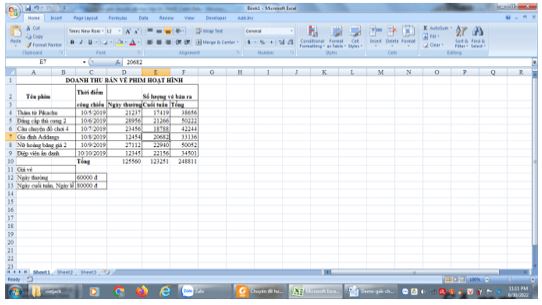
Em hãy tạo một trang tính như Hình 1, trong đó các ô tính tại khối ô F4:F9 và D10:F10 sử dụng công thức để thu được số liệu như trong hình. Em hãy thay đổi các số liệu trong cột D và nhận xét về số liệu hiển thị tại ô tính D10 và F10
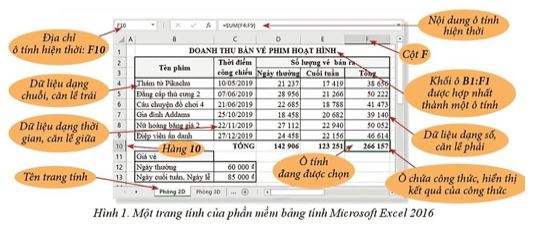
Lời giải:
Bước 1: Tạo bảng tính như Hình 1
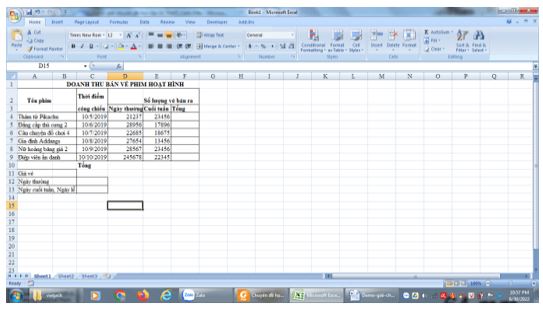
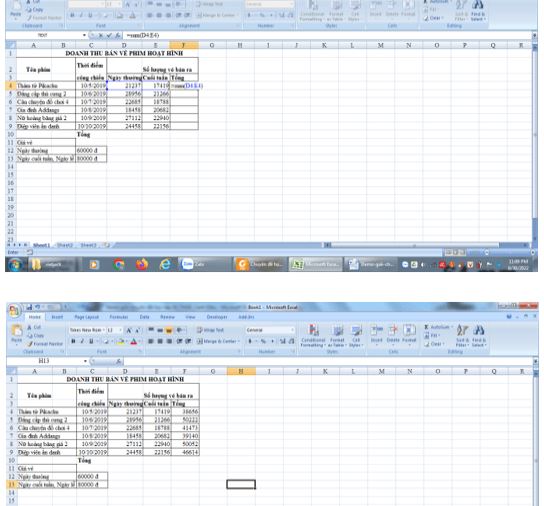
Bước 2: Tại ô F4 nhập công thức =SUM(D4,E4), sau đó dùng chuột kéo từ F4 đến F9, sau đó nhấn Enter.
Bước 3: Tại ô D10 gõ công thức =sum(D4:D9) → Enter, tương tự tại ô F10 gõ công thức =SUM(F4:F9)
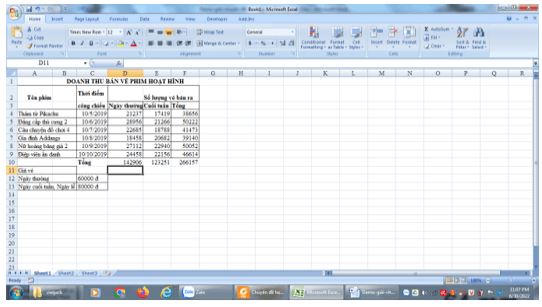
Khi thay đổi số liệu trong cột D thì số liệu hiển thị tại ô tính D10 và F10 cũng thay đổi
Luyện tập trang 49 Chuyên đề Tin 10 Cánh diều
Cho một trang tính với bảng dữ liệu đã tạo trong Hoạt động 1, em hãy cho biết:
1) Excel có thể thực hiện đưa ra danh sách các phim theo thứ tự tổng lượng vé bán ra tăng dần hay không?
2) Cần phải lựa chọn chức năng nào của Excel để chỉ hiển thị những phim có lượng vé bán ra cuối tuần lớn hơn 20 000 vé?
Lời giải:
1) Excel có thể thực hiện đưa ra danh sách các phim theo thứ tự tổng lượng vé bán ra tăng dần, bằng thao tác:
- Chọn bảng → chọn Sort&Filter → Chọn Custom Sort, Chọn sắp xếp cột A theo cột F, với cột F là sắp xếp tăng dần
2) Chọn cột Số lượng vé bán ra cuối tuần, chọn Sort&Filter → Chọn Filter → Chọn Number filter → chọn greater than/ Điền 20000
Kết quả hiển thị những phim có lượng vé bán ra cuối tuần lớn hơn 20 000 vé
Vận dụng trang 49 Chuyên đề Tin 10 Cánh diều
Sử dụng trang tính với bảng dữ liệu đã tạo trong Hoạt động 1, em hãy thực hiện các yêu cầu sau:
1) Chèn thêm một cột có tiêu đề “Doanh thu” và một cột có tiêu đề “Xếp hạng”
2) Tra cứu bảng “Giá vé” để tính toán doanh thu từng bộ phim trong bảng dữ liệu và tổng doanh thu của tất cả các phim có trong bảng.
3) Tại cột “Xếp hạng”, sử dụng hàm IF để ghi giá trị “Đắt khách” tại những hàng ứng với các bộ phim có tổng lượng vé bán ra trên 50 000 vé.
4) Tính trung bình lượng vé bán ra trong ngày thường và trong ngày cuối tuần cho tất cả các phim.
Lời giải:
1) –Chọn 2 cột, trong dải lệnh Home chọn All Boders
Điền tiêu đề cho cột Doanh thu và Xếp hạng
2) Ở cột doanh thu G4 gõ công thức =D4*C$12+E4*C$13
Ở cột G10 gõ công thức =SUM(G4:G8)
3) Ở ô H4 gõ công thức =IF(F4>50000,"đắt khách","Không đắt khách")
4) Trong ô trung bình ngày thường gõ công thức =AVERAGE(D4:D8)
Trong ô trung bình ngày cuối tuần gõ công thức =AVERAGE(E4:E8)
Câu 1 trang 49 Chuyên đề Tin 10 Cánh diều
Với mỗi dải lệnh Hom, Insert, Data, em có thể làm được những gì với bảng tính.
Lời giải:
Với dải lệnh Home em có thể: Kẻ bảng, căn chỉnh dữ liệu, tô màu các ô tính..
Với dải lệnh Insert em có thể: Tạo biểu đồ, chèn thêm các đối tượng.
Với dải lệnh Data em có thể: Sắp xếp dữ liệu, lọc dữ liệu
Câu 2 trang 49 Chuyên đề Tin 10 Cánh diều
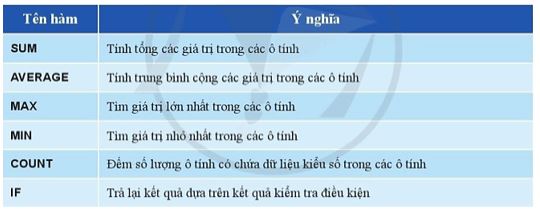
Em hãy cho biết mục đích sử dụng các hàm SUM, COUNT, IF, MAX, AVERAGE.
Lời giải:
Câu 3 trang 49 Chuyên đề Tin 10 Cánh diều
Giả thiết ô tính E10 có chứa hàm =SUM(B$2:$E8). Nếu sao chép nội dung ô tính E10 sang ô tính G12, hàm =SUM(B$2:$E8) ở ô tính E10 thay đổi như thế nào khi sang ô tính G12?
Lời giải:
Khi sao chép nội dung ô tính E10 sang ô tính G12, vì E10 so với G12 số cột tăng 2 đơn vị, hàng 2 và cột E là địa chỉ tuyệt đối nên sẽ không thay đổi, cột B sẽ đổi thành cột D, cột E8 sẽ đổi thành cột E10 → ô G12 sẽ chứa công thức =SUM(D$2:$E10) .


