Giải Chuyên đề Tin học 10 Cánh diều bài 2: Kết nối robot giáo dục qua các kênh truyền thông
Bài 2: Kết nối robot giáo dục qua các kênh truyền thông
- Khởi động trang 34 Chuyên đề Tin 10 Cánh diều
- Hoạt động 1 trang 34 Chuyên đề Tin 10 Cánh diều
- Hoạt động 2 trang 36 Chuyên đề Tin 10 Cánh diều
- Luyện tập 1 trang 38 Chuyên đề Tin 10 Cánh diều
- Luyện tập 2 trang 38 Chuyên đề Tin 10 Cánh diều
- Vận dụng 1 trang 38 Chuyên đề Tin 10 Cánh diều
- Vận dụng 2 trang 38 Chuyên đề Tin 10 Cánh diều
- Câu hỏi tự kiểm tra trang 38 Chuyên đề Tin 10 Cánh diều
VnDoc.com xin gửi tới bạn đọc bài viết Giải Chuyên đề Tin học 10 bài 2: Kết nối robot giáo dục qua các kênh truyền thông để bạn đọc cùng tham khảo. Mời các bạn cùng tham khảo thêm tại mục Tin học lớp 10 nhé.
Khởi động trang 34 Chuyên đề Tin 10 Cánh diều
Theo em, khi sử dụng máy tính để lập trình hoặc điều khiển robot có điểm gì không thuận lợi?
Lời giải:
Khi sử dụng máy tính để lập trình hoặc điều khiển robot có điểm không thuận lợi: cồng kềnh, cần dây kết nối, …
Hoạt động 1 trang 34 Chuyên đề Tin 10 Cánh diều
Kết nối robot với máy tính bảng hoặc điện thoại thông minh thông qua kênh bluetooth.
Lời giải:
a. Chuẩn bị
- Robot Arduino
- Máy tính bảng hoặc điện thoại thông minh.
- Mudun bluetooth HC-05
b. Tiến hành
Bước 1. Kết nối mudun bluetooth HC-05 với robot.
Kết nối modun bluetooth HC-05 thông qua bảng mạch chính (Hình 1)
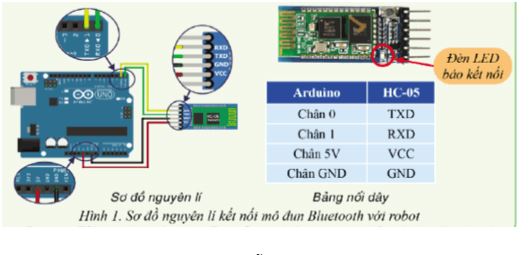
Lúc này, đèn LED báo kết nối trên HC-05 vẫn nhấp nháy.
Bước 2. Tải ứng dụng Arduino Eassy Control cho máy tính bảng hoặc điện thoại thông minh.
Sử dụng điện thoại truy cập vào khu ứng dụng CH Play và tải ứng dụng Arduino Eassy Control.
Bước 3. Kết nối robot với máy tính bảng hoặc điện thoại qua Bluetooth
- Mở ứng dụng Arduino Easy Control (Hình 2)
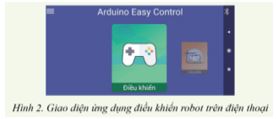
- Chọn biểu tượng bluetooth ở góc trên bên phải màn hình.
- Chọn tên modun bluetooth muốn kết nối (Hình 3)
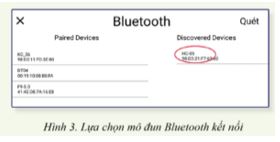
- Nhập mật khẩu (thường là 123) và nhấn OK để kết nối (Hình 4)
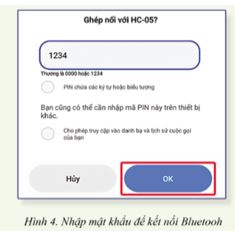
- Khi kết nối thành công, phần mềm trên điện thoại sẽ thông báo đã kết nối (connected), đồng thời đèn LED báo kết nối trên modun bluetooth sẽ sáng và ngừng nháy.
Bước 4. Kiểm tra kết nối
- Nạp chương trình điều khiển trên thanh bảng chọn, chọn Ví dụ, chọn Điều khiển qua bluetooth.
- Nạp chương trình đã chọn vào robot.
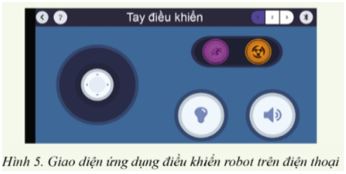
- Khi nạp chương trình thành công, mở giao diện điều khiển trên phần mềm (Hình 5). Khi kết nối thành công robot sẽ hoạt động theo các nút điều khiển. Nhấn các nút tiến hoặc lùi và quan sát.
c. Xử lý lỗi
Nếu kết nối không thành công thì cần thực hiên:
- Kiểm tra đã được bật nguồn chưa. Nếu chưa bật nguồn thì bật lên.
- Kiểm tra đèn modun bluetooth có sang không. Nếu chưa thì lắp lại mo đun bluetooth.
- Kiểm tra bluetooth của điện thoại thông minh đã bật chưa. Nếu chưa thì bật bluetooth của điện thoại lên.
Hoạt động 2 trang 36 Chuyên đề Tin 10 Cánh diều
Kết nối robot với máy tính bảng hoặc điện thoại thông minh qua wifi
Lời giải:
a. Chuẩn bị
- Robot Arduino
- Máy tính đã cài phần mềm EasyCode
- Điện thoại thông minh hoặc máy tính bảng
- Modun wifi Esp_8266
b. Tiến hành
Bước 1. Kết nối modun wifi với robot
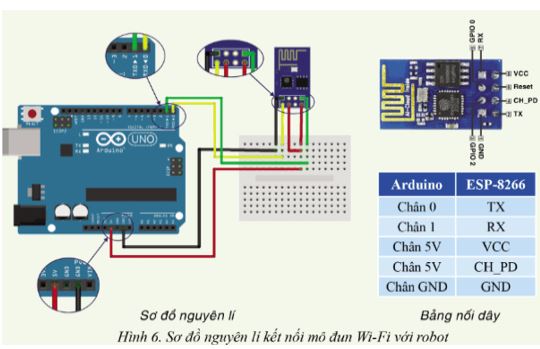
Robot được kết nối với modun wifi thông qua bảng mạch chính. Thực hiện nối dây theo Hình 6
Bước 2. Nạp chương trình mẫu cho robot
- Trên thanh Bảng chọn, chọn Ví dụ, chọn Arduino Robot, chọn Điều khiển robot qua wifi.
- Nạp chương trình mẫu vào robot.
Bước 3. Kết nối robot với điện thoại hoặc máy tính bảng qua wifi.
Kết nối điện thoại với wifi do robot phát ra. Tên wifi thường là ESP_mã (ví dụ: ESP_DD6259).
- Sử dụng điện thoại hoặc máy tính bảng, mở trình duyệt gõ địa chỉ mặc định là 192.168.4.1, giao diện điều khiển sẽ xuất hiện (Hình 7)
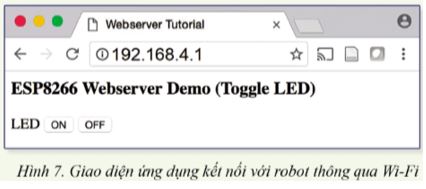
- Trong giao diện điều khiển của serve, khi nhấn ON hoặc OFF, đèn LED sẽ sáng hoặc tắt tương ứng.
c. Xử lý lỗi
Nếu không kết nối được serve thì cần kiểm tra:
- Robot đã bật nguồn chưa? Nếu chưa thì bật nguồn lên.
- Mạng wifi đã kết nối đúng chưa? Nếu chưa đúng thì kết nối lại.
- Địa chỉ serve đã đúng chưa? Nếu chưa thì gõ lại địa chỉ.
Luyện tập 1 trang 38 Chuyên đề Tin 10 Cánh diều
Em hãy thực hiện các bước kết nối robot với điện thoại thông minh thông qua kênh bluetooth.
Lời giải:
a. Chuẩn bị
- Robot Arduino
- Máy tính bảng hoặc điện thoại thông minh.
- Mudun bluetooth HC-05
b. Tiến hành
Bước 1. Kết nối mudun bluetooth HC-05 với robot.
Kết nối modun bluetooth HC-05 thông qua bảng mạch chính (Hình 1)
Lúc này, đèn LED báo kết nối trên HC-05 vẫn nhấp nháy.
Bước 2. Tải ưng dụng của Arduino Easy Control cho máy tính bảng hoặc điện thoại. Sử dụng điện thoại truy cập vào kho ứng dụng CH Play và tải ứng dụng Arduino Easy Control.
Bước 3. Kết nối robot với máy tính bảng hoặc điện thoại thông qua bluetooth
- Mở ứng dụng Arduino Easy Control (Hình 2)
- Chọn biểu tượng bluetooth ở góc trên bên phải màn hình.
- Chọn tên modun bluetooth muốn kết nối (Hình 3)
- Nhập mật khẩu (thường là 123) và nhấn OK để kết nối (Hình 4)
- Khi kết nối thành công, phần mềm trên điện thoại sẽ thông báo đã kết nối (connected), đồng thời đèn LED báo kết nối trên modun bluetooth sẽ sáng và ngừng nháy.
Bước 4. Kiểm tra kết nối
- Nạp chương trình điều khiển trên thanh bảng chọn, chọn Ví dụ, chọn Điều khiển qua bluetooth.
- Nạp chương trình đã chọn vào robot.
- Khi nạp chương trình thành công, mở giao diện điều khiển trên phần mềm (Hình 5). Khi kết nối thành công robot sẽ hoạt động theo các nút điều khiển. Nhấn các nút tiến hoặc lùi và quan sát.
c. Xử lý lỗi
Nếu kết nối không thành công thì cần thực hiên:
- Kiểm tra đã được bật nguồn chưa. Nếu chưa bật nguồn thì bật lên.
- Kiểm tra đèn modun bluetooth có sang không. Nếu chưa thì lắp lại mo đun bluetooth.
- Kiểm tra bluetooth của điện thoại thông minh đã bật chưa. Nếu chưa thì bật bluetooth của điện thoại lên.
Luyện tập 2 trang 38 Chuyên đề Tin 10 Cánh diều
Em hãy thực hiện các bước kết nối robot với điện thoại thông minh thông qua kênh wifi.
Lời giải:
a. Chuẩn bị
- Robot Arduino
- Máy tính đã cài phần mềm EasyCode
- Điện thoại thông minh hoặc máy tính bảng
- Modun wifi Esp_8266
b. Tiến hành
Bước 1. Kết nối modun wifi với robot
Robot được kết nối với modun wifi thông qua bảng mạch chính. Thực hiện nối dây theo Hình 6
Bước 2. Nạp chương trình mẫu cho robot
- Trên thanh Bảng chọn, chọn Ví dụ, chọn Arduino Robot, chọn Điều khiển robot qua wifi.
- Nạp chương trình mẫu vào robot.
Bước 3. Kết nối robot với điện thoại hoặc máy tính bảng qua wifi.
Kết nối điện thoại với wifi do robot phát ra. Tên wifi thường là ESP_mã (ví dụ: ESP_DD6259).
- Sử dụng điện thoại hoặc máy tính bảng, mở trình duyệt gõ địa chỉ mặc định là 192.168.4.1, giao diện điều khiển sẽ xuất hiện (Hình 7)
- Trong giao diện điều khiển của serve, khi nhấn ON hoặc OFF, đèn LED sẽ sáng hoặc tắt tương ứng.
c. Xử lý lỗi
Nếu không kết nối được serve thì cần kiểm tra:
- Robot đã bật nguồn chưa? Nếu chưa thì bật nguồn lên.
- Mạng wifi đã kết nối đúng chưa? Nếu chưa đúng thì kết nối lại.
- Địa chỉ serve đã đúng chưa? Nếu chưa thì gõ lại địa chỉ.
Vận dụng 1 trang 38 Chuyên đề Tin 10 Cánh diều
Em sẽ xử lý thế nào khi gặp lỗi kết nối với thiết bị thông minh qua kênh bluetooth?
Lời giải:
Nếu kết nối không thành công thì cần thực hiên:
- Kiểm tra đã được bật nguồn chưa. Nếu chưa bật nguồn thì bật lên.
- Kiểm tra đèn modun bluetooth có sáng không. Nếu chưa thì lắp lại mođun bluetooth.
- Kiểm tra bluetooth của điện thoại thông minh đã bật chưa. Nếu chưa thì bật bluetooth của điện thoại lên.
Vận dụng 2 trang 38 Chuyên đề Tin 10 Cánh diều
Em xử lý như thế nào khi gặp lỗi kết nối với thiết bị thông qua kệnh wifi?
Lời giải:
Nếu không kết nối được serve thì cần kiểm tra:
- Robot đã bật nguồn chưa? Nếu chưa thì bật nguồn lên.
- Mạng wifi đã kết nối đúng chưa? Nếu chưa đúng thì kết nối lại.
- Địa chỉ serve đã đúng chưa? Nếu chưa thì gõ lại địa chỉ.
Câu hỏi tự kiểm tra trang 38 Chuyên đề Tin 10 Cánh diều
Khi kết nối robot với máy tính hoặc điện thoại thông minh qua một kênh truyền thông bất kì, có hai bước chính là kết nối phần cứng và kết nối phần mềm. Em hãy chỉ ra các bước này trong quá trình kết nối thông qua kênh bluetooth và kênh wifi.
Lời giải:
Khi kết nối robot với máy tính hoặc điện thoại thông minh qua một kênh truyền thông bất kì, có hai bước chính là kết nối phần cứng và kết nối phần mềm.
* Bước kết nối phần cứng như sau:
* Bước kết nối phần mềm như sau:
a. Kết nối phần mềm thông qua kênh wifi
- Bước 1. Kết nối modun wifi với robot
Robot được kết nối với modun wifi thông qua bảng mạch chính. Thực hiện nối dây theo Hình 6
Bước 2. Nạp chương trình mẫu cho robot
- Trên thanh Bảng chọn, chọn Ví dụ, chọn Arduino Robot, chọn Điều khiển robot qua wifi.
- Nạp chương trình mẫu vào robot.
Bước 3. Kết nối robot với điện thoại hoặc máy tính bảng qua wifi.
Kết nối điện thoại với wifi do robot phát ra. Tên wifi thường là ESP_mã (ví dụ: ESP_DD6259).
- Sử dụng điện thoại hoặc máy tính bảng, mở trình duyệt gõ địa chỉ mặc định là 192.168.4.1, giao diện điều khiển sẽ xuất hiện (Hình 7)
- Trong giao diện điều khiển của serve, khi nhấn ON hoặc OFF, đèn LED sẽ sáng hoặc tắt tương ứng.
b. Kết nối phần mềm thông qua kênh bluetooth:
Bước 1. Kết nối mudun bluetooth HC-05 với robot.
Kết nối modun bluetooth HC-05 thông qua bảng mạch chính (Hình 1)
Lúc này, đèn LED báo kết nối trên HC-05 vẫn nhấp nháy.
Bước 2. Tải ưng dụng của Arduino Easy Control cho máy tính bảng hoặc điện thoại. Sử dụng điện thoại truy cập vào kho ứng dụng CH Play và tải ứng dụng Arduino Easy Control.
Bước 3. Kết nối robot với máy tính bảng hoặc điện thoại thông qua bluetooth
- Mở ứng dụng Arduino Easy Control (Hình 2)
- Chọn biểu tượng bluetooth ở góc trên bên phải màn hình.
- Chọn tên modun bluetooth muốn kết nối (Hình 3)
- Nhập mật khẩu (thường là 123) và nhấn OK để kết nối (Hình 4)
- Khi kết nối thành công, phần mềm trên điện thoại sẽ thông báo đã kết nối (connected), đồng thời đèn LED báo kết nối trên modun bluetooth sẽ sáng và ngừng nháy.
Bước 4. Kiểm tra kết nối
- Nạp chương trình điều khiển trên thanh bảng chọn, chọn Ví dụ, chọn Điều khiển qua bluetooth.
- Nạp chương trình đã chọn vào robot.
- Khi nạp chương trình thành công, mở giao diện điều khiển trên phần mềm (Hình 5). Khi kết nối thành công robot sẽ hoạt động theo các nút điều khiển. Nhấn các nút tiến hoặc lùi và quan sát.


