Giải Chuyên đề Tin học 10 Cánh diều bài 4: Quản lí trình chiếu và kết nối đa phương tiện
Bài 4: Quản lí trình chiếu và kết nối đa phương tiện
- Khởi động trang 36 Chuyên đề Tin 10 Cánh diều
- Hoạt động trang 36 Chuyên đề Tin 10 Cánh diều
- Luyện tập 1 trang 38 Chuyên đề Tin 10 Cánh diều
- Luyện tập 2 trang 38 Chuyên đề Tin 10 Cánh diều
- Vận dụng 1 trang 38 Chuyên đề Tin 10 Cánh diều
- Vận dụng 2 trang 38 Chuyên đề Tin 10 Cánh diều
- Câu hỏi trang 38 Chuyên đề Tin 10 Cánh diều
Giải Chuyên đề Tin học 10 bài 4: Quản lí trình chiếu và kết nối đa phương tiện là tài liệu hữu ích giúp bạn đọc có thể trau dồi nội dung kiến thức, học tập tốt hơn môn Tin học lớp 10 nhé.
Khởi động trang 36 Chuyên đề Tin 10 Cánh diều
Theo em, trong khi sử dụng bài trình chiếu để nói về một vấn đề, có xảy ra trường hợp người trình bày cần bỏ qua một số slide hay không?
Lời giải:
Trong khi sử dụng bài trình chiếu để nói về một vấn đề, có xảy ra trường hợp người trình bày cần bỏ qua một số slide.
Hoạt động trang 36 Chuyên đề Tin 10 Cánh diều
1) Em hãy tạo nhanh ba slide như hình ở dưới dây và thực hiện các bước sau:

Bước 1: Ở slide 1, chọn mục “về bài trình chiếu”
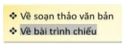
Bước 2: Chọn Hyperlink ở dải lệnh Insert, rồi lần lượt chọn mục tương ứng nêu ở hai hình dưới đây:
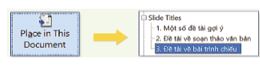
2) Xem lại bài trình chiếu vừa tạo ở chế độ Slide Show: Từ slide 1, em hãy nháy chuột vào mục “Về bài trình chiếu” và quan sát việc chuyển slide. Sau đó nêu nhận xét của em về kết quả chuyển slide.
Lời giải:
1) Bước 1: Mở phần mềm trình chiếu và tạo ra ba slide:
Bước 2: ở slide 1 chọn mục “Về soạn thảo văn bản”
Bước 3: Chọn Hyperlink ở dải lệnh Insert, rồi chọn mục Place in this Document/ Trong khung Slide Titles chọn “Đề tài về bài trình chiếu”
Bước 4: Nhấn OK
Bước 5: Nhấn F5 để trình chiếu.
2) Nhấn phím F5 để trình chiếu, từ slide 1 nháy chuột vào mục “Về bài trình chiếu”, khi đó bài trình chiếu được chuyển đến slide 3 mà không trình chiếu qua slide 2.
Luyện tập 1 trang 38 Chuyên đề Tin 10 Cánh diều
Chèn vào slide một file bài hát, thử điều chỉnh cường độ âm thanh, phát lại một đoạn bài hát, tạm dừng bài hát rồi cho phát tiếp.
Lời giải:
Bước 1: Mở phần mềm trình chiếu.
Bước 2: Chọn Audio trên dải lệnh Insert, chọn một bài hát có sẵn trên máy tính, nhấn OK.
Bước 3: Điều chỉnh cường độ âm thanh trong phần Max Sound
Bước 4: Nhấn Preview để nghe bài hát, nhấn tiếp Preview để tạm dừng cho phát.
Luyện tập 2 trang 38 Chuyên đề Tin 10 Cánh diều
Mở file trình chiếu có sẵn, tạo liên kết Hyplink từ một đối tượng trong một slide đến slide khác trong cùng file, quan sát kết quả thực hiện ở chế độ Slide Show
Lời giải:
Các em tham khảo ví dụ sau:
Bước 1: Mở một file trình chiếu có sẵn
Bước 2: Ở slide 1 chọn mục “1. SUỐI NƯỚC NÓNG”, Chọn Hyperlink ở dải lệnh Insert, rồi chọn mục Place in this Document/ Trong khung Slide Titles chọn slide “1.Suối nước nóng” → nhấn OK. Ở slide 1 chọn mục “2. CỬU THÁC”, Chọn Hyperlink ở dải lệnh Insert, rồi chọn mục Place in this Document/ Trong khung Slide Titles chọn slide “2. Cửu thác” → nhấn OK.
Bước 4: Lưu lại, nhấn F5 để trình chiếu.
Kết quả khi nhấn vào mục “1. SUỐI NƯỚC NÓNG” thì sẽ chuyển đến slide 2 “1. Suối nước nóng”. Khi nhấn vào mục “2. CỬU THÁC” thì sẽ chuyển đến slide 3 “2. Cửu thác”
Vận dụng 1 trang 38 Chuyên đề Tin 10 Cánh diều
Em hãy tạo slide chính chứa liên kết tới hai file rẽ nhánh FLOWERS và COMPUTERS. Soạn file rẽ nhánh FLOWERS giới thiệu về ảnh các loại hoa, rẽ nhánh COMPUTERS giới thiệu ảnh các loại vi tính. Lưu ý cuối mỗi rẽ nhánh có liên kết quay về slide chính.
Lời giải:
Bước 1: Mở phần mềm trình chiếu, tạo ba slide:
- Slide 1: Chứa liên kết tới hai file rẽ nhánh FLOWERS và COMPUTERS
- Slide 2: Chứa rẽ nhánh FLOWERS giới thiệu về ảnh các loại hoa, có chứa một đối tượng.
- Slide 3: Chứa rẽ nhánh COMPUTERS giới thiệu ảnh các loại vi tính, có chứa đối tượng.
Bước 2: Ở slide 1 chọn mục “FLOWER”, Chọn Hyperlink ở dải lệnh Insert, rồi chọn mục Place in this Document/ Trong khung Slide Titles chọn slide 2 → nhấn OK. Ở slide 1 chọn mục “COMPUTER”, Chọn Hyperlink ở dải lệnh Insert, rồi chọn mục Place in this Document/ Trong khung Slide Titles chọn slide 3 → nhấn OK.
Bước 3: Ở slide 2 và 3 chọn đối tượng hình mũi tên Chọn Hyperlink ở dải lệnh Insert, rồi chọn mục Place in this Document/ Trong khung Slide Titles chọn slide 1 → nhấn OK.
Bước 4: Lưu lại, nhấn F5 để trình chiếu.
Vận dụng 2 trang 38 Chuyên đề Tin 10 Cánh diều
Tạo slide mở đầu cho file trình chiếu với hình nền màn hình trình chiếu là hình ảnh đầu tiên của một video tùy chọn.
Lời giải:
Mở phần mềm trình chiếu, chọn Insert/picture/chọn ảnh của video
Câu hỏi trang 38 Chuyên đề Tin 10 Cánh diều
Trong các câu sau câu nào đúng?
1) Có thể thiết kế bài trình chiếu mà tùy lúc trình bày ta có thể bỏ qua một số slide.
2) File Audio kết nối với một đối tượng sẽ tự động kích hoạt khi đối tượng đó xuất hiện trên màn hình trình chiếu.
3) Không cần sửa lại liên kết tới slide khác trong cùng file khi sao chép file đó sang máy tính khác.
4) Không cần sửa lại liên kết tới file trình chiếu khác trong máy tính khi sao chép file đó sang thư mục khác của máy tính.
Lời giải:
Đáp án đúng 1, 3
- Có thể thiết kế bài trình chiếu mà tùy lúc trình bày ta có thể bỏ qua một số slide.
- Không cần sửa lại liên kết tới slide khác trong cùng file khi sao chép file đó sang máy tính khác.


