Giải Chuyên đề Tin học 10 Cánh diều bài 3: Thực hành kết nối và nạp chương trình cho robot giáo dục
Bài 3: Thực hành kết nối và nạp chương trình cho robot giáo dục
Giải Chuyên đề Tin học 10 bài 3: Thực hành kết nối và nạp chương trình cho robot giáo dục được VnDoc.com sưu tầm và xin gửi tới bạn đọc cùng tham khảo. Mời các bạn cùng tham khảo thêm tại mục Tin học lớp 10 nhé.
Khởi động trang 39 Chuyên đề Tin 10 Cánh diều
Robot đã được kết nối với máy tính. Theo em, muốn robot thực hiện được công việc một cách tự động, robot cần phải lấy gì từ máy tính?
Lời giải:
Robot đã được kết nối với máy tính. Muốn robot thực hiện được công việc một cách tự động, robot cần phải nạp chương trình từ máy tính.
Vận dụng trang 40 Chuyên đề Tin 10 Cánh diều
Em hãy chọn chương trình Đọc khoảng cách trong ví dụ mẫu của phần mềm EasyCode để thực hành kết nối robot với máy tính và nạp chương trình đó cho robot.
Lời giải:
a. Chuẩn bị:
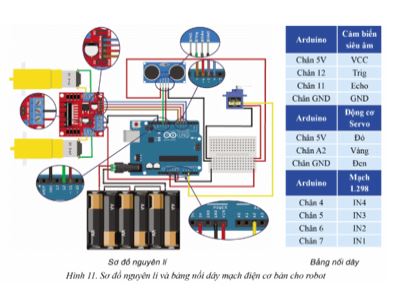
- Robot Arduino (được kết nối như Hình 11 ở trên).
- Máy tính đã được cài phần mềm EasyCode.
b. Tiến hành:
Bước 1. Kết nối robot với máy tính.
Bước 2. Chọn ví dụ mẫu
Trên thanh bảng chọn, chọn Ví dụ, chọn Arduino Robot, chọn Đọc khoảng cách.
Trong khu vực lập trình xuất hiện đoạn chương trình điều khiển robot di chuyển theo hình vuông (Hình 1)
Bước 3. Nạp chương trình cho robot
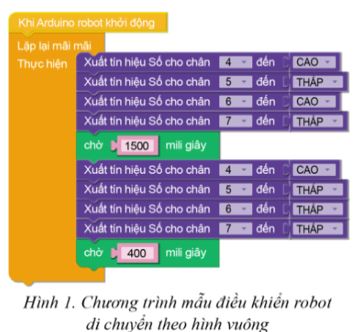
Bước 4. Quan sát cửa sổ thông báo
Nếu cửa sổ thông báo “Nạp chương trình thành công” thì chương trình đã được nạp cho robot. Nếu chưa nạp được, chương trình sẽ báo lỗi.
Bước 5. Chạy thử nghiệm robot
Tháo dây cáp kết nối robot với máy tính. Cho robot chạy thử trên mặt phẳng. Quan sát đường đi của robot xem có đúng là hình vuông hay không.
c. Xử lý lỗi
Nếu nạp chương trình không thành công thì cần thực hiện:
- Kiểm tra lại kết nối robot với máy tính.
- Kiểm tra và đảm bảo robot đã được cấp nguồn.
- Xem nội dung thông báo để khắc phục lỗi cụ thể.


