Giải Chuyên đề Tin học 10 Cánh diều bài 2: Hiệu ứng chuyển động
Bài 2: Hiệu ứng chuyển động
VnDoc.com xin gửi tới bạn đọc bài viết Giải Chuyên đề Tin học 10 bài 2: Hiệu ứng chuyển động để bạn đọc cùng tham khảo. Mời các bạn cùng theo dõi thêm tại mục Tin học lớp 10 nhé.
Khởi động trang 30 Chuyên đề Tin 10 Cánh diều
Theo em, trong trình chiếu, có những hình thức xuất hiện trạng thái tiếp theo khác nhau hay không?
Lời giải:
Trong trình chiếu có nhiều hình thức xuất hiện trang chiếu tiếp theo.
Hoạt động trang 31 Chuyên đề Tin 10 Cánh diều
Em hãy tìm hiểu dải lệnh Animations và nêu các bước thực hiện việc gắn một hiệu ứng chuyển động cho một đối tượng trên slide.
Lời giải:
Bước 1: Chọn đối tượng cần gắn hiệu ứng.
Bước 2: Chọn Animations/Custom Animations
Bước 3: Trong khung Custom Animations chọn hiệu ứng chuyển động.
Bài 1 trang 32 Chuyên đề Tin 10 Cánh diều
Tạo hai slide, mỗi slide chứa một bức ảnh tùy chọn, thử nghiệm cách chuyển động khác nhau và quan sát ở chế độ trình chiếu.
Lời giải:
Bước 1: Mở phần mềm trình chiếu.
Bước 2: Nhấn Ctrl+M để tạo thêm 1 slide.
Bước 3: Thêm vào mỗi slide 1 bức ảnh.
Bước 4: Với mỗi một bức ảnh chọn Animations/Custom Animations, trong khung Custom Animations chọn hiệu ứng chuyển động.
Bước 5: Nhấn F5 để trình chiếu
Bài 2 trang 32 Chuyên đề Tin 10 Cánh diều
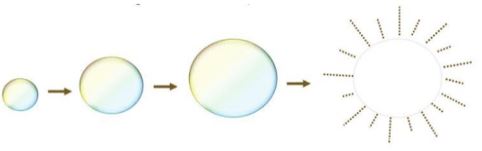
Vẽ một bong bóng xà phòng, phóng to bong bóng liên tiếp hai lần và sau đó làm nó biến mất. Quan sát chế độ trình chiếu.
Lời giải:
Bước 1: Mở phần mềm trình chiếu, vẽ bốn hình bong bóng xà phòng từ nhỏ đến lớn
Bước 2: Với cả ba hình bong bóng chọn Animations/Custom Animations/ Chọn các hiệu ứng màu xanh (Entrance)
Bước 4: Chọn tiếp hiệu ứng màu đỏ (Exit) cho bong bóng cuối cùng
Bước 5: Lưu lại và nhấn F5 để trình chiếu.
Vận dụng trang 32 Chuyên đề Tin 10 Cánh diều
Hãy tạo một slide mô tả chiếc lá bị gió cuốn bay (dùng hiệu ứng chuyển động theo đường dẫn cho trước)

Lời giải:
Bước 1: Mở phần mềm trình chiếu và chèn hình ảnh 1 chiếc lá
Bước 2: Chọn Animations/Custom Animations/ chọn hiệu ứng chuyển động theo đường dẫn trước.
Bước 3: Lưu lại và nhấn F5 trình chiếu.
Câu hỏi trang 32 Chuyên đề Tin 10 Cánh diều
Trong các câu sau câu nào đúng?
1) Có thể áp dụng cách chuyển tiếp slide khác nhau cho các slide khác nhau trong cùng một file.
2) Có thể hiển thị lại một hình đã biến mất bởi hiệu ứng thuộc nhóm Exit.
3) Các hiệu ứng chuyển động của đối tượng được chia thành hai nhóm.
Lời giải:
Câu 1, 2 đúng
Câu 3 sai vì các hiệu ứng chuyển động được chia làm nhiều nhóm khác nhau.


