Giải Chuyên đề Tin học 10 Kết nối tri thức bài 1: Lập dàn ý và định dạng các công cụ nâng cao
Bài 1: Lập dàn ý và định dạng các công cụ nâng cao
- Khởi động trang 5 Chuyên đề Tin 10 Kết nối
- Hoạt động 1 trang 7 Chuyên đề Tin 10 Kết nối
- Câu hỏi 1 trang 7 Chuyên đề Tin 10 Kết nối
- Câu hỏi 2 trang 7 Chuyên đề Tin 10 Kết nối
- Hoạt động 2 trang 7 Chuyên đề Tin 10 Kết nối
- Câu hỏi trang 8 Chuyên đề Tin 10 Kết nối
- Luyện tập trang 10 Chuyên đề Tin 10 Kết nối
- Vận dụng trang 10 Chuyên đề Tin 10 Kết nối
Giải Chuyên đề Tin học 10 bài 1: Lập dàn ý và định dạng các công cụ nâng cao được VnDoc.com sưu tầm và xin gửi tới bạn đọc cùng tham khảo. Mời các bạn cùng theo dõi thêm tại mục Tin học lớp 10 nhé.
Khởi động trang 5 Chuyên đề Tin 10 Kết nối
Trong Chuyên đề học tập Tin học 10 - Định hướng Tin học ứng dụng, chúng ta sẽ cùng khám phá và sử dụng các công cụ của Tin học văn phòng để thực hiện Dự án quảng bá dịch vụ du lịch, giới thiệu vẻ đẹp quê hương, đất nước, con người Việt Nam. Mỗi nhóm học sinh sẽ đóng vai một công ty du lịch, lựa chọn địa danh mà các em yêu thích để giới thiệu trong Dự án. Sản phẩm của Dự án được thực hiện qua ba giai đoạn:
Giai đoạn 1: Thiết kế Cẩm nang du lịch với phần mềm soạn thảo văn bản.
Giai đoạn 2: Xây dựng Chương trình Báo giá với phần mềm bảng tính.
Giai đoạn 3: Truyền thông, quảng bá dịch vụ với phần mềm trình chiếu.
Kết thúc ba giai đoạn, các nhóm sẽ báo cáo, trưng bày sản phẩm Dự án của nhóm mình tại “Hội chợ du lịch Ba miền” do lớp em tổ chức.
Chúng ta sẽ bắt đầu Giai đoạn 1 ngay bây giờ nhé!
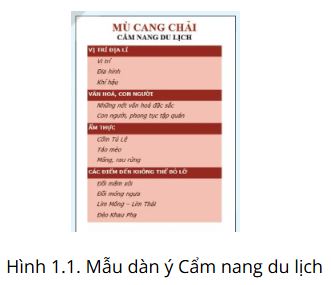
Quan sát một một mẫu dàn ý của Cẩm nang du lịch tại Hình 1.1, em hãy cho biết, cần sử dụng các công cụ đã học nào của phần mềm soạn thảo văn bản để định dạng được văn bản như vậy.
Lời giải:
Các công cụ cần sử dụng: phông chữ, style, màu chữ, background, căn lề, …
Hoạt động 1 trang 7 Chuyên đề Tin 10 Kết nối
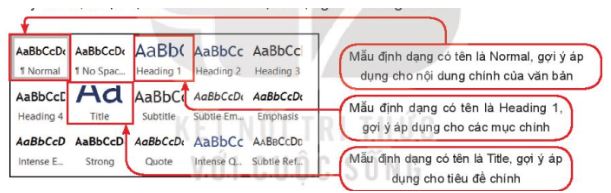
Mẫu định dạng trong Hình 1.3 có tên là gì? Hãy mô tả một số định dạng của mẫu đó: phông chữ, cỡ chữ, màu chữ, kiểu căn lề, khoảng cách dãn dòng.

Lời giải:
- Tên mẫu định dạng: Title
- Một số định dạng:
+ Phông chữ: Calibri Light
+ Cỡ chữ: 28
+ Màu chữ: màu đỏ
+ Kiểu căn lề: căn giữa
+ Khoảng cách dãn dòng: Single
Câu hỏi 1 trang 7 Chuyên đề Tin 10 Kết nối
Chỉ ra tiêu đề chính, tiêu đề phụ, các mục, tiểu mục trong văn bản tại Hình 1.1.
Lời giải:
Tiêu đề chính: “MÙ CANG CHẢI”
Tiêu đề phụ: “CẨM NANG DU LỊCH”
Các mục: “VỊ TRÍ ĐỊA LÍ”, “VĂN HÓA, CON NGƯỜI”, “ẨM THỰC”, “CÁC ĐIỂM ĐẾN KHÔNG THỂ BỎ LỠ”
Tiểu mục: “Vị trí”, “Địa hình”, “Khí hậu”, “Những nét văn hóa đặc sắc”, “Con người”, “Cốm Tú Lệ”, “Táo mèo”, “Măng, rau rừng”, “Đồi mâm xôi”, “Đồi móng ngựa”, “Lim Mông – Lim Thái”, “Đèo Khau Phạ”.
Câu hỏi 2 trang 7 Chuyên đề Tin 10 Kết nối
Chỉ ra các mẫu định dạng sẵn có trên Hình 1.2 có thể áp dụng cho tiêu đề chính, tiêu đề phụ, các mục chính và tiểu mục của Văn bản tại Hình 1.2.
Lời giải:
Tiêu đề chính: Title
Tiêu đề phụ: Sub-title
Các mục chính: Heading 1, Heading 2
Tiểu mục: Heading 3, Heading 4
Hoạt động 2 trang 7 Chuyên đề Tin 10 Kết nối
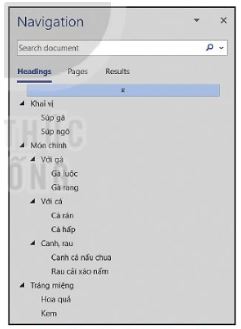
Hình 1.4 là nội dung trong ngăn điều hướng của một văn bản về thực đơn. Hãy quan sát và cho biết:
a) Đâu là các mục chính được áp dụng mẫu định dạng Heading 1
b) Đâu là các tiểu mục được áp dụng mẫu định dạng Heading 2
c) Đâu là các tiểu con được áp dụng mẫu định dạng Heading 3
Lời giải:
a) Các mục chính được áp dụng mẫu định dạng Heading 1: Khai vị, Món chính, Tráng miệng
b) Các tiểu mục được áp dụng mẫu định dạng Heading 2: Súp gà, Súp ngô, Với gà, Với cá, Canh, rau, Hoa quả, Kem
c) Các tiểu con được áp dụng mẫu định dạng Heading 3: Gà luộc, Gà rang, Cá rán, Cá hấp, Canh cá nấu chua, Rau cải xào nấm
Câu hỏi trang 8 Chuyên đề Tin 10 Kết nối
Làm thế nào để thêm vào danh sách món ăn trong thực đơn ở Hình 1.4 một món canh, ví dụ “Canh cua nấu rau”.
Lời giải:
- Gõ văn bản “Canh cua nấu rau” rồi định dạng Style Heading 3 sau đó chỉnh lại phông và màu sắc chữ cho phù hợp.
Luyện tập trang 10 Chuyên đề Tin 10 Kết nối
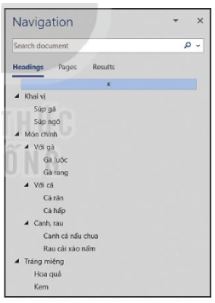
Mở ngăn điều hướng Navigation Pane bằng cách nhấn tổ hợp phím Ctrl + F. Khi ngăn điều hướng hiện ra ở bên trái màn hình soạn thảo như trên Hình 1.4, nháy chuột chọn Headings.
Quan sát cấu trúc của Cẩm nang du lịch trong ngăn điều hướng. Thảo luận để bổ sung, chỉnh sửa và hoàn thiện dàn ý Cẩm nang du lịch của nhóm em. Nháy chuột vào từng đoạn văn trong ngăn điều hướng, theo dõi sự thay đổi vị trí của con trỏ soạn thảo.
Lời giải:
- Mở ngăn điều hướng Navigation Pane bằng cách nhấn tổ hợp phím Ctrl + F. Khi ngăn điều hướng hiện ra ở bên trái màn hình soạn thảo, nháy chuột chọn Headings.
- Nháy chuột vào từng đoạn văn trong ngăn điều hướng, theo dõi sự thay đổi vị trí của con trỏ soạn thảo
- Hoàn thiện bổ sung:
+ Thêm địa điểm Văn miếu quốc Tử giám
+ Thay đổi bánh Cốm làng Vòng thành Bánh
Vận dụng trang 10 Chuyên đề Tin 10 Kết nối
Sau khi định dạng dàn ý bằng công cụ Styles, em có thể áp dụng các mẫu văn bản có sẵn bằng công cụ Themes trên dải lệnh Design để văn bản thêm đẹp mắt và chuyên nghiệp.
Hãy khám phá cách sử dụng công cụ Themes để áp dụng một mẫu văn bản yêu thích cho sản phẩm của nhóm.
Lời giải:
- Chọn Design → Themes → Chọn mẫu mà mình lựa chọn


