Giải Chuyên đề Tin học 10 Kết nối tri thức bài 4: Hoàn thiện dự toán với hàm tìm kiếm
Bài 4: Hoàn thiện dự toán với hàm tìm kiếm
Giải Chuyên đề Tin học 10 bài 4: Hoàn thiện dự toán với hàm tìm kiếm là tài liệu hữu ích giúp bạn đọc có thể trau dồi nội dung kiến thức, học tập tốt hơn môn Tin học lớp 10 nhé.
Khởi đầu trang 41 Chuyên đề Tin 10 Kết nối
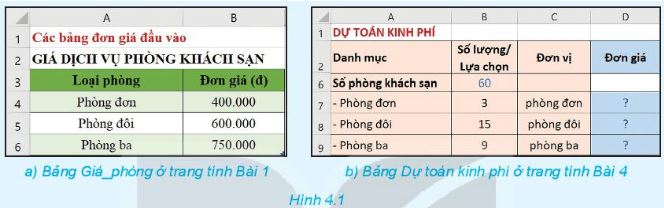
Làm thế nào để điền tự động đơn giá các phòng từ cột B bảng Giá_phòng vào cột D của bảng Dự toán kinh phí?
Lời giải:
Ta dùng hàm tìm kiếm để tìm kiếm dữ liệu của Bảng Giá phòng rồi tham chiếu sang Bảng dự toán kinh phí.
Câu hỏi 1 trang 42 Chuyên đề Tin 10 Kết nối
Trong công thức =VLOOKUP(“Phòng đơn”; ‘Bài 1’!A3:B6;2;FALSE) hãy chỉ ra:
a) Giá trị cần tìm lookup_value.
b) Vùng tìm kiếm table_array.
c) Số thứ tự cột chứa kết quả trả về col_index_num trong vùng tìm kiếm
d) Cách tìm kiếm range_lookup.
Lời giải:
a) Giá trị cần tìm là Phòng đơn.
b) Vùng tìm kiếm là: khối A3:B6 trong Bài 1.
c) Cột 2.
d) Trả về chính xác giá trị cần tìm.
Câu hỏi 2 trang 42 Chuyên đề Tin 10 Kết nối
Với 2 bảng dữ liệu trong Hình 4.1, cho biết ô D8 sẽ được điền kết quả gì nếu công thức ô đó là:
a) =VLOOKUP (“Phòng đôi”; ‘Bài 1’!A3:B6;2;FALSE)
b) =VLOOKUP (C8; ‘Bài 1’!A3:B6;2;FALSE)
Lời giải:
a) Kết quả là: 600000
b) Kết quả là: 600000
Câu hỏi 3 trang 42 Chuyên đề Tin 10 Kết nối
Viết công thức lệnh VLOOKUP với các yêu cầu sau:
a) Giá trị cần tìm lookup_value: nằm ở ô có địa chỉ E10
b) Vùng tìm kiếm table_array: có địa chỉ B3:E10
c) Số thứ tự cột chứa kết quả trả về col_index_num trong vùng tìm kiếm là cột C
d) Cách tìm kiếm range_lookup: tìm chính xác
Lưu ý:
- Tham số col_index_num là số thứ tự của cột chứa kết quả trả về trong vùng tìm kiếm, do đó, tham số này luôn là một số (chẳng hạn 1, 2, 3, ….).
- Cách đếm số thứ tự cột trong vùng tìm kiếm: Nếu vùng tìm kiếm là B3:E10 thì ta đếm:
1: cột B; 2: cột C; 3: cột D; 4: cột E
Lời giải:
=VLOOKUP(E10; B3:E10;2;FALSE)
Luyện tập trang 45 Chuyên đề Tin 10 Kết nối
Hình sau là kết quả điểm của một phòng thi và Bảng thống kê điểm thi của một lớp.
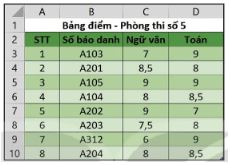
Hình 4.5. Bảng điểm theo phòng thi
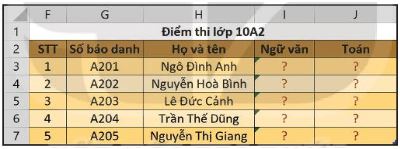
Hình 4.6. Bảng điểm theo lớp
1. Quan sát công thức tại ô l3 dưới đây và Trả lời: câu hỏi:
=VLOOKUP(‘A201’;B3:D10;3;FALSE)
- Giá trị cần tìm lookup_value trong công thức trên là gì?
- Hãy chỉ ra vùng tìm kiếm table_array trong công thức đó.
- Tham số col_index_num bằng 3 nghĩa là gì?
- Công thức này sẽ tìm gần đúng hay tìm chính xác? Tại sao?
- Với công thức này, ô I3 sẽ có giá trị bằng bao nhiêu?
2. Nếu thay thế công thức tại ô I3 trên bằng công thức:
=VLOOKUP(G3;B3:D10;3;FALSE)
Thì kết quả trả về tại ô I3 trên có thay đổi không? Tại sao?
3. Tiếp tục điền công thức cho các ô còn lại trong cột I và J.
Gợi ý: Sử dụng địa chỉ tuyệt đối cho vùng tìm kiếm để đảm bảo tính đúng đắn của công thức khi sao chép.
Lời giải:
1.
- Giá trị cần tìm là: ‘A201’
- Vùng tìm kiếm: khối B3:D10
- Tham số col_index_num bằng 3 nghĩa là tìm ở cột C.
- Công thức này sẽ tìm chính xác vì nó dùng lệnh FALSE
- Với công thức này, ô I3 sẽ có giá trị bằng: 8.5
2. Kết quả không thay đổi vì ô G3 chứa số báo danh “A201”.
3. Các em tiếp tục điền công thức cho các ô còn lại trong cột I và J.
Vận dụng trang 46 Chuyên đề Tin 10 Kết nối
Bảng 1 là danh sách hành khách đã đăng kí chuyến bay
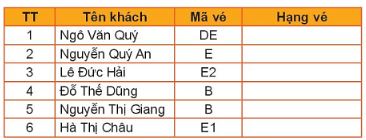
Bảng 2. Danh sách hạng vé
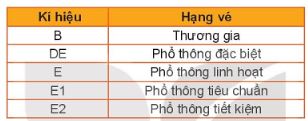
1. Tìm công thức phù hợp để điền thông tin tương ứng vào cột hạng vé của bảng 1.
2. Khám phá cách sử dụng hàm HLOOLUP để thực hiện yêu cầu tại câu 1 khi Bảng 2 được trình bày lại như Bảng 3 dưới đây:

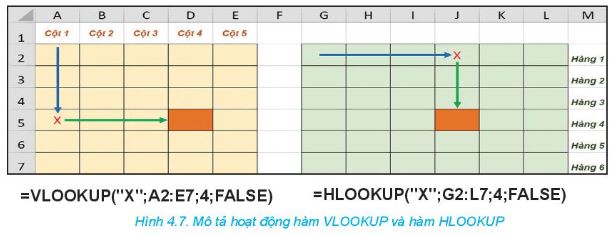
3. Mô tả sự khác nhau về cách thức hoạt động của hàm VLOOKUP và HLOOKUP dựa vào Hình 4.7 dưới đây, từ đó rút ra kết luận khi nào sử dụng VLOOKUP, khi nào sử dụng HLOOKUP
Lời giải:
1.
Giả sử cột Kí hiệu, Hạng vé trong Bảng 2 là cột A và cột B, khối là A1:B6
Ví dụ điền vào hàng 1 Bảng 1: = VLOOKUP(‘DE’; ‘Bảng 2’!A1:B6;2;FALSE)
Tương tự các hàng khác.
2.
Giả sử Bảng 3 là khối A1:F2
Điền vào hàng 1 Bảng 1 như sau: = HLOOKUP(‘DE’; ‘Bảng 3’!A1:F2;2;FALSE)
3.
Hàm VLOOKUP tìm kiếm trong bảng với các tham số xếp theo hàng dọc, hàm HLOOKUP tìm kiếm trong bảng với các tham số xếp theo hàng ngang.


