Giải Chuyên đề Tin học 10 Kết nối tri thức bài 8: Thực hành kiểm tra tình trạng hoạt động của robot
Bài 8: Thực hành kiểm tra tình trạng hoạt động của robot
Giải Chuyên đề Tin học 10 bài 8: Thực hành kiểm tra tình trạng hoạt động của robot là tài liệu hữu ích giúp bạn đọc có thể trau dồi nội dung kiến thức, học tập tốt hơn môn Tin học lớp 10 nhé.
Nhiệm vụ 1 trang 35 Chuyên đề Tin 10 Kết nối
Nạp chương trình kiểm tra động cơ
Chương trình điều khiển robot được sử dụng để nạp chương trình kiểm tra động cơ.
(Phần hướng dẫn thực hành sử dụng G-Robot Creator để minh họa.
Hướng dẫn:
Bước 1. Khởi động phần mềm GaraBlock, chọn Sửa/Chế độ Grobot.
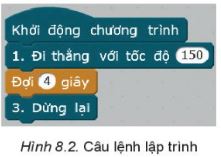
Bước 2. Tạo các câu lệnh lập trình như Hình 8.2
Bước 3. Kết nối bảng mạch điều khiển với máy tính bằng dây nối, chọn Kết nối/Cổng kết nối robot (Serial)/COM3 (Số thứ tự COM có thể thay đổi tùy máy tính).
Bước 4. Chọn Nạp chương trình cho GRobot.
Bước 5. Đợi cho đến khi nạp chương trình hoàn tất.
Bước 6. Rút dây nối ra khỏi bảng mạch điều khiển. Bật công tắc nguồn.
Chuyển bảng mạch điều khiển robot sang chế độ lập trình với máy tính (vòng LED màu trắng). Cách chuyển robot sang chế độ lập trình: Nhấn lần lượt bốn lần nút chuyển chế độ ở giữa bảng mạch điều khiển robot để đến chế độ lập trình với máy tính. Mỗi lần bấm đợi 1 giây để đèn LED chuyển màu hoàn tất. Sau khi chuyển chế độ thành công, hai động cơ xoay trong vòng 4 giây rồi dừng lại.
Nhiệm vụ 2 trang 36 Chuyên đề Tin 10 Kết nối
Nạp chương trình kiểm tra cảm biến siêu âm
Hướng dẫn:
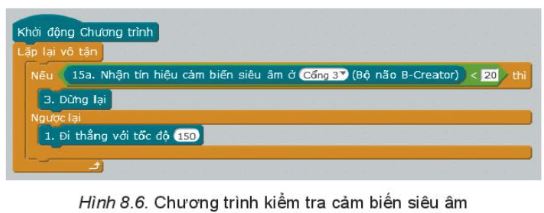
Thực hiện các bước từ 1 đến 5 của nhiệm vụ 1. Tuy nhiên bước 2 thay bằng chương trình như Hình 8.6
Bước 6. Rút dây nối khỏi robot. Bật công tắc nguồn.
Chuyển robot sang chế độ lập trình với máy tính (vòng LED màu trắng)
Sau khi chuyển chế độ thành công, robot sẽ liên tục kiểm tra cảm biến siêu âm. Nếu phía trước cảm biến siêu âm 20 cm có vật cản, động cơ sẽ dừng. Nếu không có vật cản, động cơ xoay liên tục.
Nhiệm vụ 3 trang 37 Chuyên đề Tin 10 Kết nối
Nạp chương trình kiểm tra servo
Hướng dẫn:
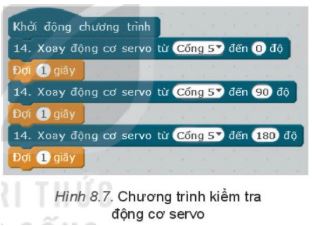
Thực hiện các bước từ 1 đến 5 của nhiệm vụ 1. Tuy nhiên bước 2 thay bằng chương trình như Hình 8.7.
Bước 6. Rút dây nối khỏi robot. Bật công tắc nguồn. Chuyển robot sang chế độ lập trình với máy tính (vòng LED màu trắng)
Sau khi chuyển chế độ thành công, động cơ servo sẽ lần lượt di chuyển đến các vị trí 0o, 90o, 180o và dừng lại.
Luyện tập trang 37 Chuyên đề Tin 10 Kết nối
Em hãy thay đổi cổng kết nối của động cơ Servo sang cổng số 6 trên mạch điều khiển và hiệu chỉnh, thêm câu lệnh ở chương trình trong Hình 8.7 để động cơ servo trở về và dừng tại vị trí 0 độ.
Lời giải:
Thay đổi cổng kết nối của động cơ Servo sang cổng số 6 trên mạch điều khiển và hiệu chỉnh.
Chương trình kiểm tra động cơ servo có thể là:
Khởi động chương trình
14. Xoay động cơ servo từ Cổng 6 đến 180 độ
Đợi 1 giây
14. Xoay động cơ servo từ Cổng 6 đến 90 độ
Đợi 1 giây
14. Xoay động cơ servo từ Cổng 6 đến 0 độ
Đợi 1 giây
Vận dụng trang 37 Chuyên đề Tin 10 Kết nối
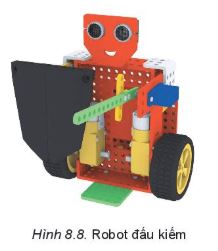
Em hãy lắp ráp mô hình robot có sử dụng động cơ servo và nạp chương trình ở nhiệm vụ 3 để kiểm tra động cơ servo.
Gợi ý: Em có thể lắp ráp mô hình robot đấu kiếm như Hình 8.8
Lời giải:
Bước 1. Khởi động phần mềm GaraBlock, chọn Sửa/Chế độ Grobot.
Bước 2. Tạo các câu lệnh lập trình như Hình 8.7
Bước 3. Kết nối bảng mạch điều khiển với máy tính bằng dây nối, chọn Kết nối/Cổng kết nối robot (Serial)/COM3 (Số thứ tự COM có thể thay đổi tùy máy tính).
Bước 4. Chọn Nạp chương trình cho GRobot.
Bước 5. Đợi cho đến khi nạp chương trình hoàn tất.
Bước 6. Rút dây nối ra khỏi bảng mạch điều khiển. Bật công tắc nguồn.
Chuyển bảng mạch điều khiển robot sang chế độ lập trình với máy tính (vòng LED màu trắng).
Sau khi chuyển chế độ thành công, động cơ servo sẽ lần lượt di chuyển đến các vị trí 0o, 90o, 180o và dừng lại.


