Giải VBT Tin học 4 Cánh diều bài 7
Giải vở bài tập Tin học lớp 4 Bài 7: Thực hành tổng hợp chủ đề "Tập soạn thảo văn bản" sách Cánh diều hay nhất, chi tiết sẽ giúp học sinh dễ dàng làm bài tập về nhà trong vở bài tập Tin học lớp 4.
Bài 7: Thực hành tổng hợp chủ đề "Tập soạn thảo văn bản"
Câu hỏi 43 trang 43 Vở bài tập Tin học lớp 4: Em hãy thực hiện các công việc sau:
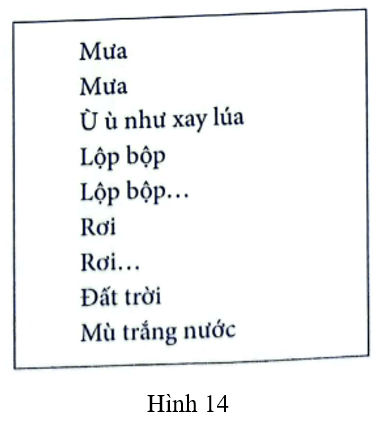
1) Tạo tệp văn bản với nội dung như Hình 14. Trong đó, sử dụng thao tác sao chép khối văn bản để tránh phải gõ các từ giống nhau.
2) Lưu và đặt tên tệp theo chủ đề của nội dung văn bản, Ví dụ Mưa.
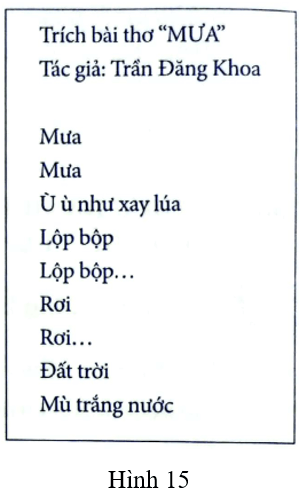
3) Lưu tệp trên đây thành một tệp mới với tên tệp là Văn bản sửa. Trong tệp mới, em hãy thực hiện các sửa đổi cần thiết để nhận được văn bản như Hình 15.
Trả lời:
1) Nháy đúp chuột vào biểu tượng Word để kích hoạt phần mềm soạn thảo văn bản và chọn lệnh Blank document để tạo một tệp mới.
Tạo tệp văn bản với nội dung như yêu cầu. Sử dụng thao tác sao chép khối văn bản là các từ “Mưa”, “Lộp bộp”, “Rơi” để sao chép thành dòng thơ mới, tránh phải gõ lại các từ này.
2) Thực hiện lệnh File \Save để Lưu và đặt tên tệp là Mưa.
3) Thực hiện lệnh File\Save As để Lưu văn bản sang tệp mới với tên tệp là Văn bản sửa. Trong tệp mới, thực hiện các sửa đổi sau đây để nhận được văn bản theo yêu cầu:
Đưa con trỏ vào đầu dòng câu thơ thứ nhất. Nhấn Enter ba lần để thêm ba dòng trống. Gõ hai nội dung bổ sung vào hai dòng đầu tiên vừa được thêm.
Câu hỏi 44 trang 44 Vở bài tập Tin học lớp 4: Em hãy thực hiện các công việc sau:
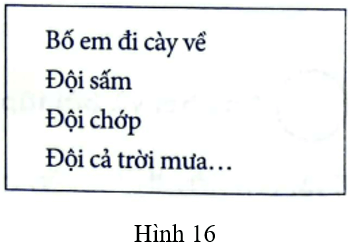
1) Mở tệp Văn bản sửa đã tạo ở E43, bổ sung văn bản ở Hình 16 vào cuối tệp.
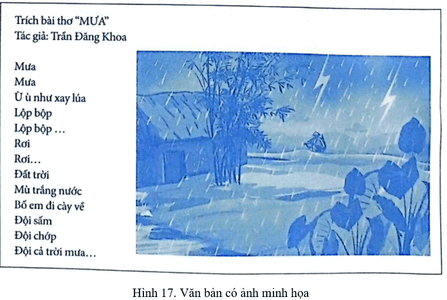
2) Chèn vào văn bản một ảnh mà em thấy thích hoặc phù hợp. Thay đổi kích thước và vị trí của ảnh trong văn bản cho hợp lí. Kết quả nhận được như Hình 17.
4) Lưu lại nội dung tệp đã chỉnh sửa sang một tệp mới với tên tệp là Văn bản sửa 2
Trả lời:
1)Thực hiện lệnh File\Open để mở tệp Văn bản sửa đã tạo ở E43, bổ sung văn bản đã nêu vào cuối tệp.
2) Chèn vào văn bản một ảnh mà em thấy thích hoặc phù hợp. Kéo thả chuột tại các điểm mốc xung quanh ảnh để thay đổi kích thước ảnh cho hợp lí. Cách chèn ảnh và di chuyển ảnh như đã nêu ở ý 3 câu E36.
3) Thực hiện lệnh File\Save As để Lưu lại nội dung văn bản sang một tệp mới với tên tệp là Văn bản sửa 2.


