Giải VBT Tin học 4 Kết nối tri thức bài 11
VnDoc xin giới thiệu bài Giải VBT Tin học 4 bài 11: Chỉnh sửa văn bản được chúng tôi sưu tầm và giới thiệu với lời giải chi tiết, rõ ràng theo khung chương trình sách giáo khoa môn Tin học lớp 4 Kết nối tri thức
Bài 11: Chỉnh sửa văn bản
Câu 1 trang 44 Vở bài tập Tin học lớp 4: Em hãy điền các từ hoặc cụm từ hình ảnh, di chuyển, sao chép, chèn vào chỗ chấm đề được câu đúng:
Em có thể sử dụng các thao tác ......................... một phần văn bản để soạn thảo nhanh và hợp lí. Em cũng có thể........................ thêm ………………. đề văn bản sinh động và hấp dẫn hơn.
Trả lời:
sao chép - chèn - hình ảnh
Câu 2 trang 44 Vở bài tập Tin học lớp 4: Điền Đ (Đúng), S (Sai) vào ô trống cho thích hợp.
|
Thao tác sao chép và thao tác di chuyển một phần văn bản cho kết quả giống nhau. |
.... |
|
Thao tác sao chép và thao tác di chuyển một phần văn bản là hai thao tác khác nhau và cho kết quả khác nhau. |
.... |
|
Di chuyển phần văn bản đã chọn là thao tác đưa phần văn bản từ vị trí hiện tại sang vị trí mới. |
.... |
|
Sao chép phần văn bản đã chọn là thao tác tạo ra một phần văn bản giống hệt và đặt vào vị trí mới. |
.... |
Trả lời:
|
Thao tác sao chép và thao tác di chuyển một phần văn bản cho kết quả giống nhau. |
S |
|
Thao tác sao chép và thao tác di chuyển một phần văn bản là hai thao tác khác nhau và cho kết quả khác nhau. |
Đ |
|
Di chuyển phần văn bản đã chọn là thao tác đưa phần văn bản từ vị trí hiện tại sang vị trí mới. |
Đ |
|
Sao chép phần văn bản đã chọn là thao tác tạo ra một phần văn bản giống hệt và đặt vào vị trí mới. |
Đ |
Câu 3 trang 44 Vở bài tập Tin học lớp 4: Sau khi chọn đoạn văn bản như Hình a, bạn An cần làm gì để được kết quả là đoạn văn bản như Hình b?
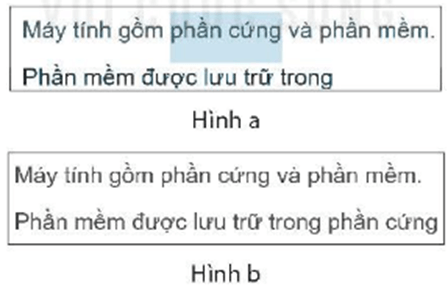
Đánh dấu √ vào ô trống trước đáp án đúng.
| .... |
Chọn lệnh Copy, đưa con trỏ soạn thảo đến cuối dòng 2, nháy chuột vào lệnh Paste. |
| .... |
Chọn lệnh Cut, đưa con trỏ soạn thảo đến cuối dòng 2, nháy chuột vào lệnh Paste. |
| .... |
Chọn lệnh Copy, đưa con trỏ soạn thảo đến cuối dòng 2, nháy chuột vào lệnh Cut. |
| .... |
Chọn lệnh Paste, đưa con trỏ soạn thảo đến cuối dòng 2, nháy chuột vào lệnh Copy. |
Trả lời:
|
√ |
Chọn lệnh Copy, đưa con trỏ soạn thảo đến cuối dòng 2, nháy chuột vào lệnh Paste. |
|
Chọn lệnh Cut, đưa con trỏ soạn thảo đến cuối dòng 2, nháy chuột vào lệnh Paste. |
|
|
Chọn lệnh Copy, đưa con trỏ soạn thảo đến cuối dòng 2, nháy chuột vào lệnh Cut. |
|
|
Chọn lệnh Paste, đưa con trỏ soạn thảo đến cuối dòng 2, nháy chuột vào lệnh Copy. |
Câu 4 trang 45 Vở bài tập Tin học lớp 4: Điền Đ (Đúng), S (Sai) vào ô trống cho thích hợp.
|
Em có thể chèn hình ảnh vào văn bản để minh hoạ và giúp văn bản thêm hấp dẫn. |
.... |
|
Để chèn hình ảnh vào văn bản em nháy chuột chọn Insert, chọn Picture. |
.... |
|
Để chèn hình ảnh vào văn bản em nháy chuột chọn File, chọn Picture. |
.... |
|
Sau khi chèn hình ảnh vào văn bản, em có thể thay đổi kích thước hình ảnh tương tự như trong phần mềm trình chiếu. |
.... |
Trả lời:
|
Em có thể chèn hình ảnh vào văn bản để minh hoạ và giúp văn bản thêm hấp dẫn. |
Đ |
|
Để chèn hình ảnh vào văn bản em nháy chuột chọn Insert, chọn Picture. |
Đ |
|
Để chèn hình ảnh vào văn bản em nháy chuột chọn File, chọn Picture. |
S |
|
Sau khi chèn hình ảnh vào văn bản, em có thể thay đổi kích thước hình ảnh tương tự như trong phần mềm trình chiếu. |
Đ |
Câu 5 trang 45 Vở bài tập Tin học lớp 4: Em hãy đánh số thứ tự từ 1 đến 5 vào ô trống trước mỗi thao tác để được các bước chèn hình ảnh đúng.
| Chọn tệp hình ảnh. | |
| Chọn nút lệnh Picture trong dải lệnh Insert. | |
| Đặt con trỏ soạn thảo vào vị trí muốn chèn ảnh. | |
| Chọn thư mục chứa tệp hình ảnh. | |
| Nháy chuột vào nút lệnh Insert trong cửa sổ Insert Picture. |
Trả lời:
| 5 | Chọn tệp hình ảnh. |
| 3 | Chọn nút lệnh Picture trong dải lệnh Insert. |
| 1 | Đặt con trỏ soạn thảo vào vị trí muốn chèn ảnh. |
| 4 | Chọn thư mục chứa tệp hình ảnh. |
| 2 | Nháy chuột vào nút lệnh Insert trong cửa sổ Insert Picture. |
Câu 6 trang 45 Vở bài tập Tin học lớp 4: Em hãy đánh số thứ tự từ 1 đến 4 vào ô trống trước mỗi thao tác để được các bước mở tệp đúng.
| Chọn thư mục chứa tệp văn bản. | |
| Chọn lệnh Open trong bảng chọn File. | |
| Nháy chuột vào nút lệnh Open trong cửa sổ Open. | |
| Chọn tệp văn bản. |
Trả lời:
| 2 | Chọn thư mục chứa tệp văn bản. |
| 1 | Chọn lệnh Open trong bảng chọn File. |
| 4 | Nháy chuột vào nút lệnh Open trong cửa sổ Open. |
| 3 | Chọn tệp văn bản. |
Câu 7 trang 46 Vở bài tập Tin học lớp 4: Em hãy ôn lại các thao tác tìm kiếm thông tin trên Internet ở Bài 4 trong sách giáo khoa rồi tìm kiếm và tải về máy tính một hình ảnh miễn phí trên Internet. Chèn hình ảnh tim được vào tệp văn bản KienThucBai1 đã lưu ở Bài 10 để minh hoạ cho nội dung văn bản. Ghi lại tệp sau khi chèn hình ảnh.
Hướng dẫn:
Lưu ý:
- Cũng giống như phần mềm, nhiều hình ảnh được chia sẻ trên Internet và cho phép mọi người sử dụng miễn phí. Đề tải hình ảnh trên mạng về sử dụng, em cần tìm các hình ảnh miễn phí. Em có thể xem lại nội dung Bài 6 trong sách giáo khoa để biết về việc sử dụng thông tin được chia sẻ trên Internet.
- free computer images nghĩa là những hình ảnh về máy tính được chia sẻ miễn phí. Em có thể sử dụng từ khoá này để tìm hình ảnh miễn phí về máy tính.
Bước 1: Nháy đúp chuột vào biểu tượng của trình duyệt web và gõ địa chỉ máy tìm kiếm vào thanh địa chỉ.
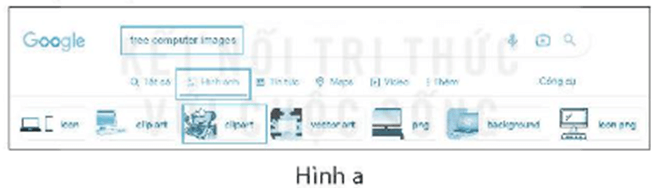
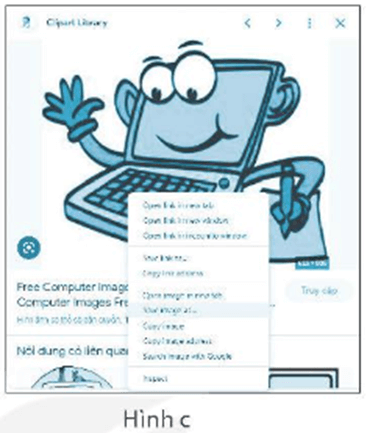
Bước 2: Nhập từ khoá tìm kiếm free computer images vào ô tìm kiếm, nhảy chuột chọn mục Hình ảnh, chọn clipart để tìm kiếm hình ảnh miễn phí về máy tính (Hình a).
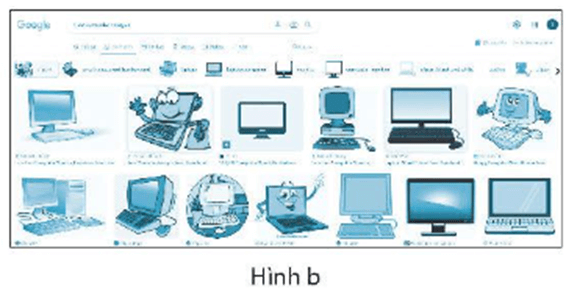
Rất nhiều hình ảnh miễn phí về máy tính hiển thị trên trang web tìm kiếm (Hình b).
|
Bước 3: Nháy chuột chọn hình ảnh em muốn tải về. Hình ảnh được chọn sẽ hiển thị với kích thước lớn hơn. Nháy nút phải chuột vào hình ảnh và chọn Save image as... để lưu vào máy tính (Hình c), Bước 4: Cửa sổ Save As hiện ra, em thực hiện các thao tác lưu tập tương tự như trong phần mềm trình chiếu. Đặt tên tệp ảnh là Maytinh. Bước 5: Mở phần mềm soạn thảo văn bản. Thực hiện các thao tác mở tệp KienThucBail theo hướng dẫn ở phần thực hành trong Bài 11 trong sách giáo khoa. |
 |
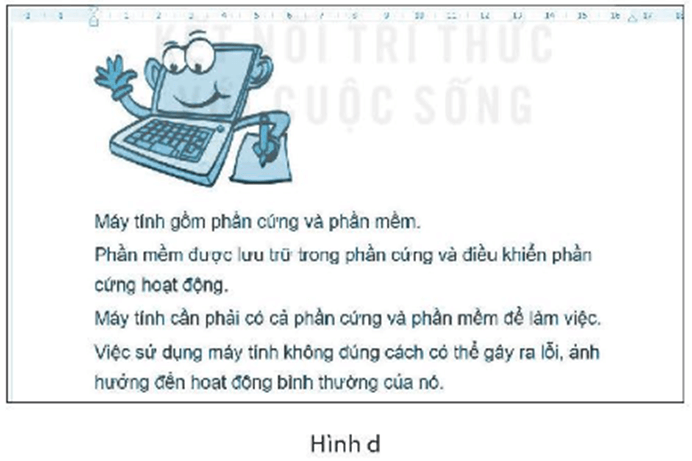
Bước 6: Nháy chuột vào đầu dòng văn bản đầu tiên, nhấn phím Enter để tạo một dòng trống nằm trên đầu văn bản. Đặt con trỏ soạn thảo vào dòng đầu tiên vừa tạo rồi thực hiện các bước chèn tập ảnh Maytinh theo hướng dẫn từng bước ở phần thực hành trong Bài 11 trong sách giáo khoa. Kết quả có thể tương tự như Hình d.