Lý thuyết Tin học 12 Chân trời sáng tạo bài B3
VnDoc xin giới thiệu bài Lý thuyết Tin học 12 bài B3: Thực hành kết nối và sử dụng mạng trên thiết bị thông minh sách Chân trời sáng tạo hay nhất, ngắn gọn sẽ giúp học sinh lớp 12 nắm vững kiến thức trọng tâm, ôn luyện để học tốt môn Tin 12 Khoa học máy tính.
Bài: Thực hành kết nối và sử dụng mạng trên thiết bị thông minh
- A. Lý thuyết Tin học 12 bài B3
- 1. Kết nối thiết bị thông minh vào mạng máy tính với cáp chuyển đổi USB -C sang LAN
- 2. Kết nối thiết bị thông minh vào mạng máy tính thông qua wifi
- 3. Sử dụng tệp, thư mục được chia sẻ cho các máy tính trong cùng một mạng máy tính trên thiết bị thông minh chạy hệ điều hành Android
- 4. Sử dụng tệp, thư mục được chia sẻ cho các máy tính trong cùng một mạng máy tính trên thiết bị thông minh chạy hệ điều hành iOS
- B. Trắc nghiệm Tin học 12 bài B3
A. Lý thuyết Tin học 12 bài B3
1. Kết nối thiết bị thông minh vào mạng máy tính với cáp chuyển đổi USB -C sang LAN
Yêu cầu:
Từ các thiết bị được giáo viên chuẩn bị sẵn, em hãy thực hiện kết nối mạng máy tính với thiết bị thông minh thông qua cáp chuyển đổi USB-C sang LAN.
Hướng dẫn:
- Chọn thiết bị thông minh có cổng USB-C. Chuẩn bị cáp chuyển đổi USB-C sang LAN (Hình 1) và dây cáp mạng.
- Cắm đầu USB-C của cáp chuyển đổi vào thiết bị thông minh. Cắm một đầu dây cáp mạng vào cổng LAN của cáp chuyển đổi và cắm đầu còn lại vào router của mạng máy tính.
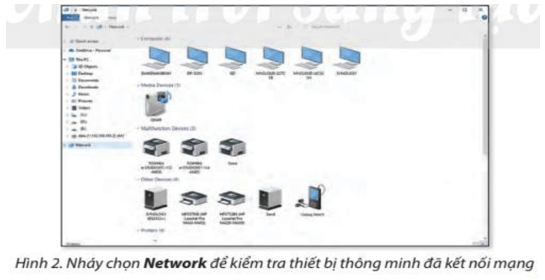
- Kiểm tra tính kết nối của thiết bị thông minh vào mạng máy tính bằng cách nháy chọn Network trong cửa sổ phần mềm File Explorer (Hình 2).
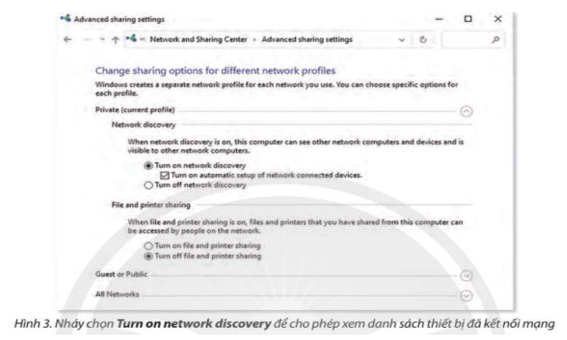
Lưu ý: Sử dụng Network and Sharing Center để bật chức năng Network discovery (Hình 3) trong trường hợp hệ thống thông báo không tìm thấy thiết bị khi sử dụng chức năng Network.
2. Kết nối thiết bị thông minh vào mạng máy tính thông qua wifi
Yêu cầu: Từ các thiết bị được giáo viên chuẩn bị sẵn, em hãy thực hiện kết nối mạng máy tính với thiết bị thông minh.
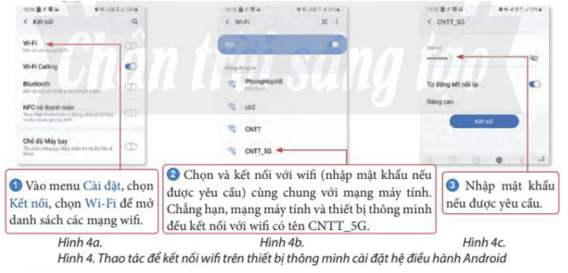
Hướng dẫn: Thực hiện các bước như Hình 4 để kết nối thiết bị thông minh vào mạng máy tính thông qua wifi.
Kiểm tra tính kết nối của thiết bị thông minh vào mạng máy tính bằng cách thực hiện tương tự như bước 3 của Nhiệm vụ 1.
3. Sử dụng tệp, thư mục được chia sẻ cho các máy tính trong cùng một mạng máy tính trên thiết bị thông minh chạy hệ điều hành Android
Yêu cầu:
Sau khi kết nối mạng máy tính với thiết bị thông minh, em hãy sử dụng tệp, thư mục đã được chia sẻ cho các máy tính trong cùng một mạng máy tính từ thiết bị thông minh chạy hệ điều hành Android.
Hướng dẫn:
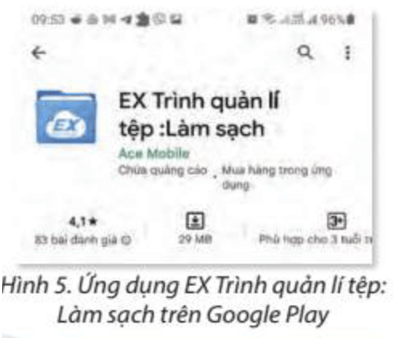
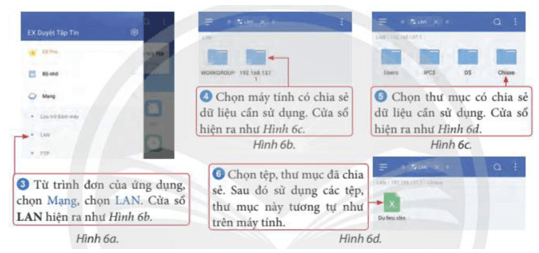
- Tải về và sử dụng ứng dụng EX Trình quản lí tập: Làm sạch từ Google Play (Hình 5).
- Khởi động ứng dụng. Cửa sổ hiện ra như Hình 6a.
4. Sử dụng tệp, thư mục được chia sẻ cho các máy tính trong cùng một mạng máy tính trên thiết bị thông minh chạy hệ điều hành iOS
Yêu cầu:
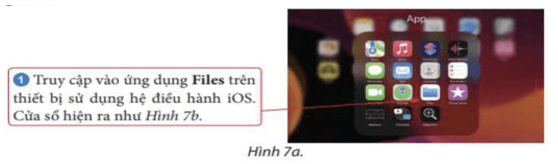
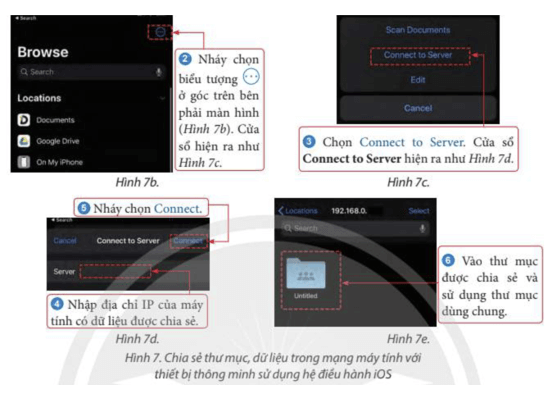
Sau khi kết nối mạng máy tính với thiết bị thông minh. Em hãy sử dụng tệp, thư mục đã được chia sẻ cho các máy tính trong cùng một mạng máy tính từ thiết bị thông minh chạy hệ điều hành iOS.
Hướng dẫn:
B. Trắc nghiệm Tin học 12 bài B3
1. Câu trắc nghiệm nhiều phương án lựa chọn
Câu 1: Nhiệm vụ 1 yêu cầu sử dụng loại cáp chuyển đổi nào để kết nối thiết bị thông minh vào mạng máy tính?
A. Cáp USB-A sang LAN
B. Cáp HDMI sang LAN
C. Cáp USB-C sang LAN
D. Cáp VGA sang LAN
Đáp án: C
Giải thích: Bài học yêu cầu sử dụng cáp chuyển đổi USB-C sang LAN để kết nối thiết bị thông minh vào mạng máy tính.
Câu 2: Để kết nối thiết bị thông minh với mạng qua wifi, bước cuối cùng là gì?
A. Chọn mạng
B. Nhập mật khẩu
C. Kiểm tra kết nối
D. Bật wifi
Đáp án: C
Giải thích: Sau khi vào cài đặt và nhập mật khẩu wifi, bước cuối cùng là kiểm tra kết nối để đảm bảo thiết bị đã kết nối vào mạng.
Câu 3: Khi sử dụng tệp, thư mục được chia sẻ trên thiết bị Android, bạn cần sử dụng ứng dụng nào?
A. File Manager
B. ES File Explorer
C. My Files
D. Google Drive
Đáp án: B
Giải thích: Bài học yêu cầu sử dụng ứng dụng ES File Explorer để truy cập và quản lý các tệp, thư mục được chia sẻ trên mạng.
Câu 4: Để kết nối thiết bị iOS với thư mục chia sẻ, bạn cần thực hiện bước nào trước tiên?
A. Truy cập Files
B. Chọn mạng
C. Chọn máy tính cần chia sẻ
D. Nhập địa chỉ IP
Đáp án: A
Giải thích: Bước đầu tiên là truy cập ứng dụng Files trên thiết bị iOS, sau đó mới tiến hành các bước tiếp theo để kết nối với thư mục chia sẻ.
Câu 5: Trong Nhiệm vụ 1, sau khi kết nối cáp USB-C sang LAN và dây cáp mạng, bạn cần làm gì để kiểm tra kết nối?
A. Mở trình duyệt web
B. Chọn Network trong File Explorer
C. Mở ứng dụng mạng
D. Khởi động lại thiết b
Đáp án: B
Giải thích: Sau khi kết nối, bạn cần nháy chọn Network trong cửa sổ File Explorer để kiểm tra tính kết nối của thiết bị.
Câu 6: Nhiệm vụ 2 yêu cầu thực hiện kết nối mạng với thiết bị thông minh thông qua phương thức nào?
A. Bluetooth
B. Wifi
C. Ethernet
D. NFC
Đáp án: B
Giải thích: Nhiệm vụ 2 yêu cầu thực hiện kết nối mạng máy tính với thiết bị thông minh thông qua wifi.
Câu 7: Ứng dụng nào không được đề cập trong bài học để quản lý tệp trên thiết bị thông minh?
A. EX Trình quản lí tập
B. Files
C. Google Drive
D. ES File Explore
Đáp án: C
Giải thích: Google Drive không được đề cập trong bài học như một ứng dụng để quản lý tệp trên thiết bị thông minh.
Câu 8: Lệnh nào được sử dụng để tìm địa chỉ IP của máy tính trong hệ điều hành Windows?
A. ipconfig
B. ifconfig
C. ping
D. tracert
Đáp án: A
Giải thích: Lệnh "ipconfig" được sử dụng để tìm địa chỉ IP của máy tính trong hệ điều hành Windows.
Câu 9: Trong quá trình kết nối mạng qua wifi, nếu không thấy mạng cần kết nối, bước đầu tiên cần làm là gì?
A. Khởi động lại thiết bị
B. Kiểm tra cài đặt wifi
C. Thử lại sau
D. Thay đổi mật khẩu
Đáp án: B
Giải thích: Nếu không thấy mạng cần kết nối, bước đầu tiên cần kiểm tra cài đặt wifi để đảm bảo wifi đã được bật và hoạt động.
Câu 10: Khi sử dụng thiết bị iOS để kết nối với thư mục chia sẻ, mục nào bạn cần chọn trong ứng dụng Files để bắt đầu quá trình?
A. Network
B. LAN
C. Connect to Server
D. Shared Folders
Đáp án: C
Giải thích: Trong ứng dụng Files trên iOS, bạn cần chọn "Connect to Server" để nhập địa chỉ IP và kết nối với thư mục chia sẻ.
2. Câu trắc nghiệm đúng sai
Câu 1: Trong Nhiệm vụ 1, các bước sau đúng hay sai để kết nối thiết bị thông minh vào mạng máy tính?
a) Thiết bị thông minh cần có cổng USB-C.
b) Cáp chuyển đổi cần có đầu kết nối HDMI.
c) Dây cáp mạng phải cắm vào cổng USB của thiết bị thông minh.
d) Bạn cần kiểm tra kết nối mạng trong ứng dụng File Explorer.
a) Đúng: Thiết bị thông minh cần có cổng USB-C để sử dụng cáp chuyển đổi USB-C sang LAN.
b) Sai: Cáp chuyển đổi sử dụng đầu kết nối USB-C, không phải HDMI.
c) Sai: Dây cáp mạng phải cắm vào cổng LAN của cáp chuyển đổi, không phải cổng USB của thiết bị thông minh.
d) Đúng: Kiểm tra kết nối mạng bằng cách nháy chọn Network trong cửa sổ File Explorer là một bước cần thiết.
Câu 2: Trong Nhiệm vụ 3, xác định đúng hay sai khi sử dụng tệp, thư mục chia sẻ trên thiết bị Android:
a) Bạn cần tải về và sử dụng ứng dụng ES File Explorer.
b) Sau khi kết nối mạng, bạn cần chọn LAN trong ứng dụng.
c) Chỉ có thể chia sẻ dữ liệu giữa các thiết bị Android.
d) Bạn có thể chọn bất kỳ thư mục nào trên thiết bị để chia sẻ.
a) Đúng: ES File Explorer là ứng dụng được đề nghị để quản lý và truy cập tệp, thư mục chia sẻ.
b) Đúng: Trong ứng dụng ES File Explorer, cần chọn "LAN" để truy cập mạng máy tính và các tệp chia sẻ.
c) Sai: Tệp, thư mục có thể được chia sẻ giữa các thiết bị khác nhau trong cùng mạng, không giới hạn ở Android.
d) Sai: Bạn chỉ có thể truy cập các thư mục đã được chia sẻ trên mạng, không phải bất kỳ thư mục nào trên thiết bị.
3 Câu trả lời ngắn
Câu 1: Để kết nối thiết bị thông minh vào mạng máy tính bằng cáp chuyển đổi USB-C sang LAN, bạn cần cắm đầu USB-C của cáp vào đâu?
Đáp án: Cắm đầu USB-C của cáp chuyển đổi vào cổng USB-C của thiết bị thông minh.
Giải thích: Để kết nối thiết bị thông minh vào mạng máy tính qua cáp chuyển đổi USB-C sang LAN, đầu USB-C của cáp chuyển đổi phải cắm vào cổng USB-C của thiết bị.
Câu 2: Trong quá trình kết nối thiết bị thông minh vào mạng máy tính qua wifi, bước nào giúp đảm bảo thiết bị đã kết nối thành công?
Đáp án: Kiểm tra kết nối.
Giải thích: Sau khi vào cài đặt wifi và nhập mật khẩu, cần kiểm tra kết nối để đảm bảo rằng thiết bị đã kết nối thành công vào mạng.
Câu 3: Khi sử dụng thiết bị Android để truy cập tệp, thư mục chia sẻ trong cùng một mạng, bạn cần sử dụng ứng dụng nào?
Đáp án: ES File Explorer.
Giải thích: Bài học đề cập đến việc sử dụng ứng dụng ES File Explorer để truy cập và quản lý tệp, thư mục chia sẻ trên thiết bị Android.
>>>> Bài tiếp theo: Lý thuyết Tin học 12 Chân trời sáng tạo bài B4


