Lý thuyết Tin học 12 Kết nối tri thức bài 24
Chúng tôi xin giới thiệu bài Lý thuyết Tin học lớp 12 bài 24: Xây dựng phần đầu trang web sách Kết nối tri thức hay, chi tiết giúp học sinh nắm vững kiến thức trọng tâm, ôn luyện để học tốt môn Tin học 12.
Bài: Xây dựng phần đầu trang web
A. Lý thuyết Tin học 12 bài 24
1. Lâm quen với giao diện đầu tiên của Google Sites
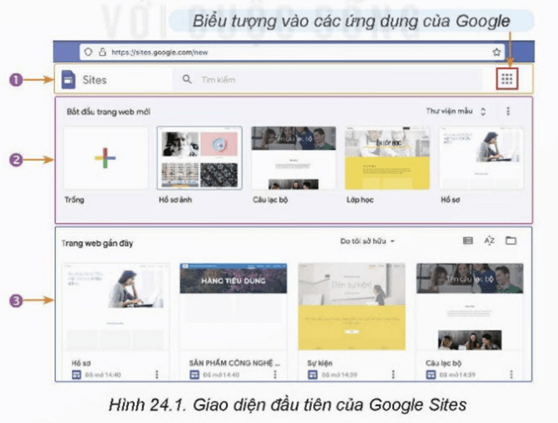
Yêu cầu: Nhận diện ba phần trong giao diện đầu tiên của Google Sites.
Hướng dẫn:
Bước 1. Đăng nhập vào tài khoản Google:
- Truy cập vào giao diện tạo trang web mới của Google qua địa chỉ: sites.google.com/new.
Bước 2. Nhận biết ba phần của giao diện:
- Phần trên cùng: Có ô tìm kiếm và biểu tượng để truy cập vào danh sách các ứng dụng khác của Google.
- Phần thứ hai: Cung cấp các lựa chọn để tạo một trang web mới, bao gồm trang web trắng hoặc mẫu có sẵn.
- Phần thứ ba: Danh sách các trang mà người dùng đã mở trước đó.
2. Tìm hiểu giao diện tạo phần đầu trang
Yêu cầu: Nhận diện được các chức năng của giao diện tạo phần đầu trang.
Hướng dẫn:
Bước 1. Tạo trang web mới.
Chọn biểu tượng (Hình 24.1) để tạo một trang
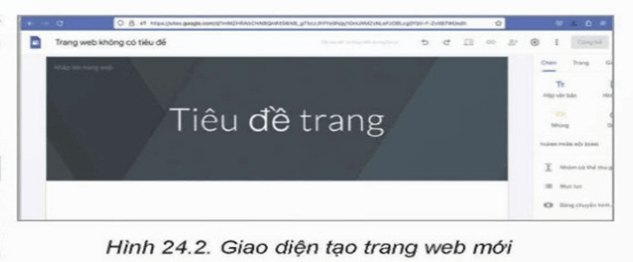
web mới. Giao diện tạo trang web mới sẽ xuất hiện như
Hình 24.2.
Bước 2: Làm quen với giao diện và các chức năng tạo phần đầu trang
- Dòng Trang web không có tiêu đề:Nhập/hiển thị tên tệp lưu trữ trang web, lưu trữ trên Google Drive của người dùng.
- Dòng Nhập tên trang web: Nhập/hiển thị logo, favicon và tên trang web.
- Dòng Thay đổi hình ảnh, Loại tiêu đề: Cung cấp bảng chọn kích thước phần đầu trang và hình ảnh nền. Các kích thước bao gồm: Bìa (chiều cao lớn nhất, giống bìa sách), Biểu ngữ lớn, Biểu ngữ, và Chỉ có tiêu đề (không có ảnh nền).
- Dòng Tiêu đề trang: Nhập/hiển thị tiêu đề trang và nội dung tóm tắt trang.
Lưu ý: Nội dung liên quan đến Thanh điều hướng sẽ được xem xét trong các bài sau.
3. Tạo phần đầu trang
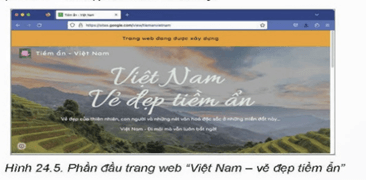
Yêu cầu: Thiết lập được phần đầu trang web và xuất bản trang. Ví dụ như phần đầu trang web “Việt Nam – vẻ đẹp tiềm ẩn” sau đây:
Hướng dẫn:
Bước 1. Nhập tên tệp lưu trữ trang web.
Bước 2. Thiết lập logo, favicon, nhập tên trang và thông báo đầu trang.
Bước 3. Thiết lập kích thước phần đầu trang, ảnh nền và tiêu đề trang.
Bước 4. Thiết lập tiêu đề trang.
Bước 5: Xem trước , chỉnh sửa
Bước 6: Xuất bản và truy cập trang web theo URL
B. Trắc nghiệm Tin học 12 bài 24
1. Câu trắc nghiệm nhiều phương án lựa chọn
Câu 1: Để thiết lập tiêu đề trang trên Google Sites, bạn cần sử dụng dòng nào trong giao diện tạo phần đầu trang?
A. Dòng Nhập tên trang web
B. Dòng Tiêu đề trang
C. Dòng Thay đổi hình ảnh
D. Dòng Trang web không có tiêu đề
Đáp án: B
Giải thích: Dòng này cho phép bạn nhập hoặc hiển thị tiêu đề trang và nội dung tóm tắt trang.
Câu 2: Khi thiết lập phần đầu trang, bạn có thể làm gì với hình ảnh nền?
A. Thay đổi hình ảnh nền
B. Xóa hoàn toàn hình ảnh nền
C. Thay đổi kích thước của hình ảnh nền
D. Thay đổi màu sắc của hình ảnh nền
Đáp án: A
Giải thích: Bạn có thể thay đổi hình ảnh nền của phần đầu trang trong giao diện thiết lập.
Câu 3: Để xuất bản trang web trên Google Sites, bước nào là cần thiết?
A. Xem trước và chỉnh sửa
B. Đăng nhập vào tài khoản Google
C. Chọn mẫu cho trang web
D. Nhập tên trang web
Đáp án: A
Giải thích: Trước khi xuất bản trang web, bạn cần xem trước và chỉnh sửa để đảm bảo mọi thứ chính xác.
Câu 4: Trong giao diện tạo phần đầu trang, bạn có thể thiết lập kích thước nào cho phần đầu trang?
A. Bìa
B. Chân trang
C. Biểu ngữ nhỏ
D. Nội dung chính
Đáp án: A
Giải thích: Kích thước phần đầu trang bao gồm Bìa, Biểu ngữ lớn, Biểu ngữ, và Chỉ có tiêu đề.
Câu 5: Để thiết lập favicon cho trang web, bạn cần sử dụng chức năng nào trong giao diện tạo phần đầu trang?
A. Dòng Nhập tên trang web
B. Dòng Tiêu đề trang
C. Dòng Thay đổi hình ảnh
D. Dòng Logo và favicon
Đáp án: D
Giải thích: Dòng này cho phép bạn nhập và thiết lập logo và favicon cho trang web.
Câu 6: Để truy cập vào giao diện tạo trang web mới của Google, bạn cần truy cập vào địa chỉ nào?
A. sites.google.com/create
B. sites.google.com/new
C. drive.google.com/new
D. sites.google.com/start
Đáp án: B
Giải thích: Địa chỉ này đưa người dùng đến giao diện tạo trang web mới trên Google Sites.
Câu 7: Trong giao diện đầu tiên của Google Sites, phần nào chứa ô tìm kiếm và biểu tượng để truy cập các ứng dụng khác của Google?
A. Phần trên cùng
B. Phần thứ hai
C. Phần thứ ba
D. Phần dưới cùng
Đáp án: A
Giải thích: Phần trên cùng của giao diện chứa ô tìm kiếm và các biểu tượng truy cập ứng dụng Google khác.
Câu 8: Khi tạo một trang web mới trong Google Sites, bạn có thể chọn từ các tùy chọn nào?
A. Trang web trắng hoặc mẫu có sẵn
B. Trang web động hoặc tĩnh
C. Trang web cá nhân hoặc doanh nghiệp
D. Trang web mở hoặc bảo mật
Đáp án: A
Giải thích: Giao diện cho phép người dùng chọn giữa việc bắt đầu với một trang web trắng hoặc sử dụng một mẫu có sẵn.
Câu 9: Để nhập hoặc hiển thị tên tệp lưu trữ trang web trên Google Sites, bạn cần sử dụng dòng nào trong giao diện tạo phần đầu trang?
A. Dòng Nhập tên trang web
B. Dòng Tiêu đề trang
C. Dòng Trang web không có tiêu đề
D. Dòng Thay đổi hình ảnh
Đáp án: C
Giải thích: Dòng này cho phép bạn nhập hoặc hiển thị tên tệp lưu trữ trang web.
Câu 10: Tùy chọn nào không có trong phần chọn kích thước phần đầu trang của Google Sites?
A. Bìa
B. Biểu ngữ lớn
C. Biểu ngữ
D. Tiêu đề nhỏ
Đáp án: D
Giải thích: Các kích thước phần đầu trang bao gồm Bìa, Biểu ngữ lớn, Biểu ngữ, và Chỉ có tiêu đề, không có tùy chọn "Tiêu đề nhỏ".
2. Câu trắc nghiệm đúng sai
Câu 1: Phát biểu sau đúng hay sai về các phần trong giao diện đầu tiên của Google Sites?
a) Phần trên cùng chứa ô tìm kiếm và biểu tượng truy cập các ứng dụng Google.
b) Phần thứ hai chứa danh sách các trang mà người dùng đã mở trước đó.
c) Phần thứ ba cung cấp các tùy chọn để tạo một trang web mới, bao gồm trang web trắng hoặc mẫu có sẵn.
d) Phần thứ ba chứa các chức năng thiết lập phần đầu trang.
Hướng dẫn giải
a) Đúng: Phần trên cùng của giao diện đầu tiên chứa ô tìm kiếm và biểu tượng truy cập các ứng dụng Google.
b) Sai: Phần thứ hai cung cấp các tùy chọn để tạo một trang web mới, không phải danh sách các trang đã mở.
c) Đúng: Phần thứ hai cung cấp các tùy chọn để tạo trang web mới, bao gồm cả trang web trắng và mẫu có sẵn.
d) Sai: Phần thứ ba không chứa các chức năng thiết lập phần đầu trang mà là danh sách các trang đã mở trước đó.
Câu 2: Phát biểu sau đúng hay sai về các chức năng trong giao diện tạo phần đầu trang trên Google Sites?
a) Dòng "Nhập tên trang web" cho phép nhập/hiển thị logo, favicon và tên trang web.
b) Dòng "Thay đổi hình ảnh" cung cấp các kích thước phần đầu trang, bao gồm Bìa, Biểu ngữ lớn, Biểu ngữ và Chỉ có tiêu đề.
c) Dòng "Tiêu đề trang" dùng để nhập/hiển thị tên tệp lưu trữ trang web.
d) Dòng "Trang web không có tiêu đề" cho phép nhập tiêu đề trang và nội dung tóm tắt trang.
Hướng dẫn giải
a) Đúng: Dòng "Nhập tên trang web" cho phép nhập và hiển thị logo, favicon và tên trang web.
b) Đúng: Dòng "Thay đổi hình ảnh" cung cấp các kích thước khác nhau cho phần đầu trang.
c) Sai: Dòng "Tiêu đề trang" dùng để nhập/hiển thị tiêu đề trang và nội dung tóm tắt trang, không phải tên tệp lưu trữ.
d) Sai: Dòng "Trang web không có tiêu đề" dùng để nhập/hiển thị tên tệp lưu trữ trang web, không phải tiêu đề trang và nội dung tóm tắt.
3. Câu trả lời ngắn
Câu 1: Ba phần chính trong giao diện đầu tiên của Google Sites là gì?
Hướng dẫn giải
Đáp án: Phần trên cùng, phần tạo trang web mới, và phần danh sách trang đã mở trước đó.
Giải thích: Phần trên cùng có ô tìm kiếm và biểu tượng ứng dụng Google. Phần tạo trang web mới cung cấp tùy chọn để bắt đầu với trang trắng hoặc mẫu có sẵn. Phần danh sách các trang đã mở giúp người dùng truy cập nhanh chóng các trang web đã tạo trước đó.
Câu 2: Các chức năng chính trong giao diện tạo phần đầu trang bao gồm những gì?
Hướng dẫn giải
Đáp án: Nhập tên trang web, thiết lập logo và favicon, chọn kích thước phần đầu trang và ảnh nền, nhập tiêu đề trang.
Giải thích: Giao diện tạo phần đầu trang cho phép người dùng nhập tên trang, thiết lập logo và favicon, chọn kích thước phần đầu trang (bìa, biểu ngữ lớn, biểu ngữ, hoặc chỉ tiêu đề), và nhập tiêu đề trang cùng nội dung tóm tắt.
Câu 3: Các bước để tạo phần đầu trang và xuất bản trang web là gì?
Hướng dẫn giải
Đáp án: Nhập tên tệp, thiết lập logo và favicon, chọn kích thước và ảnh nền phần đầu trang, nhập tiêu đề trang, xem trước, chỉnh sửa, xuất bản.
Giải thích: Các bước bắt đầu bằng việc nhập tên tệp lưu trữ, tiếp theo là thiết lập logo và favicon, chọn kích thước phần đầu trang và ảnh nền. Sau đó, nhập tiêu đề trang, xem trước và chỉnh sửa nếu cần, cuối cùng là xuất bản trang và truy cập qua URL.
>>>> Bài tiếp theo: Lý thuyết Tin học 12 Kết nối tri thức bài 25


