Giải Chuyên đề Tin học 12 Cánh diều bài 2: Lập bảng tần số bằng hàm trong Excel
Bài 2: Lập bảng tần số bằng hàm trong Excel
- Khởi động trang 60 Chuyên đề Tin 12 Cánh diều
- Hoạt động 1 trang 60 Chuyên đề Tin 12 Cánh diều
- Hoạt động 2 trang 62 Chuyên đề Tin 12 Cánh diều
- Vận dụng trang 63 Chuyên đề Tin 12 Cánh diều
- Câu hỏi tự kiểm tra 1 trang 63 Chuyên đề Tin 12 Cánh diều
- Câu hỏi tự kiểm tra 2 trang 63 Chuyên đề Tin 12 Cánh diều
- Câu hỏi tự kiểm tra 3 trang 63 Chuyên đề Tin 12 Cánh diều
Giải Chuyên đề Tin học 12 bài 2: Lập bảng tần số bằng hàm trong Excel được VnDoc.com sưu tầm và gửi tới bạn đọc cùng tham khảo để có thêm tài liệu học tập môn Tin học 12 Cánh diều nhé..
Khởi động trang 60 Chuyên đề Tin 12 Cánh diều
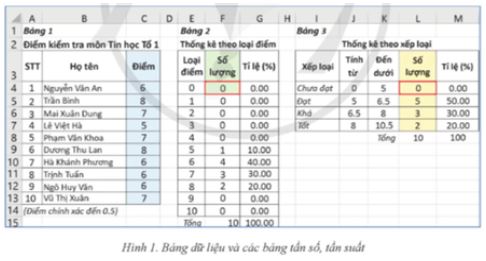
Khởi động trang 60 Chuyên đề Tin học 12: Trang tính ở Hình 1 có ba bảng dữ liệu. Điểm kiểm tra môn Tin học của học sinh Tổ 1 trong một lớp được nhập ở Bảng 1. Từ đó, số lượng và tí lệ phần trăm từng loại điểm được thống kê ở Bảng 2 và Bảng 3. Hay nêu sự khác nhau giữa hai bảng thống kê này.
Lời giải:
Trang tính ở Hình 1 có ba bảng dữ liệu. Điểm kiểm tra môn Tin học của học sinh Tổ 1 trong một lớp được nhập ở Bảng 1. Từ đó, số lượng và tí lệ phần trăm từng loại điểm được thống kê ở Bảng 2 và Bảng 3. Sự khác nhau giữa hai bảng thống kê Bảng 2 và Bảng 3 gồm các điểm sau:
- Bảng 2 tổng hợp loại điểm theo số từ 0 - 10 với bước nhảy 1 trong khi đó Bảng 3 điểm của học sinh được phân loại theo 4 tiêu chí “Chưa đạt”, “Đạt”, “Khá” và “Tốt” tương ứng với các cột mốc điểm 0, 5, 6.5, 8
- Tỷ lệ của hai bảng được tính phân bổ theo từng cách xếp loại điểm và học lực nêu trên
Hoạt động 1 trang 60 Chuyên đề Tin 12 Cánh diều
Trên một trang tính của Excel, hãy tạo bảng điểm kiểm tra một môn học như Bảng 1 ở Hình 1. Từ đó, hãy tạo bảng Thống kê theo loại điểm (như Bảng 2) và bảng Thống kê theo xếp loại (như Bảng 3).
Lời giải:
Các bước tạo bảng kiểm tra và tạo bảng thống kê theo loại điểm và bảng thống kê theo xếp loại:
* Tạo bảng thống kê theo loại điểm như sau:
- Bước 1. Tạo Bảng 2 và nhập dữ liệu cho cột Loại điểm
- Bước 2. Tỉnh cột Số lượng: Sử dụng hàm COUNTIF(range, criteria)
- Bước 3. Tính cột Tỉ lệ(%)
Ví dụ: Công thức tính tần suất của điểm 0 được viết ở ô G4 là =F4*100/F15.
* Tạo bảng thống kê theo xếp loại như sau:
- Bước 1. Tạo bảng 3 và nhập giá trị cho 3 cột đầu tiên
- Bước 2. Tính giá trị cho cột số lượng: sử dụng hàm COUNTIFS(range1, criteria1, …)
Hoạt động 2 trang 62 Chuyên đề Tin 12 Cánh diều
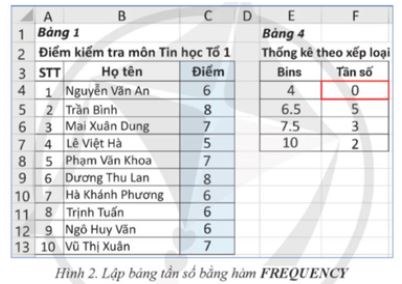
Từ bảng Điểm kiểm tra môn Tin học Tổ 1, hãy tạo bảng Thống kê theo xếp loại (Hình 2).
Lời giải:
Để tạo bảng thống kê theo xếp loại thì sử dụng hàm FREQUENCY(data_array, bins_array) để tính tần số ghép nhóm cho dãy giá trị trong khối ô với các bước cơ bản tóm tắt như sau:
- Bước 1. Lập bảng Thống kê theo xếp loại, trong đó nhập dữ liệu cho cột Bins.
- Bước 2. Chọn vùng dữ liệu gồm các ô rỗng của cột Tần số. Theo ví dụ, chọn vùng F4:F7
- Bước 3. Trên thanh công thức, nhập công thức sau: =FREQUENCY(SCS4:SCS13, SES4:SES7)
- Bước 4. Nhấn tổ hợp phím Ctrl + Shift + Enter để nhập công thức dưới dạng một hàm mảng. Kết quả sẽ được hiển thị trong các ô đã chọn.
Vận dụng trang 63 Chuyên đề Tin 12 Cánh diều
Theo tâm lí học, con người trải qua 7 giai đoạn phát triển tâm lí chia theo lứa tuổi, bao gồm:
1. Sơ sinh [0 – 2 tuổi]
2. Nhi đồng (2 – 6 tuổi]
3. Thiếu niên (6 – 12 tuổi]
4. Thanh niên (12 – 18 tuổi]
5. Trưởng thành (18 – 40 tuổi]
6. Trung niên (40 – 65 tuổi]
7. Người già (65 tuổi – 120 tuổi]
Hãy tạo bảng dữ liệu gồm hai cột số thứ tự và tuổi của một nhóm người. Từ đó lập bảng tần số ghép nhóm để tính số người theo từng lứa tuổi trên đây.
Lưu ý, nếu muốn nhập tuổi có giá trị ngẫu nhiên trong đoạn [1, 120], có thể dùng hàm:
=RANDBETWEEN(1, 120).
Lời giải:
Theo tâm lí học, con người trải qua 7 giai đoạn phát triển tâm lí chia theo lứa tuổi, bao gồm:
1. Sơ sinh [0 – 2 tuổi]
2. Nhi đồng (2 – 6 tuổi]
3. Thiếu niên (6 – 12 tuổi]
4. Thanh niên (12 – 18 tuổi]
5. Trưởng thành (18 – 40 tuổi]
6. Trung niên (40 – 65 tuổi]
7. Người già (65 tuổi – 120 tuổi]
Cách để tạo bảng dữ liệu và lập bảng tần số ghép nhóm theo các giai đoạn phát triển tâm lí:
- Bước 1: Tạo bảng dữ liệu
Mở Microsoft Excel và tạo một bảng mới. Trong cột A, ghi số thứ tự của từng người, bắt đầu từ hàng 2 (ví dụ: A2, A3, A4,...).
Trong cột B, sử dụng hàm =RANDBETWEEN(1, 120) để nhập tuổi ngẫu nhiên cho mỗi người, bắt đầu từ hàng 2 (ví dụ: B2, B3, B4,...). Dùng công thức này cho đủ số lượng người cần nhập.
- Bước 2: Lập bảng tần số ghép nhóm
Tạo các nhóm tuổi tương ứng với các giai đoạn phát triển tâm lí:
Sơ sinh: 0 - 2 tuổi
Nhi đồng: 2 - 6 tuổi
Thiếu niên: 6 - 12 tuổi
Thanh niên: 12 - 18 tuổi
Trưởng thành: 18 - 40 tuổi
Trung niên: 40 - 65 tuổi
Người già: 65 - 120 tuổi
Tạo một bảng tần số mới bên cạnh bảng dữ liệu hoặc ở một trang tính mới.
Trong cột A của bảng tần số, ghi tên của mỗi giai đoạn phát triển tâm lí (ví dụ: "Sơ sinh", "Nhi đồng",...).
Trong cột B của bảng tần số, sử dụng hàm COUNTIFS để đếm số lượng người trong mỗi nhóm tuổi.
Ví dụ: Đối với nhóm "Sơ sinh", công thức có thể là =COUNTIFS($B$2:$B$100, ''<=2)
Lặp lại quy trình này cho mỗi nhóm tuổi để lập bảng tần số hoàn chỉnh.
- Khi nhập tuổi ngẫu nhiên, hãy chắc chắn rằng giá trị không vượt ra khỏi khoảng [1, 120].
- Trong hàm COUNTIFS, $B$2:$B$100 là phạm vi dữ liệu của cột tuổi. Đảm bảo thay đổi phạm vi này nếu số lượng người trong bảng dữ liệu của bạn nhiều hơn hoặc ít hơn.
- Luôn kiểm tra lại kết quả để đảm bảo tính chính xác của bảng tần số.
Câu hỏi tự kiểm tra 1 trang 63 Chuyên đề Tin 12 Cánh diều
Nêu ví dụ cách viết hàm COUNTIF để đếm tần số không ghép nhóm.
Lời giải:
Ví dụ về cách viết hàm COUNTIF trong Microsoft Excel để đếm tần số không ghép nhóm:
Giả sử bạn có một danh sách các số nguyên từ A1 đến A10 và bạn muốn đếm số lần mỗi số xuất hiện trong danh sách này mà không cần phải ghép nhóm các số giống nhau lại. Ta có, cách viết hàm COUNTIF để thực hiện công việc này: =COUNTIF($A$1:$A$10, A1)
Trong trường hợp này, là phạm vi dữ liệu của bạn và A1 là ô mà bạn đang kiểm tra trong phạm vi đó. Hàm COUNTIF sẽ đếm số lần mà giá trị trong ô A1 xuất hiện trong phạm vi $A$1:$A$10.
Sử dụng hàm này trên mỗi ô trong danh sách của bạn sẽ đưa ra số lần mỗi giá trị xuất hiện mà không cần phải ghép nhóm chúng.
Câu hỏi tự kiểm tra 2 trang 63 Chuyên đề Tin 12 Cánh diều
Nêu ví dụ từng bước dùng COUNTIFS để đếm tần số ghép nhóm. Cho biết những điểm khác với hàm COUNTIF.
Lời giải:
Ví dụ từng bước dùng COUNTIFS để đếm tần số ghép nhóm như sau:
- Bước 1: Dữ liệu mẫu
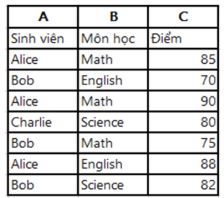
Ta có bảng dữ liệu với thông tin về các sinh viên và điểm số của họ trong các môn học khác nhau.
- Bước 2: Sử dụng COUNTIFS
Muốn đếm số lượng sinh viên đạt điểm cao (ví dụ: >= 80) trong từng môn học, bạn có thể sử dụng COUNTIFS như sau: =COUNTIFS($B$2:$B$8, "Math", $C$2:$C$8, ">=80")
Trong ví dụ này, $B$2:$B$8 là phạm vi dữ liệu của cột "Môn học", $C$2:$C$8 là phạm vi dữ liệu của cột "Điểm", "Math" là môn học mà bạn quan tâm và ">=80" là điểm số mà bạn muốn đếm. Hàm COUNTIFS sẽ đếm số lượng sinh viên trong môn "Math" và đạt điểm ít nhất là 80.
- Bước 3: Đếm tần số của các môn học
Bằng cách sử dụng COUNTIFS với các điều kiện khác nhau, bạn có thể đếm số lượng sinh viên đạt điểm cao trong từng môn học một cách dễ dàng.
Điểm khác biệt giữa COUNTIFS và COUNTIF là COUNTIFS cho phép bạn xác định nhiều điều kiện (hoặc tiêu chí) để đếm tần số, trong khi COUNTIF chỉ cho phép bạn xác định một điều kiện duy nhất. Điều này giúp COUNTIFS thích hợp cho các trường hợp khi bạn cần ghép nhóm dữ liệu dựa trên nhiều điều kiện khác nhau.
Câu hỏi tự kiểm tra 3 trang 63 Chuyên đề Tin 12 Cánh diều
Khi thiết lập bins_array cho hàm FREQUENCY cần dùng giá trị ở đầu mút phải hay đầu mút trái của các khoảng ghép nhóm?
Lời giải:
Khi thiết lập bins_array cho hàm FREQUENCY, bạn cần sử dụng giá trị ở đầu mút trái của các khoảng ghép nhóm. Điều này có nghĩa là bạn cần chỉ định các giá trị cho các khoảng được định nghĩa từ đầu mút trái của khoảng đầu tiên đến cuối cùng, không bao gồm giá trị của đầu mút phải của khoảng cuối cùng. Điều này giúp hàm FREQUENCY hiểu rằng giá trị trong khoảng được tính là từ bằng hoặc lớn hơn giá trị ở đầu mút trái của khoảng, nhưng nhỏ hơn giá trị ở đầu mút phải của khoảng.


