Giải Chuyên đề Tin học 12 Cánh diều bài 1: Tạo lập dự án
Bài 1: Tạo lập dự án
- Khởi động trang 31 Chuyên đề Tin 12 Cánh diều
- Hoạt động 1 trang 31 Chuyên đề Tin 12 Cánh diều
- Hoạt động 2 trang 32 Chuyên đề Tin 12 Cánh diều
- Hoạt động 3 trang 34 Chuyên đề Tin 12 Cánh diều
- Hoạt động 4 trang 36 Chuyên đề Tin 12 Cánh diều
- Vận dụng trang 37 Chuyên đề Tin 12 Cánh diều
- Câu hỏi tự kiểm tra trang 37 Chuyên đề Tin 12 Cánh diều
Giải Chuyên đề Tin học 12 bài 1: Tạo lập dự án là tài liệu hữu ích giúp bạn đọc có thể trau dồi nội dung kiến thức, học tập tốt hơn môn Tin học 12 Cánh diều nhé.
Khởi động trang 31 Chuyên đề Tin 12 Cánh diều
Nhóm ZenTech (một nhóm các bạn của lớp 12A1) đang thực hiện dự án xây dựng Fanpage trường THPT An Thọ để quảng bá về trường. Với việc dùng sổ sách để ghi chép các công việc quản lí dự án, nhóm đã gặp nhiều khó khăn khi cần sửa đổi, cập nhật và lưu trữ thông tin. Theo em, nếu có phần mềm trợ giúp quản lí dự án thì có thể khắc phục được các khó khăn đó không? Tại sao?
Lời giải:
Nhóm ZenTech (một nhóm các bạn của lớp 12A1) đang thực hiện dự án xây dựng Fanpage trường THPT An Thọ để quảng bá về trường. Với việc dùng sổ sách để ghi chép các công việc quản lí dự án, nhóm đã gặp nhiều khó khăn khi cần sửa đổi, cập nhật và lưu trữ thông tin. Việc sử dụng phần mềm trợ giúp quản lý dự án chắc chắn sẽ giúp nhóm ZenTech khắc phục được nhiều khó khăn mà họ gặp phải khi sử dụng sổ sách để ghi chép và quản lý thông tin. Vì các lý do sau: Dễ dàng sửa đổi và cập nhật thông tin,lưu trữ thông tin hiệu quả, theo dõi tiến độ và báo cáo, lịch trình và nhắc nhở, lịch sử và nhật ký thay đổi, quản lý công việc và phân công nhiệm vụ, tích hợp và cộng tác. Việc sử dụng phần mềm quản lý dự án còn giúp tăng hiệu suất làm việc, cải thiện sự cộng tác và đảm bảo tính minh bạch và chính xác trong quản lý dự án.
Hoạt động 1 trang 31 Chuyên đề Tin 12 Cánh diều
Theo em, những công việc quản lí nào của dự án có thể thực hiện được bằng máy tính? Nếu có phần mềm hỗ trợ quản lí dự án thì nó sẽ mang lại những ưu điểm gì?
Lời giải:
- Theo em, nhiều công việc quản lý của dự án có thể thực hiện được bằng máy tính, bao gồm: Lập kế hoạch dự án, quản lý tài nguyên, theo dõi tiến độ và quản lý thời gian, quản lý rủi ro, giao tiếp và cộng tác, quản lý tài liệu và thông tin, báo cáo và phân tích.
- Những ưu điểm của phần mềm hỗ trợ quản lý dự án bao gồm: Tăng cường sự minh bạch và theo dõi tiến độ, hỗ trợ ra quyết định nhanh chóng, nâng cao khả năng cộng tác, quản lý rủi ro hiệu quả hơn, tăng cường hiệu quả và tiết kiệm thời gian, cải thiện sự chính xác.
Hoạt động 2 trang 32 Chuyên đề Tin 12 Cánh diều
Em hãy tìm hiểu về MS Project và giới thiệu một số thành phần chính trên giao diện của phần mềm.
Lời giải:
Microsoft Project (MS Project) là phần mềm quản lý dự án của Microsoft. Các thành phần chính trên giao diện của MS Project bao gồm:
- Tracking Gantt: Biểu đồ so sánh tiến độ thực tế với kế hoạch ban đầu.
- Network Diagram: Sơ đồ biểu diễn mối liên kết giữa các công việc.
- Calendar View: Giao diện lịch biểu để xem và lập kế hoạch công việc theo thời gian.
- Reporting Tools: Công cụ tạo báo cáo tự động về các khía cạnh khác nhau của dự án.
- Thanh công cụ Ribbon: Chứa các tab như Task, Resource, Report, và Project để quản lý công việc, tài nguyên, tạo báo cáo, và thiết lập dự án.
- Biểu đồ Gant: Hiển thị các công việc dưới dạng thanh ngang theo dòng thời gian, giúp theo dõi tiến độ.
- Cột thông tin công việc: Bên trái biểu đồ Gantt, gồm các cột như tên công việc, ngày bắt đầu, ngày kết thúc, và thời gian hoàn thành.
- Timeline: Thanh trên biểu đồ Gantt, hiển thị cái nhìn tổng quan về các giai đoạn và mốc thời gian quan trọng.
- Resource Sheet: Bảng quản lý chi tiết các tài nguyên như nhân lực, vật liệu, và chi phí.
- Task Form: Biểu mẫu chi tiết về công việc, cho phép nhập và chỉnh sửa thông tin cụ thể.
Hoạt động 3 trang 34 Chuyên đề Tin 12 Cánh diều
Hãy sử dụng MS Project để tạo một dự án mới với tên “Fanpage Trường THPT An Thọ”. Từ đó, hãy thiết lập các thông tin ban đầu và lịch làm việc chung cho dự án.
Lời giải:
Sử dụng MS Project để tạo một dự án mới với tên “Fanpage Trường THPT An Thọ”. Từ đó, thiết lập các thông tin ban đầu và lịch làm việc chung cho dự án như sau:
1. Tạo dự án mới
- Mở MS Project và chọn File > New > Blank Project.
- Đặt tên dự án: File > Info > Project Information > Advanced Properties, nhập "Fanpage Trường THPT An Thọ".
2. Thiết lập thông tin ban đầu
* Ngày bắt đầu dự án: Project > Project Information, nhập ngày bắt đầu (ví dụ: 01/06/2024).
* Lịch làm việc chung: Project > Change Working Time.
- Create New Calendar, đặt tên "Lịch làm việc Fanpage", chọn Set as default calendar.
- Trong tab Work Weeks, bấm Details, chọn các ngày làm việc (Thứ Hai - Thứ Sáu), thiết lập giờ làm việc (8:00 AM - 12:00 PM, 1:00 PM - 5:00 PM).
3. Lưu dự án: File > Save As, đặt tên tệp "Fanpage Truong THPT An Tho", bấm Save.
4. Thiết lập công việc chính
- Nhập các công việc chính trong cột Task Name:
+ Nghiên cứu và lập kế hoạch
+ Tạo nội dung và hình ảnh
+ Thiết kế và xây dựng fanpage
+ Quảng bá và tiếp thị
+ Theo dõi và phân tích kết quả
* Đặt ngày bắt đầu và kết thúc cho từng công việc.
5. Liên kết công việc
- Chọn các công việc cần liên kết.
- Task > Link the Selected Tasks (hoặc Ctrl + F2).
6. Thiết lập tài nguyên (nếu cần)
- View > Resource Sheet.
- Nhập thông tin về tài nguyên (nhân viên, loại tài nguyên).
Hoạt động 4 trang 36 Chuyên đề Tin 12 Cánh diều
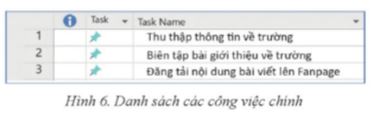
Nhóm ZenTech đã xác định danh sách các công việc chính của dự án như trong cột Task Name ở Hình 6. Hãy sử dụng MS Project để nhập danh sách các công việc chính này.
Lời giải:
Nhóm ZenTech đã xác định danh sách các công việc chính của dự án như trong cột Task Name ở Hình 6. Sử dụng MS Project để nhập danh sách các công việc chính này.
Bước 1. Mở danh sách các công việc chính của dự án
Trong dải lệnh Task, mở danh sách từ lệnh Gantt Chart rồi chọn lệnh Task Sheet để mở danh sách các công việc chính của dự án.
Bước 2. Nhập tên các công việc chính của dự án
Nhập tên các công việc chính tại cột Task name trong trang tính các công việc của dự án
Vận dụng trang 37 Chuyên đề Tin 12 Cánh diều
Siêu thị H&D bán các mặt hàng tiêu dùng hằng ngày. Hãy tạo dự án mới để quản trị Fanpage của siêu thị này và thiết lập các thông tin chung của dự án theo các gợi ý sau:
- Trong thông tin cơ bản, tiêu đề của dự án là “Fanpage siêu thị H&D”, tên tác giả là tên của nhóm dự án.
- Trong thông tin về thời hạn thực hiện dự án, ngày bắt đầu dự án được thiết - lập là ngày hiện tại.
- Trong thông tin về kế hoạch và lịch biểu, xác định giờ bắt đầu, giờ kết thúc và số giờ làm việc trong một ngày.
- Nhập được danh sách các công việc chính của dự án.
Lời giải:
Để tạo và thiết lập dự án mới "Fanpage siêu thị H&D" trong MS Project, bạn có thể làm theo các bước sau:
1. Tạo dự án mới
- Mở Microsoft Project.
- Chọn File > New > Blank Project.
2. Thiết lập thông tin cơ bản
- Đặt tên dự án và tên tác giả:
+ Chọn File > Info > Project Information > Advanced Properties.
+ Trong hộp thoại Summary, nhập: Title: "Fanpage siêu thị H&D". Author: Tên của nhóm dự án (ví dụ: "Nhóm Dự Án H&D").
3. Thiết lập ngày bắt đầu dự án
- Thiết lập ngày bắt đầu: Chọn Project > Project Information. Trong hộp thoại Project Information, nhập ngày bắt đầu của dự án là ngày hiện tại (ví dụ: 21/05/2024).
4. Thiết lập kế hoạch và lịch biểu
- Tạo lịch làm việc chung:
+ Chọn Project > Change Working Time.
+ Chọn Create New Calendar.
+ Đặt tên cho lịch mới, ví dụ: "Lịch làm việc Fanpage H&D".
+ Chọn Set as default calendar nếu bạn muốn lịch này là lịch mặc định cho dự án.
5. Chỉnh sửa thời gian làm việc:
- Trong hộp thoại Change Working Time, chọn tab Work Weeks và bấm Details.
- Chọn các ngày làm việc (ví dụ: Thứ Hai đến Thứ Sáu).
- Thiết lập thời gian làm việc: From: 8:00 AM To: 12:00 PM. From: 1:00 PM To: 5:00 PM.
- Tổng số giờ làm việc trong một ngày là 8 giờ. Chọn OK để lưu lại.
6. Nhập danh sách các công việc chính
- Nhập các công việc chính:
+ Trở lại giao diện chính của MS Project.
+ Trong cột Task Name, nhập các công việc chính của dự án, ví dụ: Nghiên cứu và lập kế hoạch, tạo nội dung và hình ảnh, thiết kế và xây dựng fanpage, quảng bá và tiếp thị, theo dõi và phân tích kết quả: đặt ngày bắt đầu và kết thúc cho từng công việc.
7. Lưu dự án: Chọn File > Save As. Chọn vị trí để lưu dự án. Đặt tên tệp là "Fanpage Sieu Thi H&D" và bấm Save.
Câu hỏi tự kiểm tra trang 37 Chuyên đề Tin 12 Cánh diều
Trong các phát biểu sau đây, phát biểu nào KHÔNG đúng về MS Project?
a) Bảng chọn File gồm các lệnh lưu tệp, mở tệp mới và thiết lập các thông tin ban đầu cho dự án.
b) Trong khi thiết lập các thông tin về thời hạn thực hiện dự án thì thông tin về ngày bắt đầu của dự án là bắt buộc đối với dự án mới.
c) Có thể thiết lập lịch làm việc chung của dự án gồm : giờ bắt đầu, giờ kết thúc và số giờ làm việc trong một ngày.
d) Thanh Timeline của MS Project không phải là công cụ được dùng để theo dõi tiến độ của dự án.
Lời giải:
Phát biểu sau KHÔNG đúng về MS Project: Đáp án d) Thanh Timeline của MS Project không phải là công cụ được dùng để theo dõi tiến độ của dự án.
Vì trong thực tế, thanh Timeline của MS Project là một công cụ hữu ích để hiển thị cái nhìn tổng quan về dự án theo dòng thời gian, giúp người dùng dễ dàng theo dõi các giai đoạn và mốc thời gian quan trọng trong dự án.


