Cách chèn video, âm thanh vào Canva
Canva – công cụ thiết kế miễn phí và dễ sử dụng – cho phép thầy cô không chỉ tạo slide đẹp mắt mà còn dễ dàng chèn video, âm thanh để tăng tính tương tác cho bài học. Bài viết sau sẽ hướng dẫn chi tiết cách chèn video, âm thanh vào Canva trên cả điện thoại và máy tính, giúp thầy cô nâng cao chất lượng giảng dạy và thu hút học sinh hơn trong mỗi tiết học.
Mục lục bài viết
Cách chèn âm thanh vào Canva trên điện thoại
Bước 1: Tải và cài đặt ứng dụng Canva trên điện thoại của bạn từ cửa hàng ứng dụng tương ứng (App Store cho iOS hoặc Google Play Store cho Android).
Mở ứng dụng Canva và đăng nhập vào tài khoản của bạn. Nếu chưa có tài khoản, bạn có thể đăng ký miễn phí.
Sau khi đã đăng nhập, tìm và chọn một mẫu hoặc tạo thiết kế của riêng bạn.
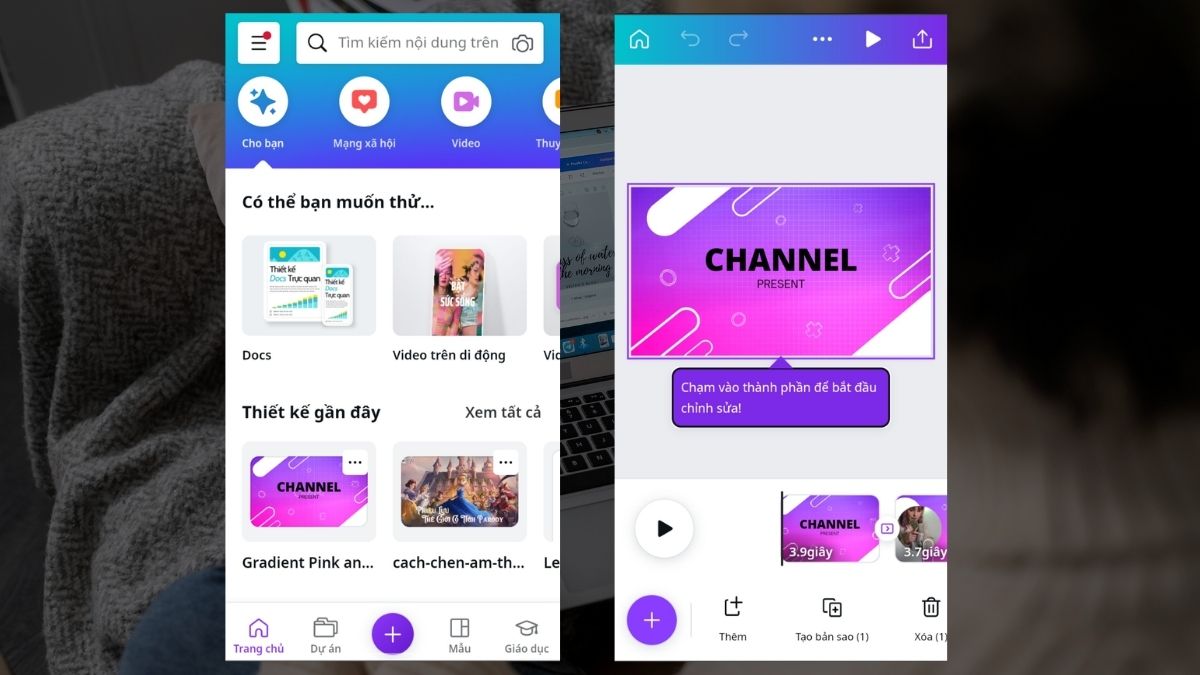
Bước 2: Khi bạn đã có một bố cục hoặc hình ảnh trong trình chỉnh sửa Canva, chạm vào nút '+', thường nằm ở góc dưới bên phải màn hình.
Bạn có thể chọn từ thư viện âm thanh có sẵn trong Canva hoặc tải lên âm thanh từ điện thoại của bạn. Để tải lên âm thanh từ điện thoại, chạm vào biểu tượng tải lên và truy cập vào tệp âm thanh mà bạn muốn sử dụng.
Để chọn âm nhạc có sẵn trong Canva bạn chọn 'Âm thanh' để tiếp tục
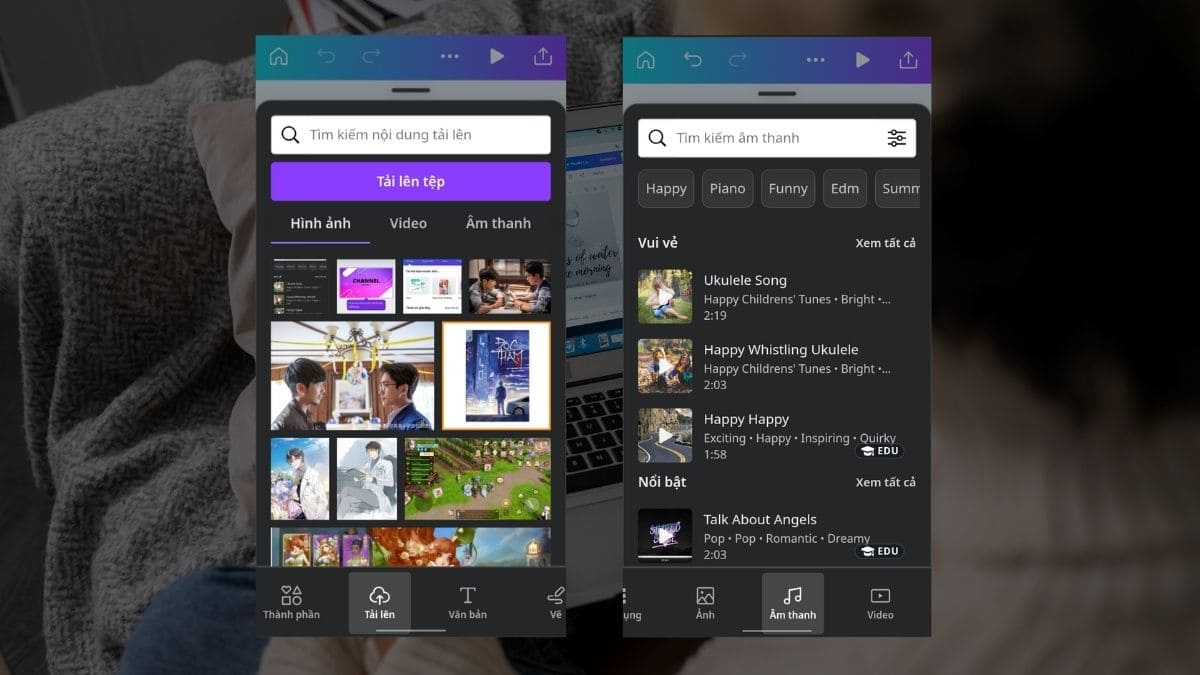
Bước 3: Chọn âm thanh và chỉnh sửa theo ý muốn của bạn, bao gồm thời lượng, hiệu ứng, và cách phối hợp với nội dung.
Khi bạn đã hoàn thành, nhấn 'Xong' hoặc 'Áp dụng' để áp dụng cách chèn âm thanh vào Canva thiết kế của bạn.
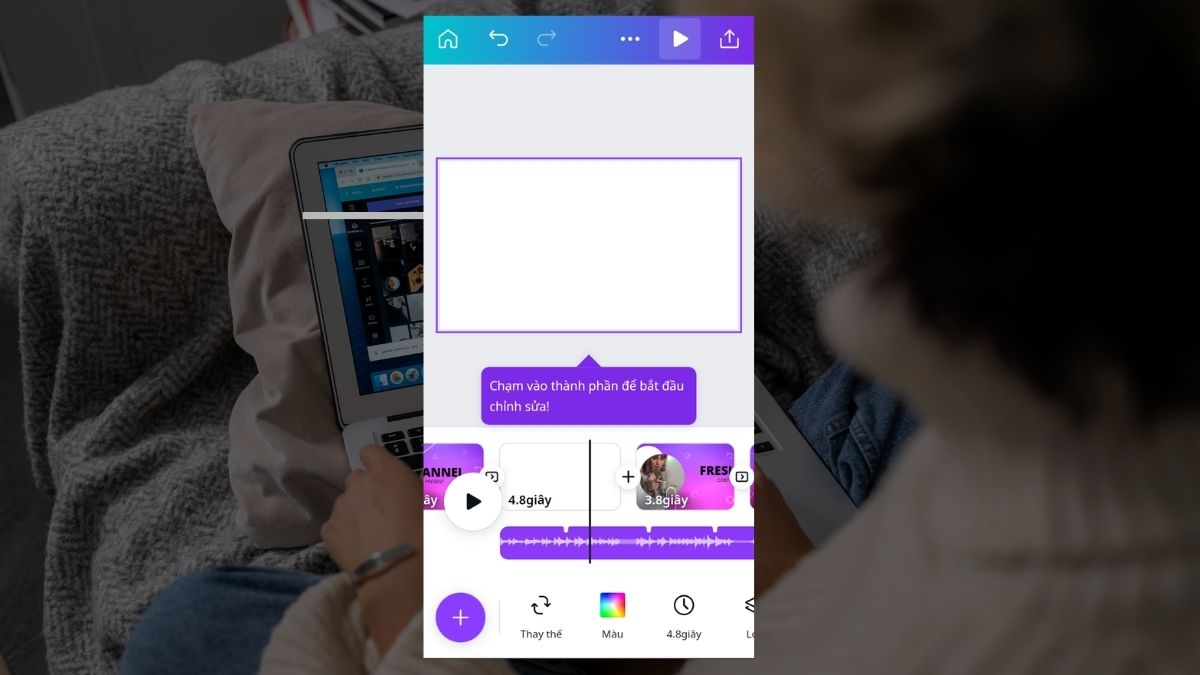
Tiếp tục chỉnh sửa và tùy chỉnh thiết kế của bạn theo nhu cầu. Khi hoàn tất, bạn có thể xuất bản hoặc tải xuống thiết kế chứa âm thanh đã được chèn.
Cách chèn âm thanh vào Canva trên máy tính
Để chèn âm thanh vào Canva trên máy tính, bạn có thể làm theo các bước sau:
Bước 1: Mở trình chỉnh sửa Canva. Truy cập vào trang web Canva (www.Canva.com) trên trình duyệt của bạn.
Đăng nhập vào tài khoản Canva của bạn. Nếu chưa có tài khoản, bạn có thể đăng ký miễn phí.
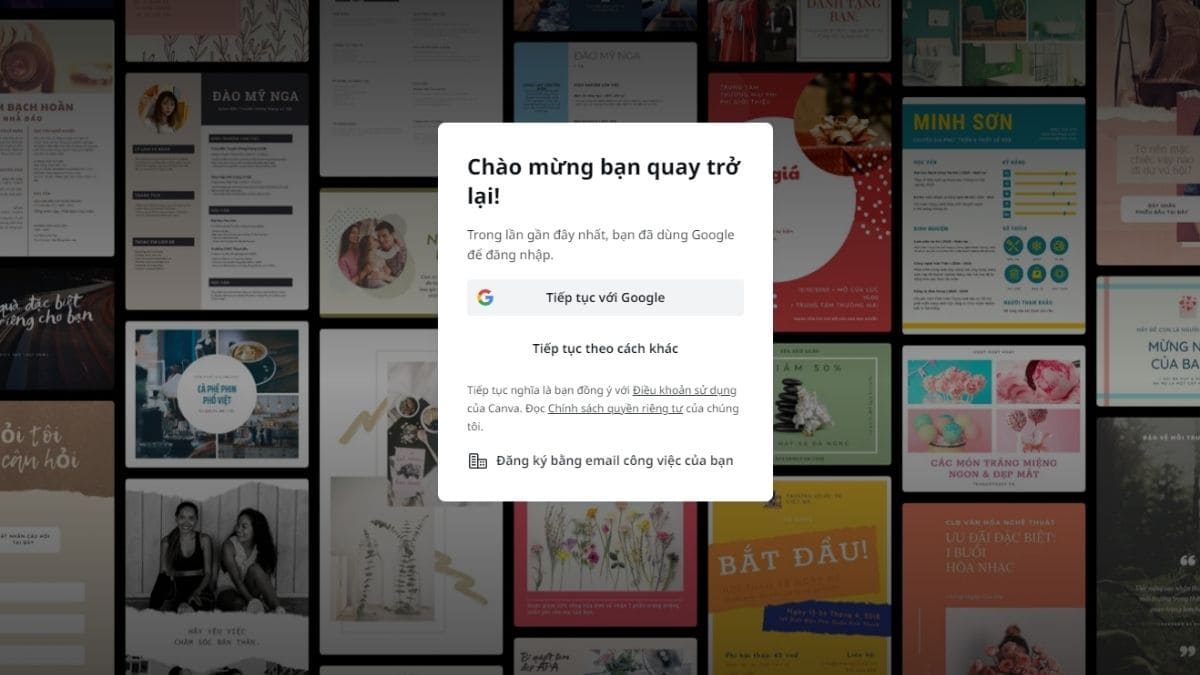
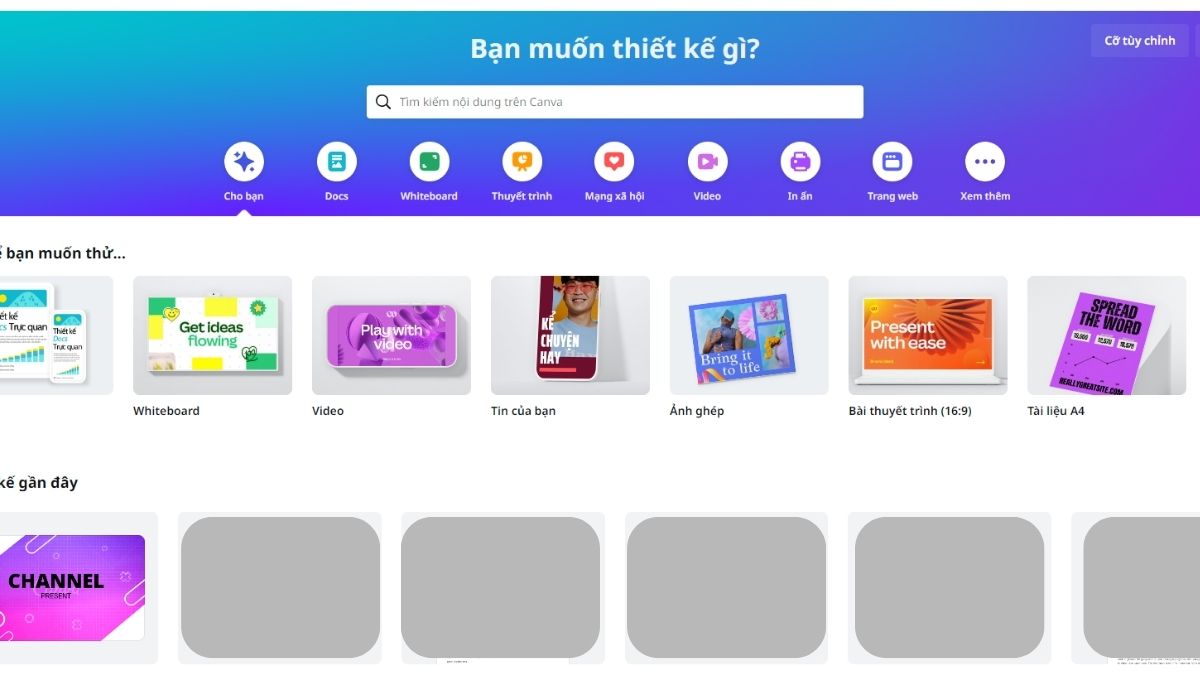
Bước 2: Chọn mẫu video phù hợp. Sau khi đăng nhập thành công, tìm và chọn một mẫu hoặc tạo thiết kế của riêng bạn.
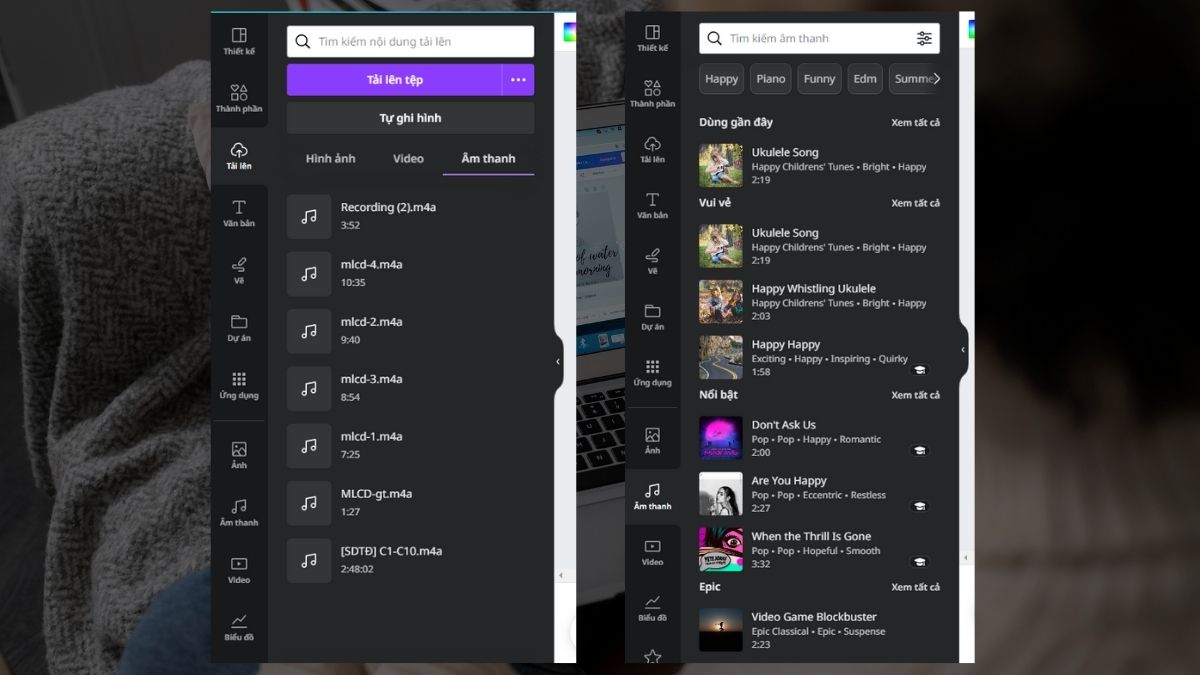
Bước 3: Thêm âm thanh vào video. Trên giao diện Canva, tìm và chọn mục Tải lên hoặc Âm thanh trong thanh công cụ bên cạnh các công cụ.
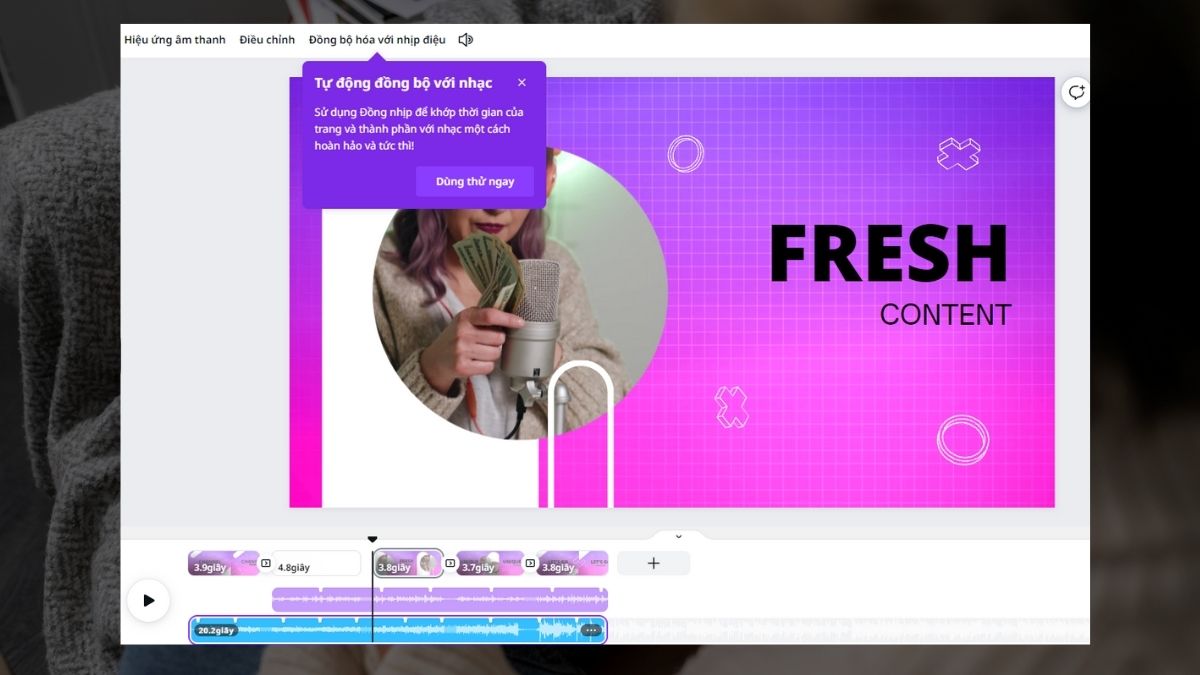
Bước 4: Chỉnh sửa cắt chèn âm thanh cho phù hợp. Bạn tiếp kéo hai đầu mút của phần âm thanh vừa chèn vào.
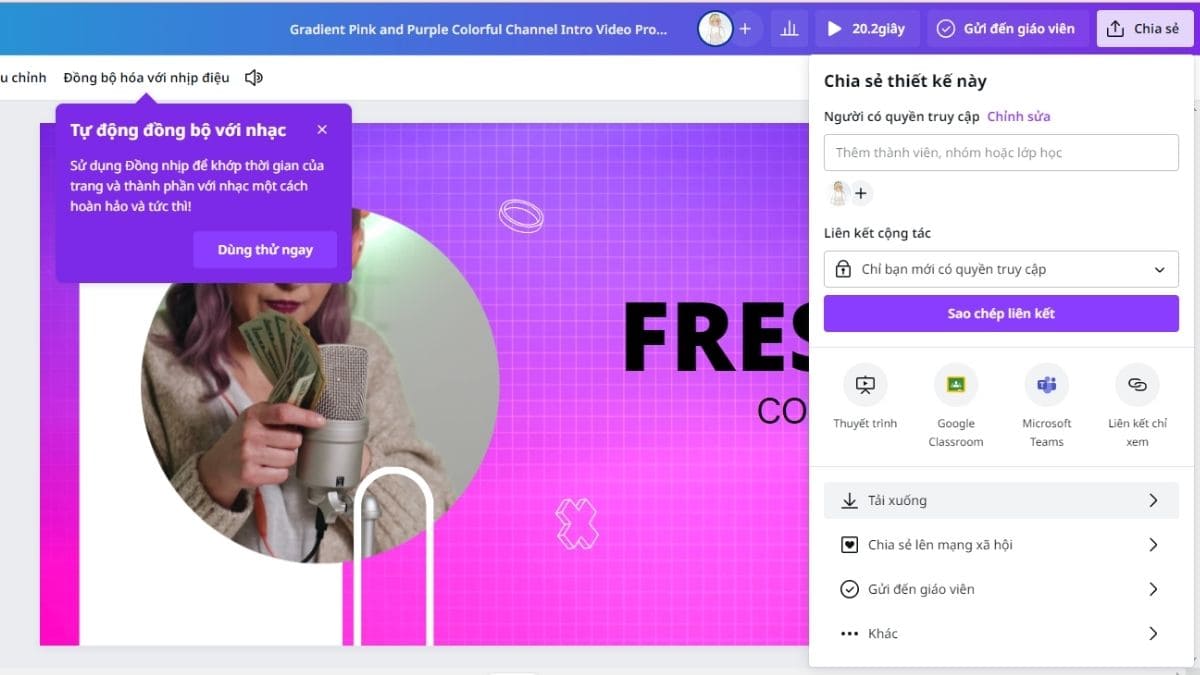
Bước 5: Xuất bản video. Sau khi chỉnh sửa xong, bạn chọn chia sẻ sau đó chọn tải xuống để lưu video.
Cách chèn video vào Canva
Cách chèn video vào Canva được thực hiện qua các bước như sau:
Bước 1: Bạn truy cập vào Canva bằng trang web hay ứng dụng đều được. Tiếp theo, tại giao diện của trang thiết kế bạn nhấn chọn biểu tượng dấu cộng (+).
Bước 2: Tiếp theo, bạn nhấn chọn vào mục Tải lên.
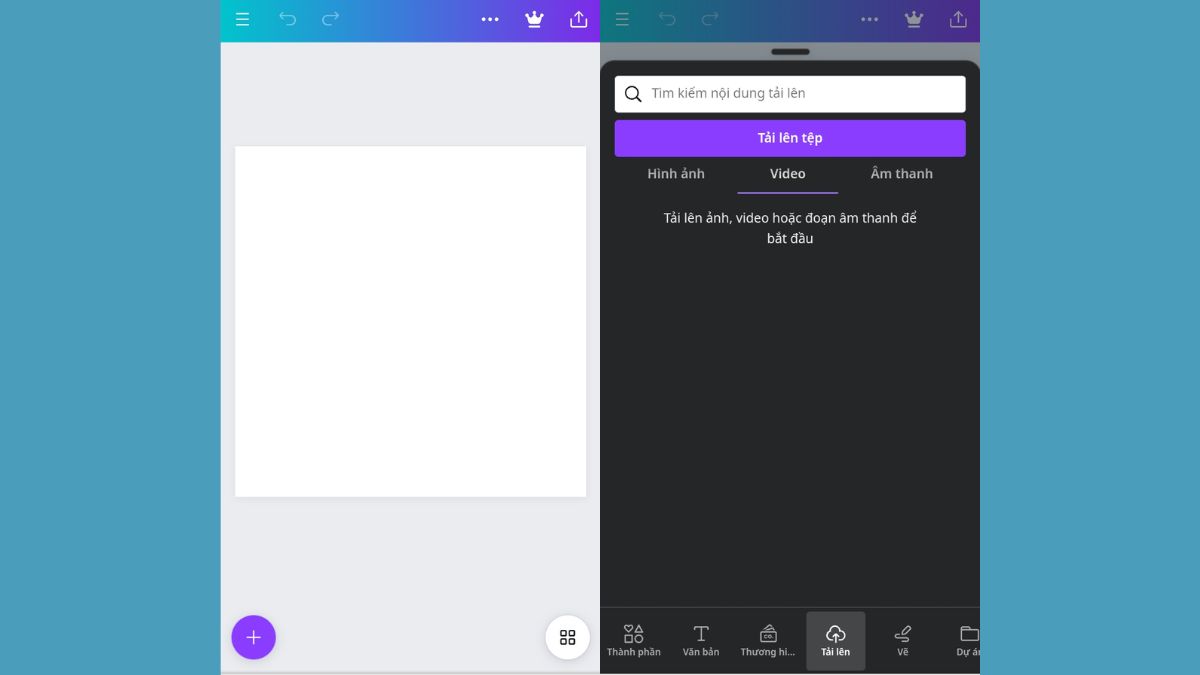
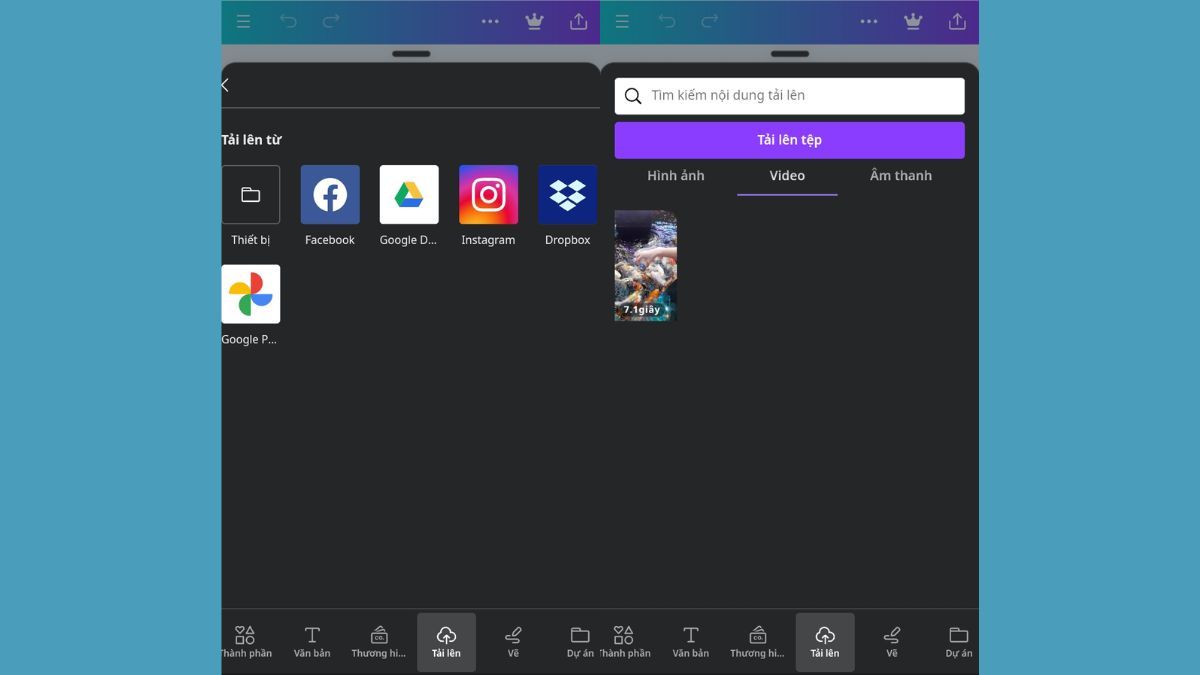
Bước 3: Tại giao diện của mục Tải lên, bạn nhấn chọn Video rồi chọn tiếp vào Tải lên tệp.
Bước 4: Bạn lựa chọn nguồn video mà bạn muốn tải lên để chèn vào Canva. Nếu là lần đầu thực hiện thì bạn cần cấp quyền để Canva truy cập vào thư viện của bạn. Nhấn vào video vừa tải lên để chèn video vào thiết kế trên Canva.
Cách tạo video động trong Canva
Cách tạo video động trên Canva được thực hiện chi tiết như sau:
Bước 1: Bạn hãy mở Canva trên điện thoại lên Tại mục tìm kiếm nội dung trên Canva, bạn nhập Video hoặc Video ghép.
Bước 2: Bạn có thể chọn mẫu video có sẵn trong thư viện hoặc chọn khung thiết kế trống để thiết kế theo ý thích.
Bước 3: Bạn có thể tùy chỉnh phông chữ, màu sắc, thêm biểu tượng,... để thiết kế được sinh động hơn.
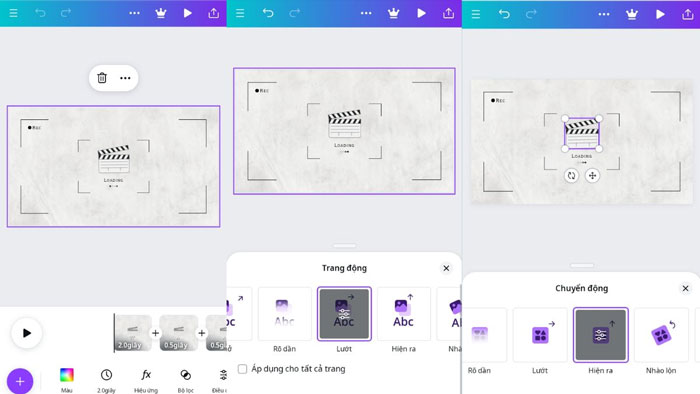
Bước 4: Để tạo hiệu ứng động cho thiết kế trên Canva thì bạn nhấn chọn toàn thiết kế. Sau đó, nhấn tiếp vào mục Chuyển động rồi lựa chọn hiệu ứng mà bạn ưng ý. Còn nếu muốn tạo chuyển động cho các biểu tượng riêng lẻ, bạn nhấn vào biểu tượng chọn Chuyển động và chọn hiệu ứng.
Lưu ý khi tạo video trên Canva
Khi thực hiện cách chèn video vào Canva, bạn cần lưu ý:
Để tạo video từ những mẫu Pro, bạn cần nâng cấp lên gói Canva có trả phí mới sử dụng được.
Khi tải video lên Canva, kích thước tệp không nên vượt quá dung lượng cho phép.
Khi tải xuống video, cần lựa chọn đúng loại tệp. Bạn hãy chọn tải xuống với Video MP4.
Để video thêm sinh động và cuốn hút, bạn hãy thêm những biểu tượng phù hợp có sẵn trong thư viện.
Câu hỏi thường gặp
Các câu hỏi thường gặp liên quan đến cách chèn âm thanh vào Canva có thể giúp bạn giải quyết vấn đề về cách điều chỉnh và tùy chỉnh âm thanh trong thiết kế, cách xóa âm thanh và các vấn đề khác liên quan.
Hãy tham khảo những câu trả lời cho các câu hỏi này giúp người dùng biết cách chèn nhạc vào Canva trên máy tính, trên điện thoại hay cách chèn nhạc Youtube dưới đây để sử Canva mà không gặp trở ngại.
Có thể thêm nhạc vào video Canva trên iPhone được không?
Cách chèn âm thanh, thêm nhạc và video Canva trên điện thoại iPhone tương tự với những dòng điện thoại được hướng dẫn ở những phần trước đó.
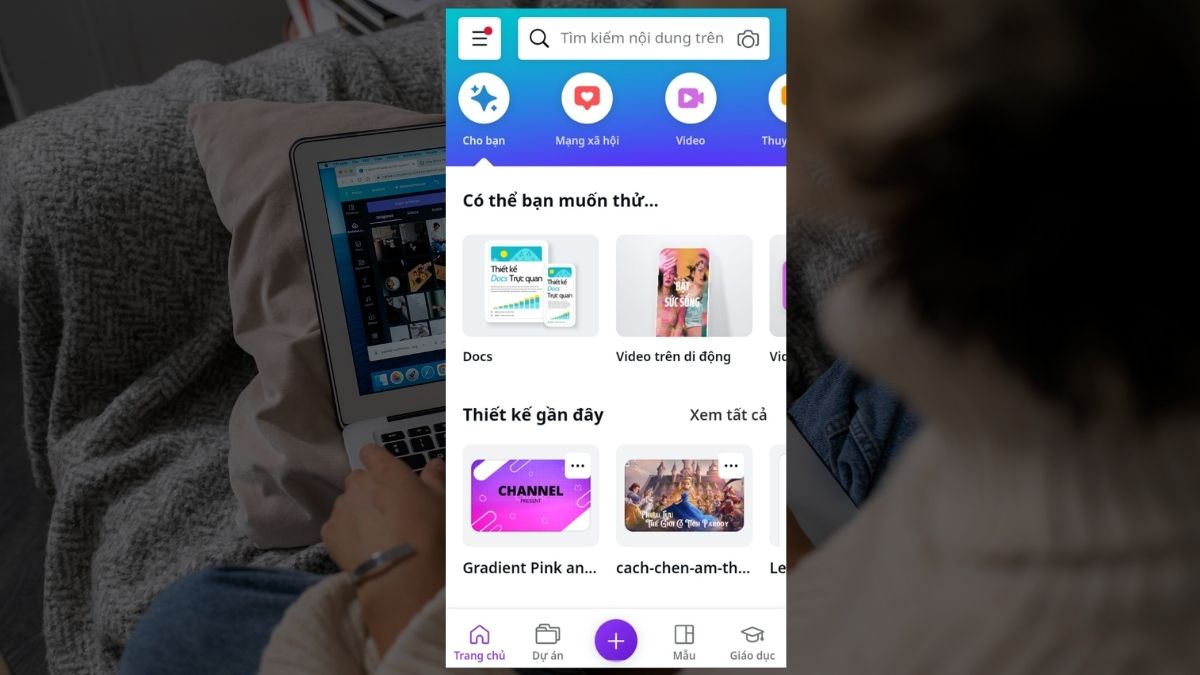
Bước 1: Đầu tiên, tải và mở ứng dụng Canva và đăng nhập vào tài khoản của bạn. Tiếp theo, chạm vào nút '+' ở dưới cùng của màn hình để thêm một phần tử mới vào thiết kế của bạn.
Bước 2: Trên thanh công cụ phía dưới, chọn 'Âm thanh' hoặc 'Video' tùy thuộc vào loại phần tử bạn muốn thêm.
- Nếu bạn muốn thêm âm thanh, chọn 'Âm thanh' và sau đó bạn có thể chọn từ thư viện âm thanh có sẵn của Canva hoặc tải lên âm thanh từ thiết bị của bạn.
- Nếu bạn muốn thêm video, chọn 'Video' và sau đó bạn có thể chọn từ thư viện video của Canva hoặc tải lên video từ thiết bị của bạn.
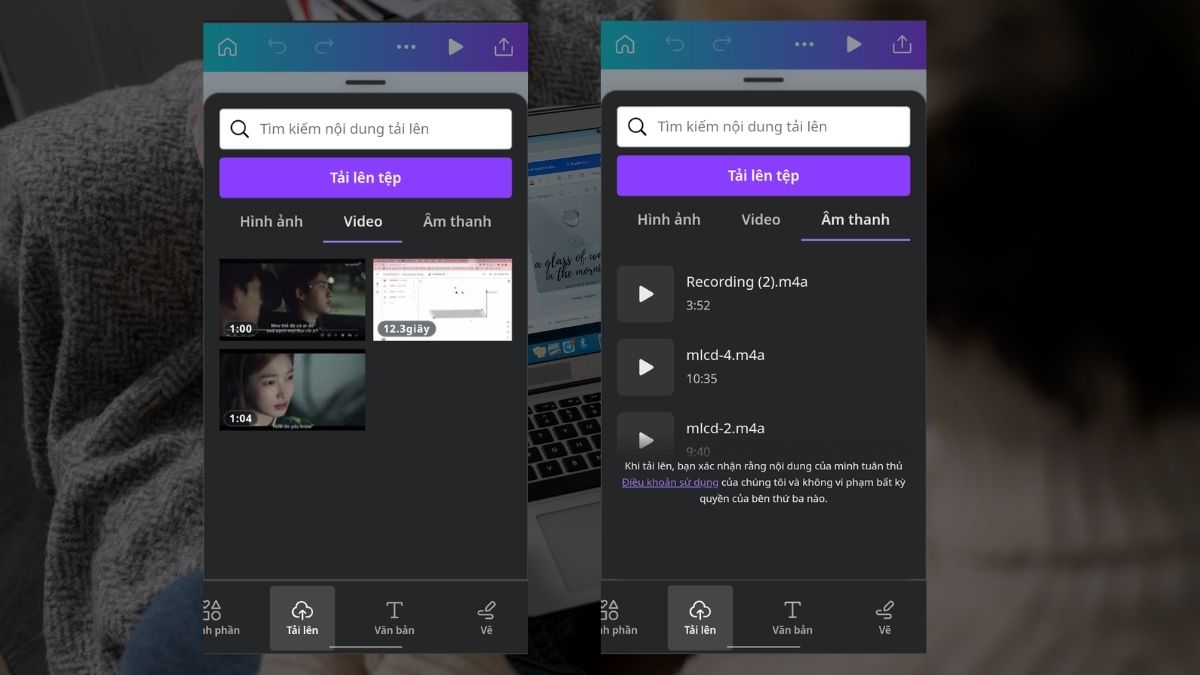
Khi bạn đã chọn âm thanh hoặc video, nó sẽ được thêm vào thiết kế của bạn. Bạn có thể di chuyển, thay đổi kích thước và điều chỉnh các thuộc tính của nó theo ý muốn.
Bước 3: Khi bạn đã hoàn thành chỉnh sửa, nhấn vào biểu tượng 'Chia sẻ' ở góc trên cùng bên phải để lưu thiết kế của bạn.
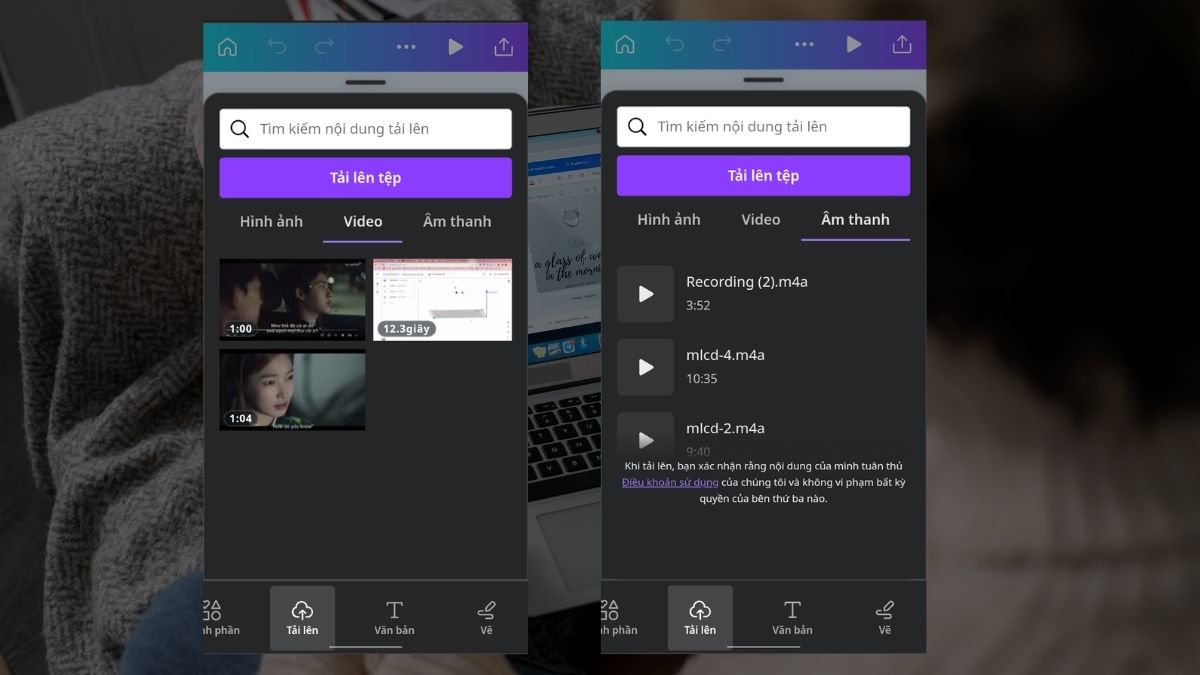
Cách chèn âm thanh vào Canva trên iphone này rất đơn giản giống như trên các app điện thoại khác. Hy vọng hướng dẫn trên sẽ giúp bạn dễ dàng sử dụng hơn khi thực hiện trên điện thoại iphone.
Cách chèn nhạc Youtube vào Canva có được không?
Hiện tại, Canva không hỗ trợ trực tiếp chèn nhạc từ YouTube vào thiết kế. Tuy nhiên, bạn có thể tải xuống âm thanh từ YouTube và sau đó tải lên Canva để sử dụng.
Bạn có thể tải xuống video trên Youtube. Sau đó bạn dùng cách website chuyển đổi từ file MP4 sang MP3.
Sau khi đã có file MP3 trong thiết bị, bạn thực hiện cách chèn nhạc như hướng dẫn ở những phần trên.
Gia nhập VNDOC PRO ngay hôm nay để cùng ứng dụng AI vào giảng dạy – VNDOC luôn bên bạn! Tham khảo ngay!

