Thực hành ứng dụng AI trong giảng dạy: Tạo postcard cho hoạt động
Tạo postcard cho hoạt động là một trong những nội dung trọng tâm thuộc Hoạt động 3 – Bài thực hành buổi 2 của chương trình tập huấn ứng dụng trí tuệ nhân tạo (AI) trong dạy và học, mà mỗi giáo viên cần thực hiện. Bài viết dưới đây sẽ giới thiệu cách sử dụng các công cụ như NotebookLM và ChatGPT để chuyển nội dung bài học thành podcast sinh động, giúp giáo viên tạo ra sản phẩm âm thanh hấp dẫn, dễ chia sẻ và tăng tính tương tác trong lớp học. Mời thầy cô cùng tham khảo để có thêm ý tưởng hoàn thiện bài thu hoạch tập huấn ứng dụng trí tuệ nhân tạo (AI) trong dạy và học của mình.
Thực hành ứng dụng AI trong giảng dạy hoạt động 3: Tạo tổng hợp bằng âm thanh
Ứng dụng AI:
- Chuẩn bị một số nguồn tài liệu cho một nội dung hoặc nhóm nội dung cụ thể.
- Sử dụng công cụ NotebookLM để tạo một podcast cho nội dung trên.
- Sử dụng Chatpgt để tạo một podcast cho nội dung trên.
Hoạt động này hướng dẫn cách sử dụng NotebookLM để tạo một tổng quan bằng âm thanh (podcast) từ nguồn thông tin được cung cấp.
Các bước thực hiện
1. Đăng nhập vào NotebookLM: Giao diện chính sẽ hiển thị các sổ tay đã tạo.
2. Tạo sổ tay mới và tải nguồn lên:
Nhấn "Tạo mới" trên màn hình chính.
Nhấn nút "tải nguồn lên" và tải lên file tài liệu phù hợp (ví dụ: file về An toàn giao thông).
NotebookLM sẽ mất một ít thời gian để đọc file và cung cấp các bản tóm tắt nội dung.
3. Tạo tổng quan bằng âm thanh (Podcast):
Ở phía bên tay phải màn hình, tìm mục "Tổng quan bằng âm thanh".
Nhấn nút "Tạo".
Quá trình này có thể mất khoảng vài phút (thường từ 4 đến 5 phút).
Sau khi hoàn tất, file âm thanh sẽ được tạo ra ở phía tay phải màn hình, dựa trên nội dung đã tải lên.
4. Nghe và chia sẻ Podcast:
Quý thầy cô có thể lắng nghe bản podcast đã tạo.
Để chia sẻ, nhấn vào biểu tượng "chia sẻ tổng quan về âm thanh".
Bật "quyền truy cập công khai" và sao chép đường liên kết chia sẻ.
Sử dụng công cụ NotebookLM để tạo một podcast
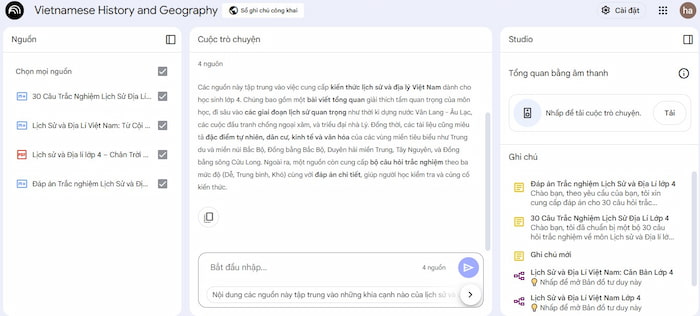
Bước 1: Chuẩn bị một số nguồn tài liệu cho một nội dung hoặc nhóm nội dung cụ thể và tải file lên NotebookLM:
Ví dụ: Tải nguồn tài liệu cho nội dung về kiến thức lịch sử và địa lý Việt Nam cho học sinh lớp 4.
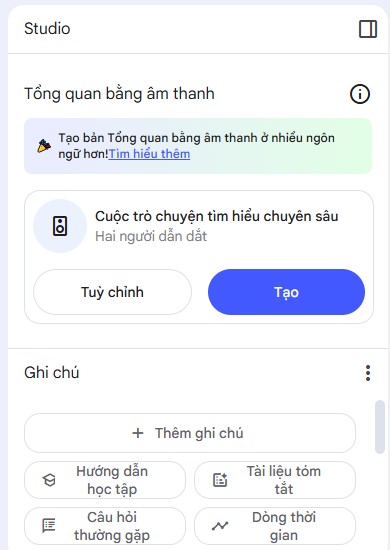
Bước 2: Chọn "Tạo" cuộc trò chuyện tìm hiểu chuyên sâu. Chờ vài phút để AI tạo file cuộc trò chuyện.
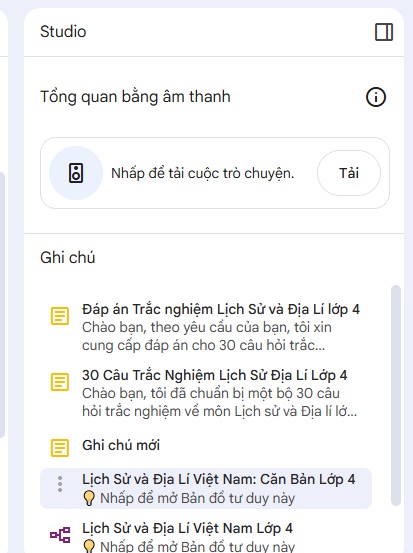
Bước 3: Chọn tải về cuộc trò chuyện.
Sử dụng công cụ Chatpgt để tạo một podcast
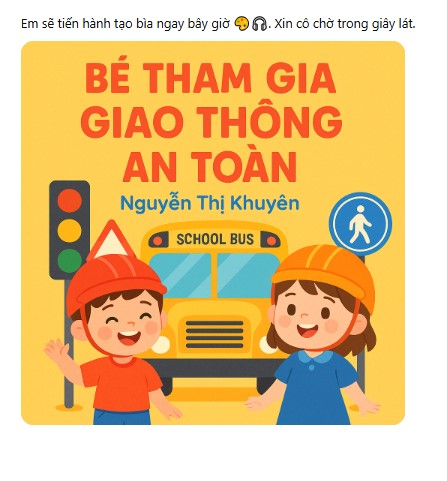
Câu lệnh trên Chatpgt: Tôi làm giáo viên (...), hãy giúp tôi tạo podcast chủ đề (...), phù hợp với lứa tuổi (...).
Chatpgt sẽ trả kết quả như sau:
Gia nhập VNDOC PRO ngay hôm nay để cùng ứng dụng AI vào giảng dạy – VNDOC luôn bên bạn! Tham khảo ngay!

