Cách tạo hiệu ứng chạy chữ trên video bằng Canva
Trong bài viết này, bạn sẽ được hướng dẫn chi tiết cách thêm hiệu ứng chạy chữ trên video chỉ với Canva – công cụ thiết kế trực tuyến dễ sử dụng và rất mạnh mẽ. Bạn có thể thêm chuyển động cho chữ, lựa chọn kiểu chữ phù hợp, căn chỉnh thời gian xuất hiện, và kết hợp hình ảnh – âm thanh để tạo nên những video chuyên nghiệp. Dù bạn là giáo viên thiết kế bài giảng, học sinh làm dự án, hay người sáng tạo nội dung, đây sẽ là kỹ năng hữu ích để nâng cấp chất lượng video của bạn.
Bước 1: Tạo video.
Bạn có thể sử dụng các công cụ AI để biến ảnh tĩnh thành video dưới đây:
- Chuyển ảnh tĩnh thành video bằng Digen AI
- Chuyển ảnh thành video bằng RunwayML
- Tạo video nhân vật AI giới thiệu bài giảng từ ảnh bằng DreamFace
- Cách tạo video từ văn bản bằng Pictory AI
Bước 2: Tạo file âm thanh.
Tạo file âm thành từ văn bản bằng 1 trong các ứng dụng AI dưới đây.
- Spoon AI - Công cụ tạo và tải về đoạn âm thanh từ đoạn văn bản
- Chuyển văn bản thành giọng nói trên Canva
- Cách tạo giọng nói tiếng Việt cho 2 nhân vật trên Google AI Studio
- Chuyển văn bản thành giọng nói tiếng Việt ngay trên ChatGPT
Bước 3: Đưa video và file âm thanh lên Canva
Bước 4: Nhấn phím R trên bàn phím để tạo 1 ô chèn chữ. Bạn căn chỉnh ô màu này vào vị trí muốn chèn chữ, kích thước và màu sắc thay đổi phù hợp để chèn chữ.
Bước 5: Nhấn phím T trên bàn phím để tạo chữ viết hoặc bạn kích vào Văn bản rồi chọn thêm tiêu đề phụ. Ước lượng nội dung phụ đề vào và chỉnh sao cho dễ đọc. Bạn có thể điều chỉnh vị trí đặt file âm thanh sao cho phù hợp với nội dung video.
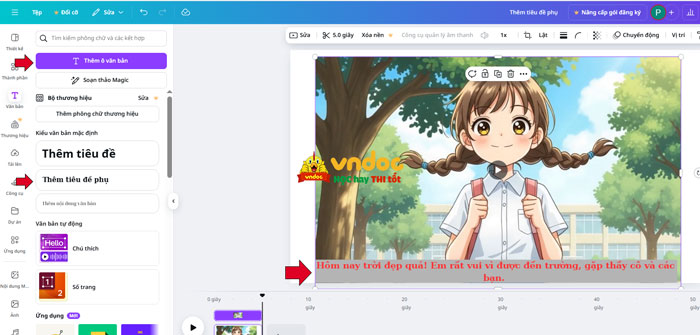
Bước 6: Tạo hiệu ứng cho chữ bằng cách nhấn vào ô chữ -> nhấn vào Chuyển động -> chọn hiệu ứng mà bạn thích.
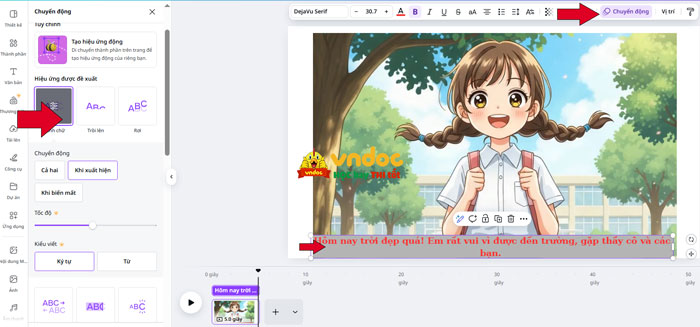
Bạn cũng có thể tạo hiệu ứng xuất hiện cho video bằng cách nhấn vào video -> nhấn vào Chuyển động -> chọn hiệu ứng mà bạn thích.
Vậy là bạn đã tạo xong phụ đề cho video ngay trên Canva.
Gia nhập VNDOC PRO ngay hôm nay để cùng ứng dụng AI vào giảng dạy – VNDOC luôn bên bạn! Tham khảo ngay!

