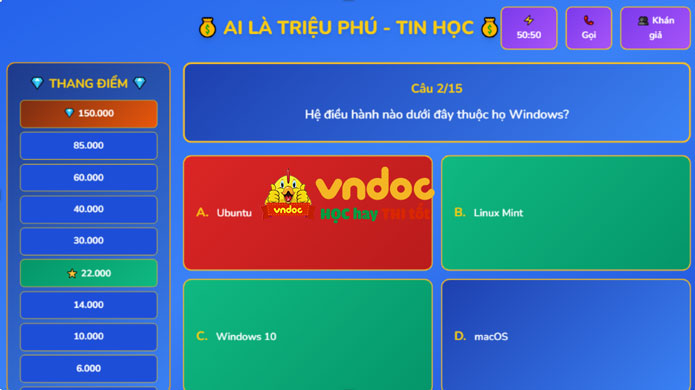
Cách tạo trò chơi Ai là triệu phú - Tin học cho học sinh tiểu học trên Canva
Bài viết Cách tạo trò chơi Ai là triệu phú - Tin học cho học sinh tiểu học sẽ hướng dẫn chi tiết từng bước giúp bạn dễ dàng thiết kế một trò chơi tương tác hấp dẫn để sử dụng trong giảng dạy, thuyết trình hoặc tổ chức sự kiện. Với Canva, bạn không cần biết nhiều về thiết kế vẫn có thể tạo ra giao diện đẹp mắt, chuyên nghiệp, mang đến trải nghiệm thú vị cho người chơi.
Bước 1: Truy cập và đăng nhập vào Canva
Bước 2: Kích vào Canva AI -> nhập đoạn lệnh dưới đây vào.
Tạo trò chơi tương tác "Ai Là Triệu Phú – Chủ đề Tin học" trong Canva, phù hợp học sinh tiểu học, có đầy đủ hiệu ứng, icon và bố cục tối ưu.
YÊU CẦU GIAO DIỆN:
Nền xanh lam sáng, viền vàng cam nổi bật, phong cách gameshow hiện đại, tươi sáng.
Font chữ tròn, to, dễ đọc; tiêu đề "AI LÀ TRIỆU PHÚ – TIN HỌC" màu vàng, đặt ở giữa trên cùng, kèm icon tiền vàng 💰.
Bảng mốc tiền thưởng 15 mốc bên phải:
200
400
600
1.000
2.000 ⭐ (Mốc an toàn)
3.000
6.000
10.000
14.000
22.000 ⭐ (Mốc an toàn)
30.000
40.000
60.000
85.000
150.000 💎 (Giải thưởng tối đa)
Tỉ lệ khung hình 16:9, hiển thị tối ưu khi trình chiếu toàn màn hình.
NÚT & QUYỀN TRỢ GIÚP:
3 icon quyền trợ giúp, đặt cân đối phía trên trung tâm:
⚡ 50:50 – Khi bấm, 2 đáp án sai biến mất với hiệu ứng mờ + thu nhỏ.
Gọi điện cho người thân – Hiển thị khung thoại gợi ý đáp án (80% chính xác).
Hỏi ý kiến khán giả – Hiển thị biểu đồ cột phần trăm có hiệu ứng tăng dần.
Các icon thiết kế dễ thương, màu tươi sáng, dễ nhìn và dễ bấm.
HIỆU ỨNG:
Khi xuất hiện câu hỏi: hiệu ứng ánh sáng quét qua khung câu hỏi + hiệu ứng xuất hiện mượt.
Khi chọn đáp án: đổi màu vàng, nhấp nháy nhẹ, các đáp án còn lại mờ đi.
Nếu đúng: đáp án sáng vàng + hiệu ứng Glow + âm thanh đúng + tiến lên mốc tiếp theo.
Nếu sai: đáp án đỏ + rung mạnh, hiển thị đáp án đúng sáng xanh lá, công bố số tiền đạt được, xuất hiện nút "Chơi lại" ở giữa màn hình.
Nhạc nền hồi hộp khi suy nghĩ, âm thanh thắng cuộc và thua cuộc.
NÚT ĐIỀU KHIỂN KHÁC:
Nút "BẮT ĐẦU CHƠI" ở màn hình chính.
Nút "Chơi lại" sau khi kết thúc.
Các nút thiết kế to, rõ, phù hợp học sinh tiểu học.
DANH SÁCH 15 CÂU HỎI TRẮC NGHIỆM TIN HỌC (từ dễ đến khó):
🟢 Mức độ dễ
Câu 1. Bộ phận nào dùng để nhập văn bản vào máy tính?
A. Chuột 🖱️
B. Bàn phím ⌨️
C. Màn hình
D. Loa
Câu 2. Trên màn hình máy tính, biểu tượng của thùng rác thường có tên là gì?
A. My Computer
B. Recycle Bin
C. This PC
D. Trash
Câu 3. Trong dãy phím số trên bàn phím, số nào đứng ngay sau số 5?
A. 4
B. 6
C. 7
D. 8
Câu 4. Thiết bị nào hiển thị hình ảnh từ máy tính?
A. Bàn phím
B. Màn hình
C. Chuột
D. Máy in
Câu 5. Tổ hợp phím nào dùng để lưu văn bản?
A. Ctrl + O
B. Ctrl + S
C. Ctrl + C
D. Ctrl + V
🟡 Mức độ trung bình
Câu 6. Trong Microsoft Word, phím tắt Ctrl + C có chức năng gì?
A. Cắt văn bản
B. Dán văn bản
C. Sao chép văn bản
D. Lưu văn bản
Câu 7. Khi muốn tắt máy tính, em nên làm thao tác nào?
A. Nhấn nút nguồn giữ chặt
B. Rút dây điện
C. Chọn Start → Shut down
D. Nhấn Esc nhiều lần
Câu 8. Trong Microsoft Paint, công cụ hình cây bút chì có tên gọi là gì?
A. Brush
B. Pencil
C. Eraser
D. Color Fill
Câu 9. Thiết bị nào dùng để in văn bản hoặc hình ảnh ra giấy?
A. Máy chiếu
B. Máy in
C. Máy quét
D. Màn hình
Câu 10. Trong Microsoft Word, muốn gõ chữ in đậm, ta chọn biểu tượng nào?
A. I
B. U
C. B
D. A
🔴 Mức độ khó hơn
Câu 11. Trong Microsoft Excel, ô A1 nghĩa là gì?
A. Hàng A, cột 1
B. Hàng 1, cột A
C. Ô đầu tiên của bảng
D. Cả B và C đúng
Câu 12. Khi lỡ xóa một đoạn văn bản, để khôi phục nhanh, ta dùng tổ hợp phím nào?
A. Ctrl + Z
B. Ctrl + Y
C. Ctrl + C
D. Ctrl + V
Câu 13. Trong máy tính, đơn vị đo dung lượng nhỏ nhất là gì?
A. KB
B. MB
C. GB
D. Byte
Câu 14. Để tìm kiếm thông tin trên Internet, ta thường dùng công cụ nào?
A. Google
B. Word
C. Excel
D. Paint
Câu 15. Khi sử dụng Internet, việc quan trọng nhất để an toàn là gì?
A. Chia sẻ mật khẩu cho bạn bè
B. Không tiết lộ thông tin cá nhân
C. Nhấp vào mọi đường link lạ
D. Tải phần mềm không rõ nguồn gốc
(Bạn có thể yêu cầu ChatGPT tạo câu hỏi trắc nghiệm để thay thế vào đoạn mã trên)
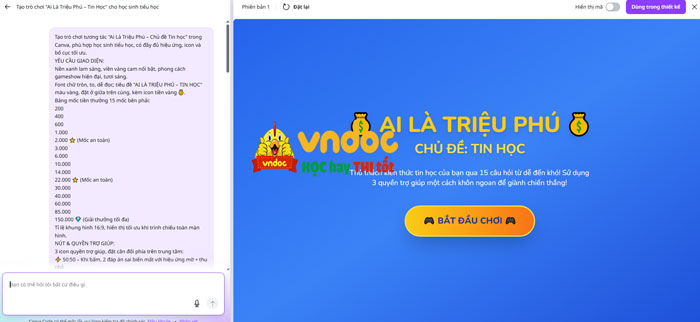
Bước 3: Sau khi Canva tạo xong trò chơi, chọn hiển thị mã -> copy mã và dán vào Notepad. Lưu file bằng đuôi “.html” . Sửa tên file là tên trò chơi + dấu chấm+html
Sau đó mở file đó trên máy tính ra để chơi.
Để gửi trò chơi cho người khác: Tắt hiển thị mã -> kích vào “Dùng trong thiết kế” Chọn mục “Chia Sẻ” ở bên trên cùng tay phải. Sau đó tìm chữ “Trang Web”.