Cách tạo video Veo 3 trên Canva
Với sự kết hợp giữa Canva và công nghệ Google Veo 3, việc tạo video AI giờ đây trở nên dễ dàng và trực quan hơn bao giờ hết. Trong bài viết này, bạn sẽ được hướng dẫn từng bước cách tận dụng Canva – công cụ thiết kế quen thuộc – để kết nối và khai thác sức mạnh của Google Veo 3, từ đó tạo nên những đoạn video có hiệu ứng mượt mà, chuyển động chân thật và hình ảnh đẹp mắt.
Lưu ý: Tính năng Tạo Veo 3 hiện chỉ khả dụng cho người dùng Canva trả phí (Pro, Teams, Enterprise) và Canva Nonprofit.
Cách tạo video AI trong Canva bằng Google Veo 3
Bước 1: Thay đổi ngôn ngữ Canva sang tiếng Anh
Hiện tại, tính năng tạo video AI với Google Veo 3 trên Canva chưa hỗ trợ tiếng Việt, do đó người dùng cần chuyển sang tiếng Anh. Để thay đổi ngôn ngữ Canva sang tiếng Anh, hãy làm như sau:
Truy cập Canva.com và đăng nhập vào tài khoản của mình.
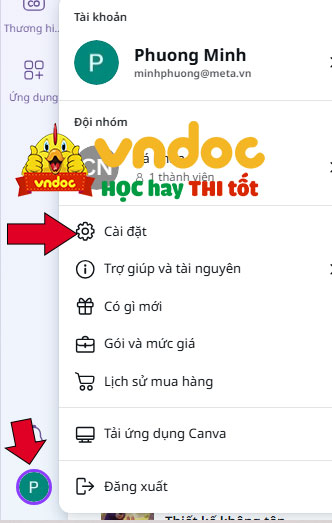
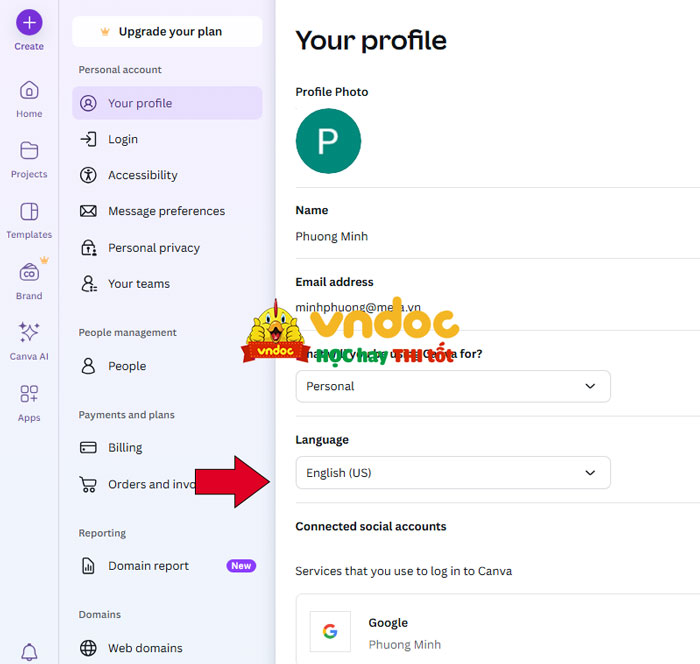
Sau đó nhấn vào tên người dùng ở góc dưới cùng bên trái và chọn Cài đặt -> Điều hướng tới phần Ngôn ngữ và chuyển từ Tiếng Việt sang Tiếng Anh.
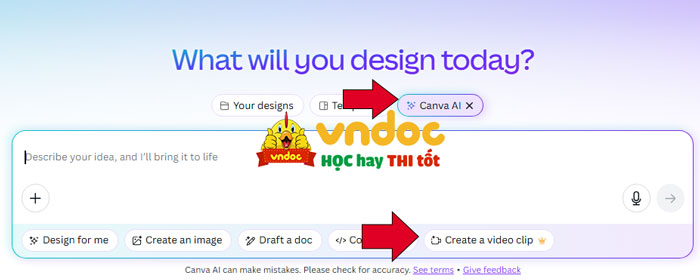
Bước 2: Ở trang chủ, nhấp vào nút Canva AI phía trên ô nhập lệnh. Sau đó chọn Create a video clip từ các thẻ hiển thị bên dưới.
Bước 3: Nhập prompt để tạo video
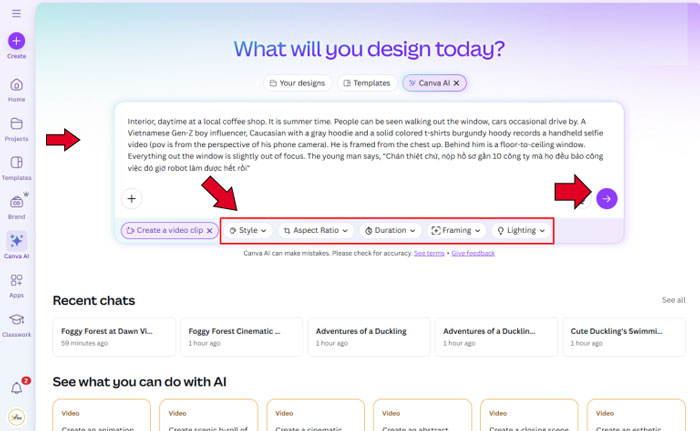
Trong ô nhập văn bản, mô tả chi tiết nội dung video bạn muốn tạo bằng tiếng Anh. Prompt cần cụ thể, bao gồm bối cảnh, nhân vật, hành động, phong cách hình ảnh và âm thanh (xem phần gợi ý mẫu prompt bên dưới). Ngoài ra bạn có thể dùng ChatGPT để viết lại prompt theo ý tưởng của bạn để chuẩn xác nhất.
Bước 4: Tùy chỉnh cài đặt video
Chọn các thiết lập như Style (phong cách), Framing (khung hình), và Lighting (ánh sáng) để tùy chỉnh video. Hiện tại, tỷ lệ khung hình mặc định là 16:9 và thời lượng video là 8 giây.
Bước 5: Tạo và chỉnh sửa video
Nhấn Create a Video Clip hoặc biểu tượng mũi tên để bắt đầu quá trình tạo video. Quá trình này thường mất khoảng 2-3 phút.
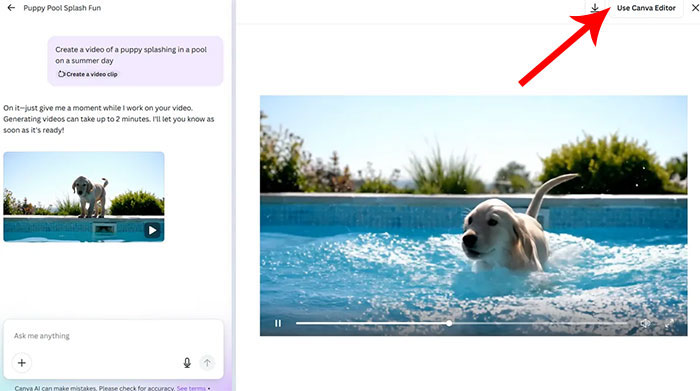
Sau khi video hoàn tất, bạn có thể xem trước và chỉnh sửa thêm bằng Canva Video Editor (thêm văn bản, hiệu ứng hoặc ghép với các video khác).
Cách chỉnh sửa video AI sau khi tạo trong Canva
Sau khi video được tạo xong, bạn hãy chọn tệp video và nhấp vào Use Canva Editor ở góc trên bên phải để mở trong trình chỉnh sửa.
Từ đây, mọi người có thể tiếp tục chỉnh sửa video như bình thường: cắt ghép, thêm văn bản, nối với video khác hoặc thêm hiệu ứng trước khi xuất thành một file video hoàn chỉnh.
Một cách khác để tạo video với Veo 3 là thông qua tab Magic Media. Mọi người chỉ cần chọn nó từ thanh bên trái và mở tab Videos. Tại đây, hãy nhập mô tả video muốn tạo và nhấp vào nút Generate video.
Tuy nhiên, nhược điểm duy nhất khi dùng công cụ Magic Media là mọi người sẽ không có tùy chọn tùy chỉnh. Mặc định, video sẽ được tạo theo tỷ lệ 16:9, không có phong cách đặc biệt và thời lượng 8 giây.
Nhấn Tải xuống (Download) để lưu video dưới định dạng MP4.
Gia nhập VNDOC PRO ngay hôm nay để cùng ứng dụng AI vào giảng dạy – VNDOC luôn bên bạn! Tham khảo ngay!

