Tạo video nhân vật AI giới thiệu bài giảng từ ảnh bằng DreamFace
Với ứng dụng DreamFace, giáo viên có thể dễ dàng biến một bức ảnh tĩnh thành một video nhân vật AI biết nói – giúp truyền tải nội dung giới thiệu bài học một cách sinh động và thu hút hơn. Bài viết này hướng dẫn cách tạo video giới thiệu bài giảng từ ảnh chỉ với vài bước đơn giản, hoàn toàn miễn phí, phù hợp với mọi cấp học. Đây là một công cụ hữu ích để làm mới cách vào bài, tạo hứng thú học tập và tăng tính tương tác cho lớp học trong thời đại số.
Mục lục bài viết
Tạo video nhân vật AI từ ảnh để giới thiệu bài giảng
Bước 1: Tạo nhân vật AI
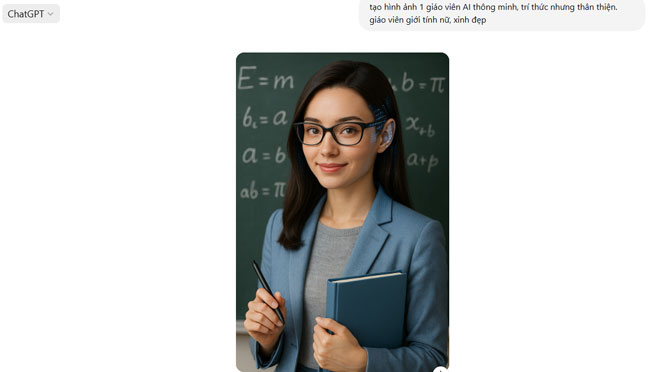
Đầu tiên bạn tạo hình ảnh nhân vật AI theo phong cách mình muốn ở bất kỳ công cụ tạo ảnh AI nào.
Bạn có thể dùng ChatGPT với câu lệnh: “Tạo hình ảnh 1 giáo viên AI thông minh, trí thức nhưng thân thiện. giáo viên giới tính nữ, xinh đẹp”.
Sau khi ChatGPT tạo ảnh thành công, bạn tải ảnh về máy tính.
Bước 2: Tạo file âm thanh bằng SpoonAI
Truy cập vào SpoonAI theo link dưới đây
- https://web.spoonai.app/
Đăng nhập bằng Google -> Chọn công cụ chuyển văn bản thành giọng nói. Nhấp chuột vào dòng Chuyển đến công cụ -> Copy nội dung mà bạn muốn nhân vật AI nói vào. Chọn giọng đọc Hồng Thư. Nhấp chuột vào ô Phát để nghe thử. Bấm tải về.
Bước 3: Tạo video trên DreamFace
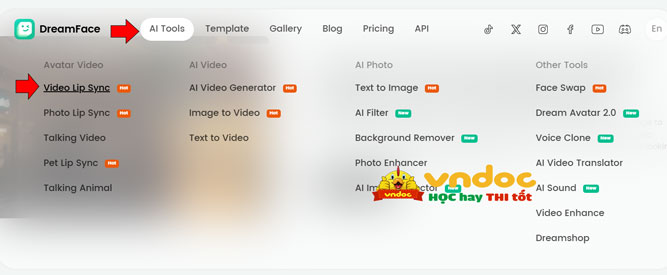
Truy cập vào trang DreamFace theo link dưới đây rồi tiến hành tạo tài khoản sử dụng. Sau đó bạn nhấn vào AI Tools ở bên trên -> Hiển thị các công cụ AI, bạn nhấn vào công cụ Video Lip Sync -> Sau đó bạn nhấn vào nút Tạo video Avatar để tiến hành tạo video.
- https://dreamfaceapp.com/
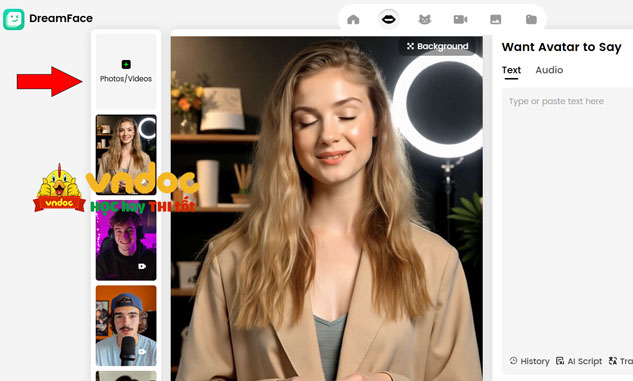
Chuyển sang giao diện tạo video nhép miệng, bạn nhấn Ảnh/Video để tiến hành tải ảnh AI mà bạn đã tạo trước đó.
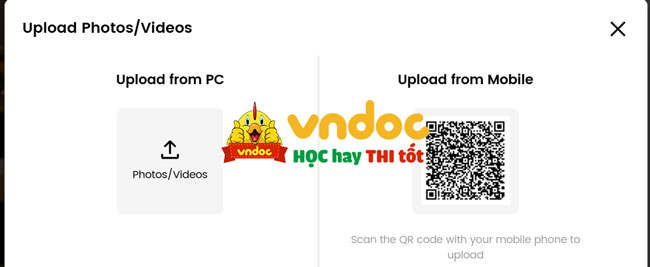
Bạn nhấn vào biểu tượng mũi tên để tải ảnh lên, hoặc quét mã QR để tải ảnh.
Sau khi tải ảnh lên bạn nhập nội dung phát biểu. Có thể nhập nội dung văn bản để chuyển thành âm thanh, hoặc bạn có thể tải trực tiếp file âm thanh của mình lên -> Tiếp đến bạn lựa chọn giọng nói muốn sử dụng.
Lưu ý: Nhận diện tiếng việt của Dreamface chưa được tốt nên mọi người dùng file âm thanh thay vì nhập văn bản.
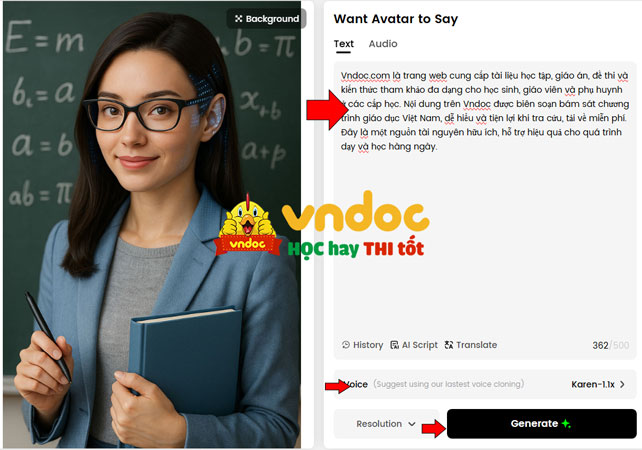
Khi đó bạn sẽ thấy có nhiều giọng nói khác nhau, giọng đọc con trai, con gái hoặc giọng đọc trẻ con. Một số giọng nói sẽ cần dùng bản mất phí nên bạn cần chú ý. Chọn xong giọng thì nhấn Xác nhận để thực hiện rồi nhấn Tạo để tạo video.
Chờ một lúc và bạn sẽ thấy video nhép miệng theo âm thanh mà bạn tải lên, hoặc theo nội dung đăng tải.
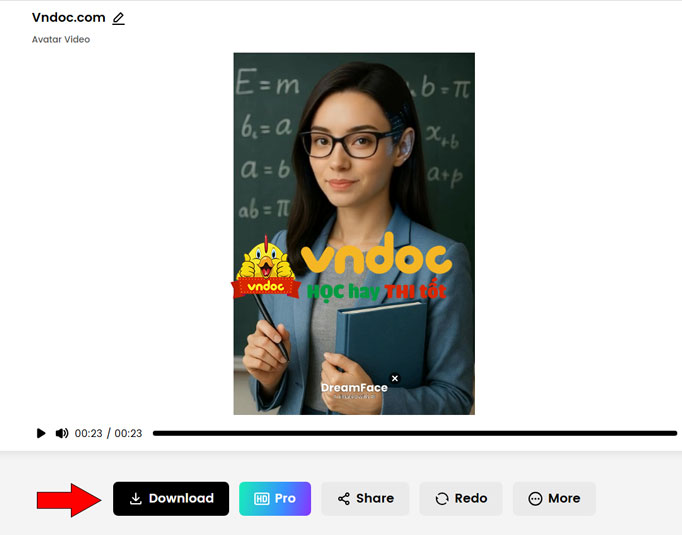
Nhấn vào video để xem nội dung và nhấn Tải xuống để tải video xuống.
Gia nhập VNDOC PRO ngay hôm nay để cùng ứng dụng AI vào giảng dạy – VNDOC luôn bên bạn! Tham khảo ngay!

