Hướng dẫn tạo nhân vật AI đồng nhất cho video
Bài viết dưới đây hướng dẫn tạo nhân vật AI đồng nhất – tức là một nhân vật ảo có phong cách, ngoại hình và giọng nói thống nhất – giúp bạn sử dụng linh hoạt trong bài giảng, video dạy học, bài thuyết trình hoặc nội dung cá nhân hóa.
Hướng dẫn tạo ảnh đồng nhất nhân vật
Bước 1: Tạo kịch bản với ChatGPT
Trước tiên, bạn cần có một cốt truyện rõ ràng. ChatGPT chính là công cụ lý tưởng để bạn tạo ra kịch bản hấp dẫn.
Ví dụ:
“Tạo kịch bản YouTube nội dung kể chuyện: Cuộc phiêu lưu của chú gấu trên biển. Mỗi đoạn hãy viết một prompt tạo ảnh đồng nhất nhân vật bằng tiếng Anh.”
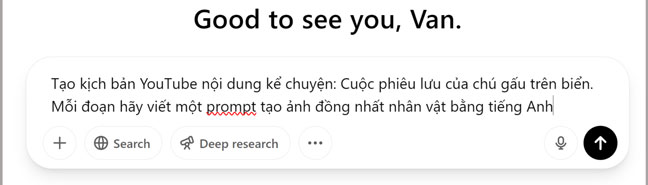
Ngay lập tức, ChatGPT sẽ cung cấp một kịch bản gồm nhiều phần (giới thiệu, ra khơi, gặp bão, kết bạn với rùa biển…) và kèm theo câu lệnh prompt tương ứng để tạo ảnh cho từng phân đoạn.
Bước 2: Tạo mô tả chi tiết cho nhân vật
Tiếp theo, bạn cần xây dựng hình tượng cụ thể cho nhân vật chính. Hãy yêu cầu ChatGPT tạo một prompt tiếng Anh mô tả chi tiết hình dáng nhân vật:
“Tạo prompt mô tả chi tiết hình dáng của chú gấu, thật chi tiết”
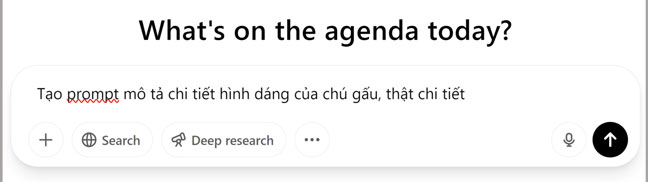
Bạn sẽ nhận được đoạn prompt dùng để tạo ảnh đồng nhất trên Leonardo AI.
Bước 3: Truy cập Leonardo AI và tạo ảnh
Truy cập vào Leonardo AI và đăng nhập
- https://app.leonardo.ai/
Chọn phong cách hình ảnh bạn mong muốn (ví dụ: 3D, truyện tranh, hoạt hình cổ điển…), Chọn một mẫu phong cách ảnh mà bạn muốn tạo => nhấp vào mẫu bạn muốn tạo => Generate with this model
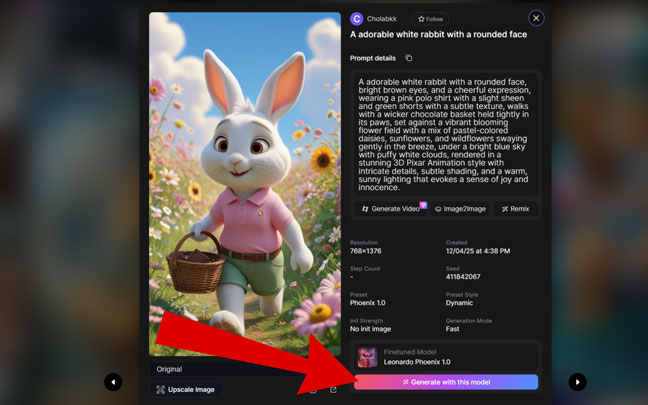
Tiếp theo, AI sẽ dẫn bạn đến một trang khác để bạn nhập prompt mô tả:
Dán prompt tạo ảnh vào ô nhập lệnh (prompt mô tả tình huống + prompt mô tả nhân vật)
Chọn tỷ lệ khung hình phù hợp (16:9 cho YouTube, 1:1 cho Facebook…).
Nhấn Generate và AI sẽ tạo ra 4 hình ảnh đẹp mắt, đồng nhất theo mô tả.
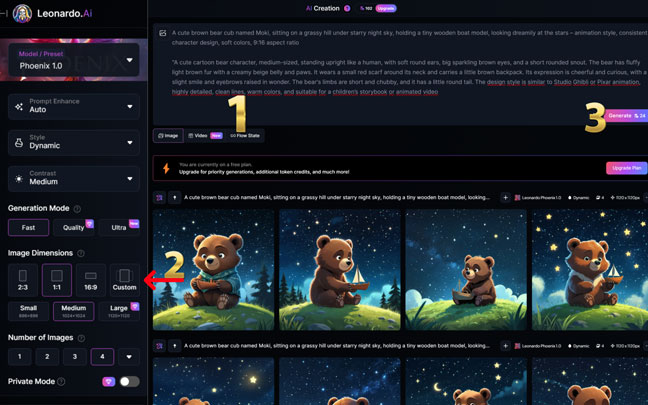
Để tạo ảnh đồng nhất cho các phân đoạn tiếp theo, bạn chỉ cần thay đoạn prompt mô tả tình huống nhưng vẫn giữ nguyên phần mô tả nhân vật để đảm bảo tính đồng bộ. Đặc biệt, hãy sử dụng tính năng Use Fixed Seed để đảm bảo các hình ảnh được tạo ra giữ đúng nhân dạng nhân vật.
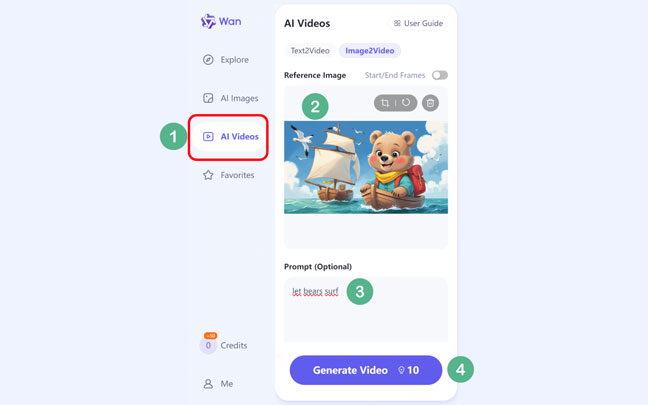
Bước 4: Tạo video hoạt hình từ ảnh tĩnh bằng WAN AI
Sau khi đã sở hữu bộ ảnh nhân vật đồng nhất, bạn hãy truy cập Wan AI để có thể dễ dàng chuyển những hình ảnh tĩnh này thành video hoạt hình sống động.
- https://wan.video/
Bạn chỉ cần thực hiện các bước sau:
Tải ảnh lên WAN AI: Chọn những hình ảnh nhân vật mà bạn đã tạo với Leonardo AI.
Nhập câu lệnh chuyển động: Ví dụ, để tạo cảnh chú gấu lướt ván, bạn chỉ cần nhập lệnh đơn giản bằng tiếng Anh như: “let bears surf“. Nếu không biết tiếng Anh, bạn có thể lên google dịch ra từ tiếng Việt sang tiếng Anh.
Nhấn “Generate Video” và chờ vài giây, bạn sẽ có ngay một đoạn phim hoạt hình ngắn theo đúng ý tưởng.