3 cách tạo hiệu ứng chữ 3D trên Canva đơn giản
Hiệu ứng chữ 3D chính là một trong những cách đơn giản mà hiệu quả để làm nổi bật nội dung trên thiết kế của thầy cô. Trong bài viết này, chúng tôi sẽ hướng dẫn 3 cách tạo hiệu ứng chữ 3D bằng Canva – nền tảng thiết kế trực tuyến thân thiện với người dùng. Dù thầy cô không rành về thiết kế, vẫn có thể áp dụng dễ dàng để sáng tạo nội dung đẹp mắt, chuyên nghiệp mà không tốn nhiều thời gian.
Mục lục bài viết
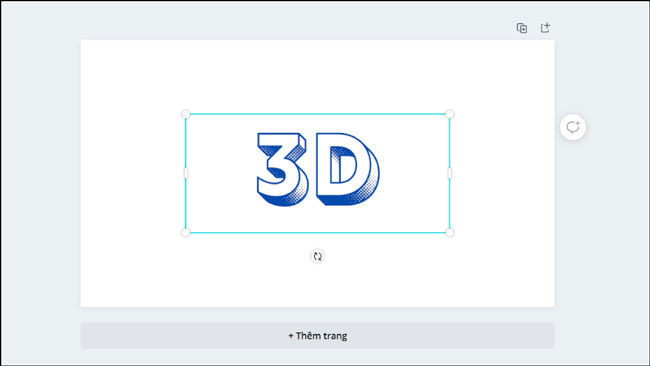
1. Cách làm chữ 3D trong Canva bằng font chữ có sẵn
Bước 1: Thêm văn bản vào thiết kế
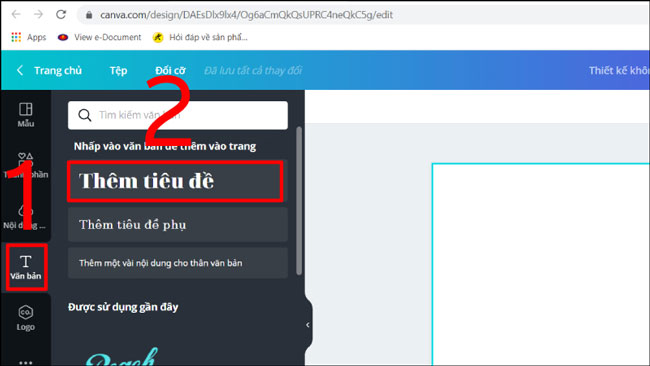
Truy cập vào Canva và mở dự án thiết kế của bạn. Tại giao diện chính, nhấp vào mục “Văn bản” (Text) ở thanh công cụ bên trái, sau đó chọn “Thêm tiêu đề” (Add a heading) để chèn một khung chữ vào thiết kế. Nếu bạn chưa quen với việc thêm văn bản, có thể tham khảo thêm hướng dẫn chèn chữ vào ảnh trên Canva để làm quen với thao tác cơ bản.
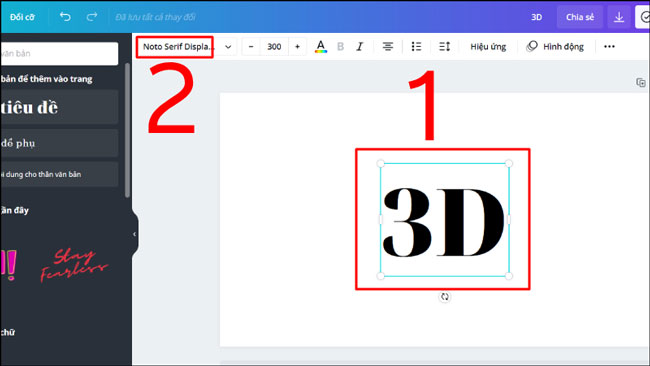
Bước 2: Nhập nội dung mà bạn muốn hiển thị trên thiết kế. Sau đó, nhấp vào mục “Font chữ” (Font) trên thanh công cụ phía trên màn hình để mở danh sách các font chữ có sẵn.
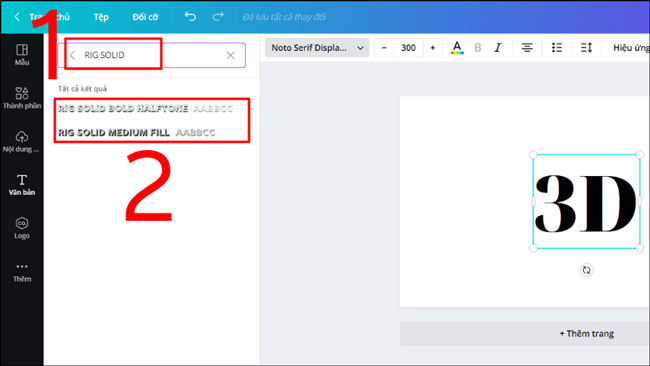
Bước 3: Sử dụng thanh tìm kiếm, nhập từ khóa “rig solid” để tìm các font chữ có hiệu ứng 3D. Canva sẽ hiển thị danh sách các font liên quan. Hãy chọn font chữ mà bạn yêu thích để áp dụng vào văn bản.
Bước 4: Nhấp vào biểu tượng “Màu chữ” (Text Color) trên thanh công cụ phía trên. Tại đây, bạn có thể chọn màu sắc yêu thích để làm nổi bật hiệu ứng 3D của chữ. Canva còn cung cấp bảng màu gợi ý theo tông màu của thiết kế, giúp bạn dễ dàng tạo ra sự hài hòa.
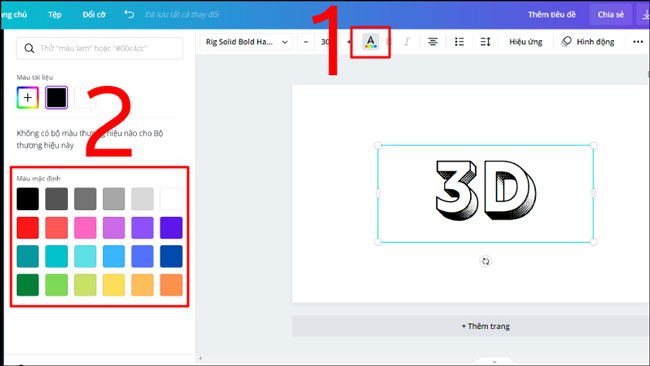
Bước 5: Sau khi đã tùy chỉnh font chữ và màu sắc, văn bản của bạn sẽ hiển thị với hiệu ứng 3D sống động. Hãy tinh chỉnh thêm kích thước, vị trí hoặc hiệu ứng khác (như đổ bóng hoặc làm mờ) để hoàn thiện thiết kế theo ý muốn.
2. Dùng hiệu ứng tạo bóng để làm chữ 3D trên Canva
Với vài thao tác đơn giản, bạn có thể tạo hiệu ứng chữ 3D bằng cách sử dụng bóng đổ, mang đến chiều sâu và sự chuyên nghiệp cho thiết kế của mình.
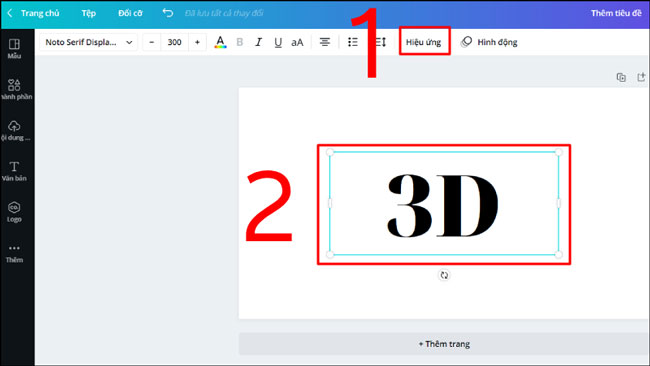
Bước 1: Sau khi đã chèn văn bản vào thiết kế của mình, nhấn chọn vào văn bản đó để hiển thị các công cụ chỉnh sửa. Tại thanh công cụ phía trên, nhấp vào nút “Hiệu ứng” (Effects) để truy cập danh sách các hiệu ứng có sẵn.
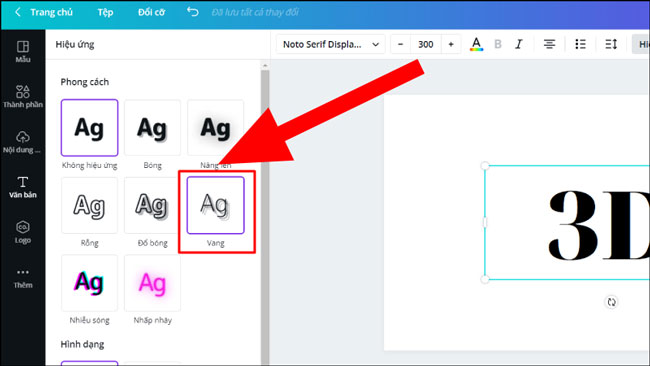
Bước 2: Trong bảng hiệu ứng hiện ra, nhấp vào tùy chọn “Vang” (Shadow). Hiệu ứng này sẽ tự động tạo bóng cho chữ của bạn, giúp tạo chiều sâu và hiệu ứng 3D đơn giản nhưng ấn tượng.
Bước 3: Tinh chỉnh bóng (Tùy chọn thêm):
Nếu muốn, bạn có thể tinh chỉnh thêm các thông số của bóng như:
- Độ mờ: Điều chỉnh độ sắc nét của bóng.
- Khoảng cách: Tăng giảm khoảng cách giữa bóng và chữ.
- Hướng: Thay đổi hướng của bóng để phù hợp với thiết kế.
- Màu sắc: Thay đổi màu của bóng để tạo hiệu ứng đa dạng hơn.
Bước 4: Hoàn thiện thiết kế:
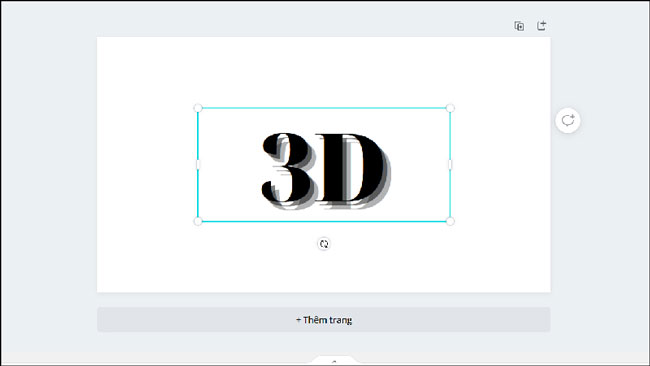
Sau khi hài lòng với hiệu ứng bóng, nhấp ra ngoài vùng chỉnh sửa để lưu thay đổi. Kết quả sẽ hiển thị ngay lập tức, mang lại hiệu ứng 3D độc đáo cho văn bản của bạn.
3. Cách tạo chữ 3D cầu vồng trên Canva
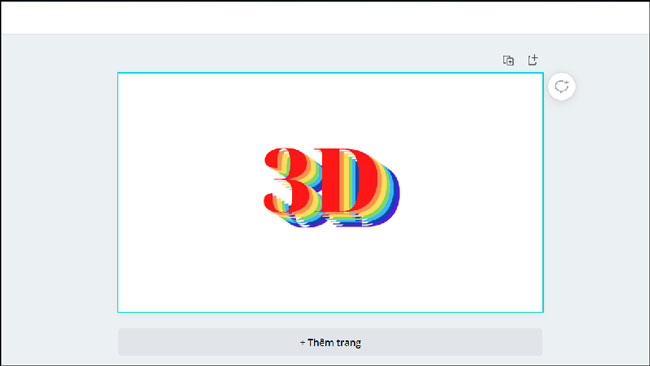
Bạn yêu thích hiệu ứng chữ rực rỡ như cầu vồng và muốn tạo thêm chiều sâu cho thiết kế? Canva cho phép bạn làm điều này một cách dễ dàng chỉ với vài bước đơn giản. Sự kết hợp giữa các lớp chữ nhiều màu sắc và kỹ thuật xếp chồng sẽ tạo ra hiệu ứng 3D cầu vồng sống động, làm nổi bật bất kỳ thiết kế nào.
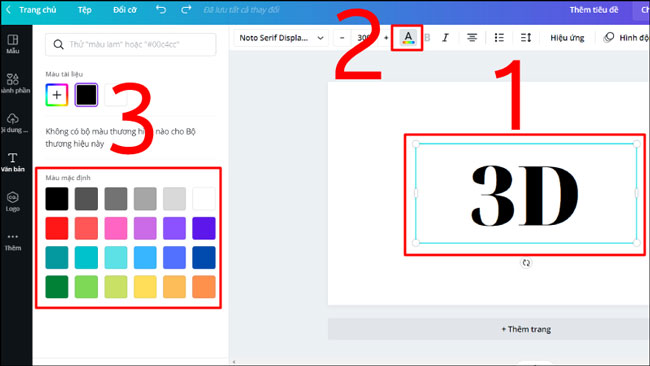
Bước 1: Chọn chữ và chọn màu
Nhấp vào văn bản mà bạn muốn áp dụng hiệu ứng.
Trên thanh công cụ phía trên, chọn biểu tượng Màu chữ (Text Color).
Bạn có thể chọn màu từ bảng màu gợi ý của Canva hoặc sử dụng mã màu tùy chỉnh để tạo nên tông màu yêu thích. Mẹo nhỏ: Hãy sử dụng các màu sắc tươi sáng như đỏ, cam, vàng, lục, lam, chàm, tím để tạo hiệu ứng cầu vồng rõ rệt.
Bước 2: Nhân bản các lớp chữ
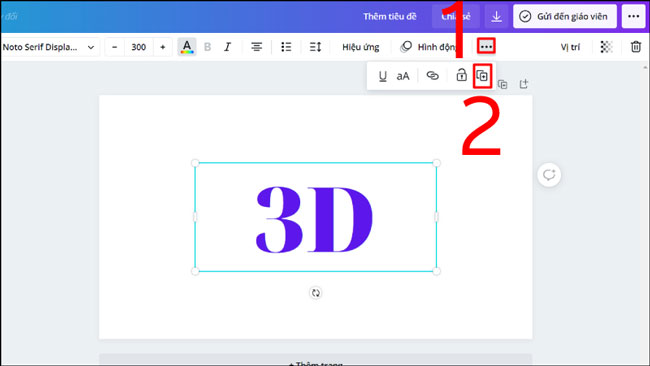
Nhấp vào văn bản, sau đó chọn dấu ba chấm trên thanh công cụ và nhấn vào biểu tượng Nhân bản (Duplicate).
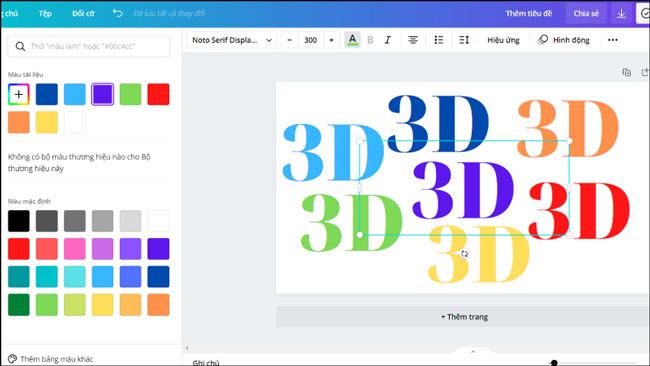
Lặp lại bước này để tạo 6 lớp chữ, mỗi lớp sẽ tương ứng với một màu trong dải cầu vồng.
Bước 3: Xếp các lớp chữ chồng lên nhau
Di chuyển từng lớp chữ sao cho chúng xếp chồng lên nhau.
Sử dụng phím mũi tên trên bàn phím để dịch chuyển nhẹ các lớp chữ, tạo ra độ lệch nhỏ giữa các lớp để tạo chiều sâu 3D.
Điều chỉnh góc và khoảng cách giữa các lớp để tạo hiệu ứng đổ bóng hoặc góc nhìn tự nhiên.
Gia nhập VNDOC PRO ngay hôm nay để cùng ứng dụng AI vào giảng dạy – VNDOC luôn bên bạn! Tham khảo ngay!

