Cách tạo Powerpoint tự động bằng Canva AI
Tạo slide bằng Canva AI
Cách tạo PowerPoint tự động bằng Canva AI đang được nhiều giáo viên, học sinh và dân văn phòng quan tâm nhờ khả năng chuyển nội dung văn bản thành slide chuyên nghiệp chỉ trong vài phút. Không cần kỹ năng thiết kế, bạn vẫn có thể sở hữu bài thuyết trình đẹp mắt, bố cục rõ ràng và hình ảnh minh họa sinh động. Bài viết dưới đây sẽ hướng dẫn chi tiết cách sử dụng Canva AI để tạo PowerPoint nhanh chóng, tiết kiệm thời gian và tối ưu hiệu quả làm việc.
Chuyển văn bản thành slide PowerPoint

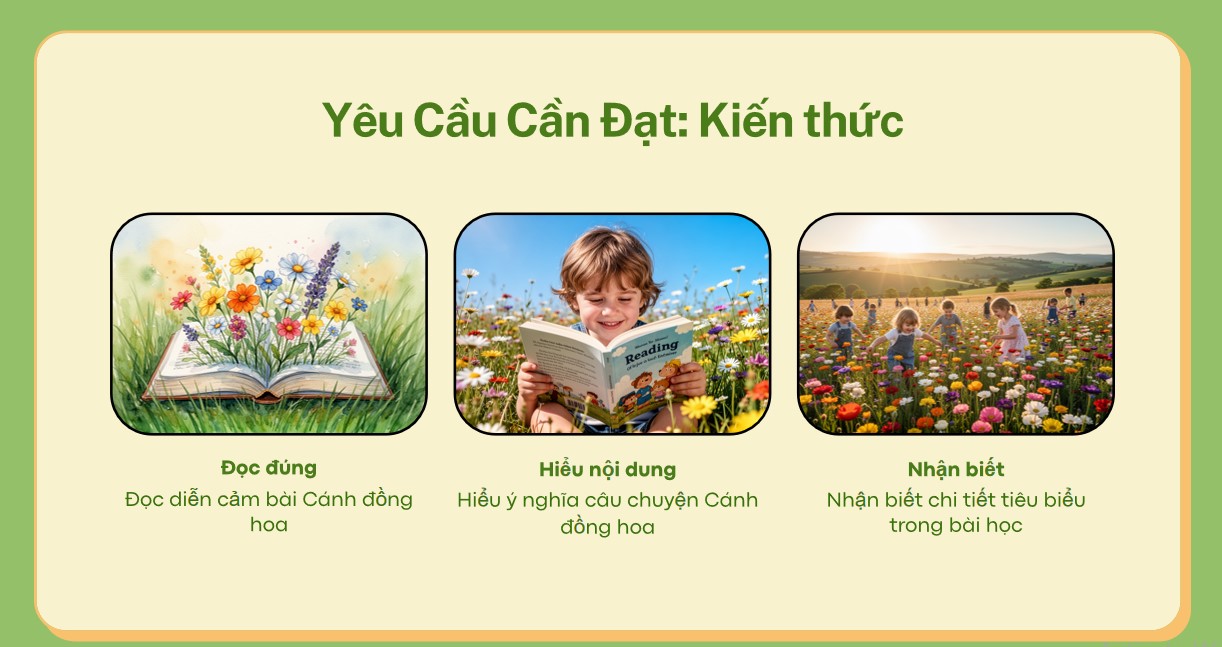
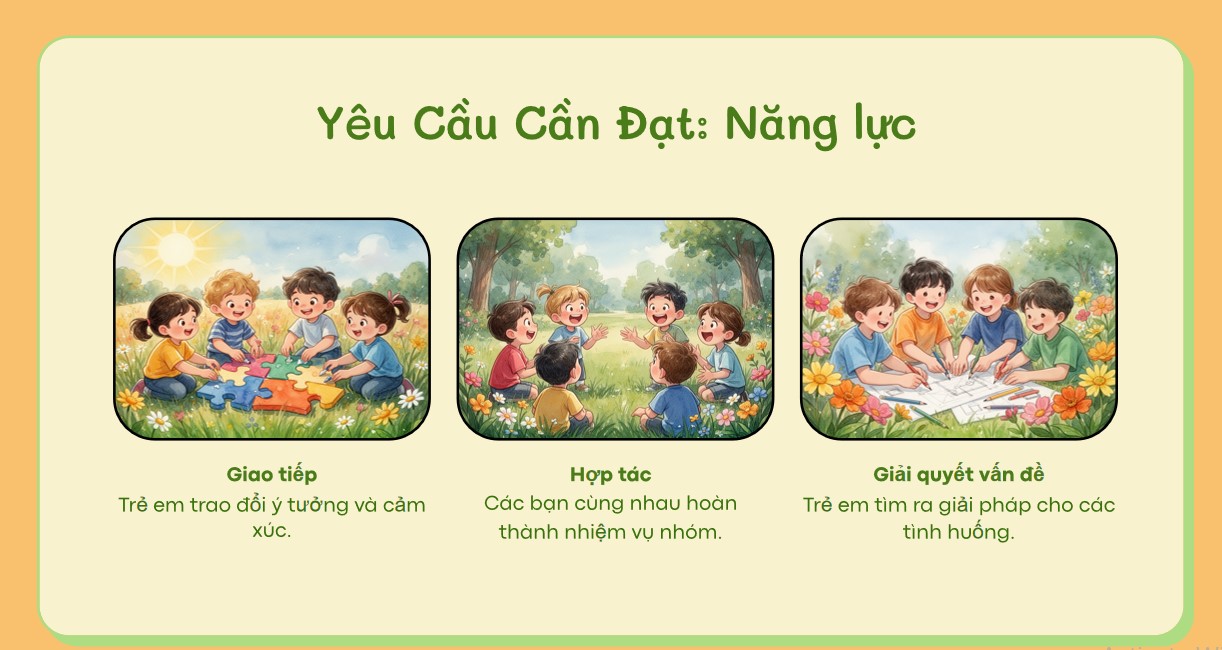
Bước 1: Tạo nội dung và prompt bằng ChatGPT
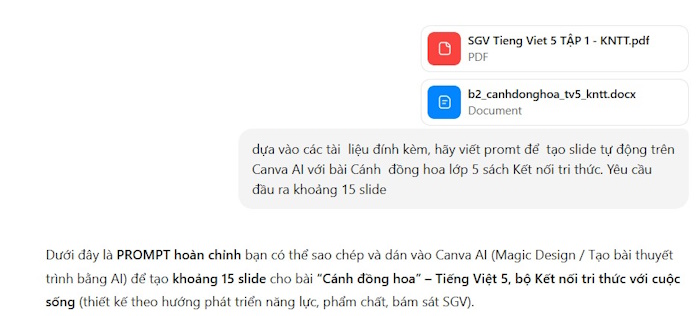
Truy cập ChatGPT để xây dựng nội dung bài giảng. Nếu có file Word/PDF, hãy tải lên để hệ thống phân tích.
Yêu cầu ChatGPT viết prompt tạo slide trên Canva AI và mô tả càng chi tiết càng tốt (đối tượng học sinh, số slide, mục tiêu bài học, phong cách thiết kế…). Prompt càng cụ thể, slide tạo ra càng chính xác.
Nên yêu cầu rõ bố cục từng phần và số lượng slide mong muốn.
Bước 2: Tạo PowerPoint bằng Canva AI
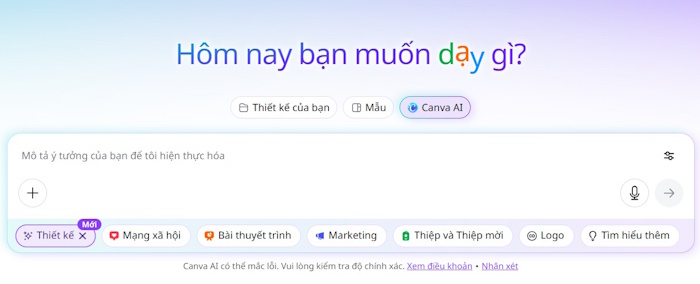
Đăng nhập Canva
Chọn Canva AI (Magic Design)
Nhấn Thiết kế → Bài thuyết trình (Presentation)
Đây là tính năng giúp chuyển văn bản thành PowerPoint tự động bằng AI.
Bước 3: Dán prompt và khởi tạo slide
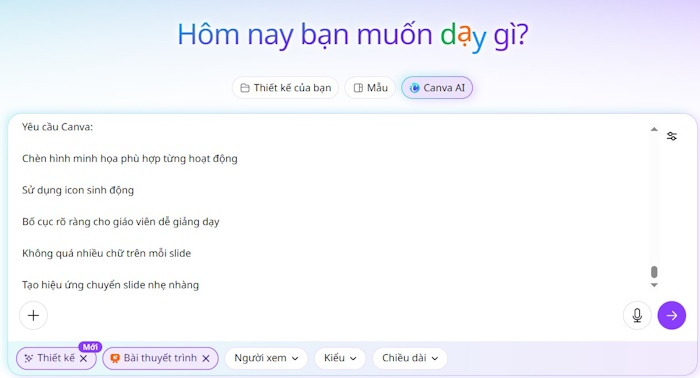
Copy prompt từ ChatGPT → dán vào ô nội dung → nhấn mũi tên để hệ thống xử lý.
Bạn có thể chọn thêm phong cách thiết kế, màu sắc, ngôn ngữ trước khi nhấn Tạo thiết kế.
Thời gian tạo slide thường mất vài giây đến khoảng 1 phút.
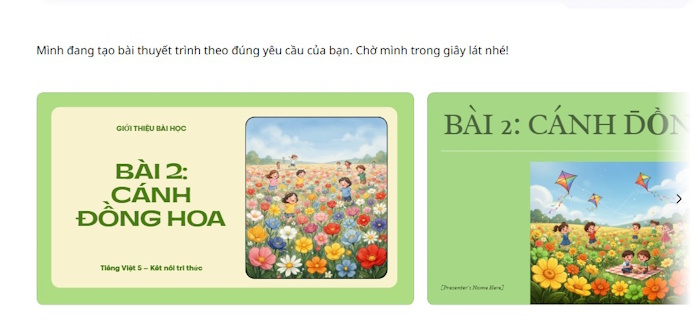
Bước 4: Chỉnh sửa và hoàn thiện
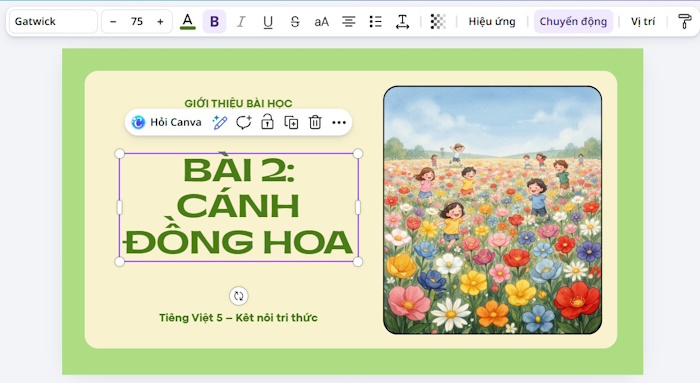
Sau khi AI tạo xong, chỉnh sửa trong Trình biên tập Canva:
- Thay đổi màu sắc, font chữ
- Thêm hiệu ứng chuyển slide
- Chèn hình ảnh, icon, video
- Lồng tiếng AI
Việc tinh chỉnh giúp bài thuyết trình chuyên nghiệp và sinh động hơn. Chúc các bạn thành công.

