Cách chèn âm thanh vào bài thuyết trình trong Canva
Bạn muốn làm cho bài thuyết trình, video học tập hay bài đăng mạng xã hội thêm sinh động? Chèn âm thanh vào Canva chính là giải pháp đơn giản và hiệu quả!
Trong bài viết này, bạn sẽ được hướng dẫn cách chèn nhạc nền, ghi âm giọng nói hoặc thêm hiệu ứng âm thanh vào thiết kế Canva ngay trên máy tính – nhanh chóng, dễ hiểu, không cần kỹ thuật phức tạp.
Dù bạn là giáo viên tạo bài giảng, học sinh làm dự án nhóm hay người sáng tạo nội dung, thủ thuật này sẽ giúp nâng tầm thiết kế và truyền tải thông điệp một cách ấn tượng hơn bao giờ hết!
Mục lục bài viết
Cách chèn âm thanh vào Canva trên máy tính
Để chèn âm thanh vào Canva trên máy tính, bạn có thể làm theo các bước sau:
Bước 1: Mở trình chỉnh sửa Canva. Truy cập vào trang web Canva (www.Canva.com) trên trình duyệt của bạn.
Đăng nhập vào tài khoản Canva của bạn. Nếu chưa có tài khoản, bạn có thể đăng ký miễn phí.
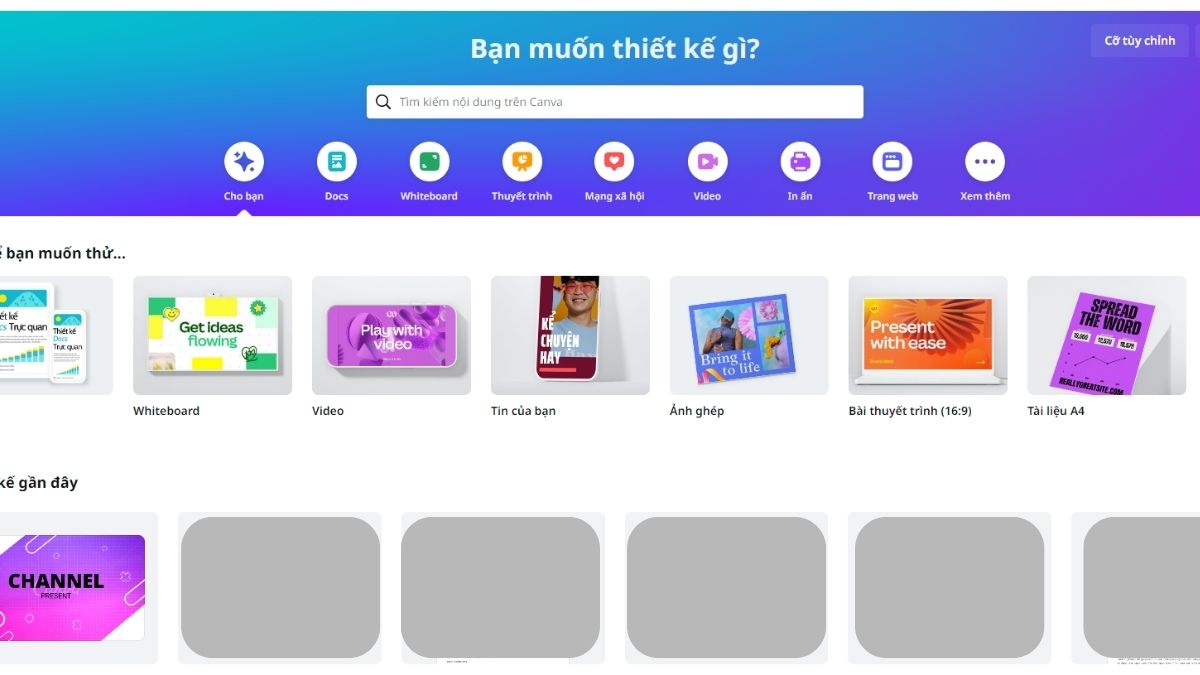
Bước 2: Chọn mẫu video phù hợp. Sau khi đăng nhập thành công, tìm và chọn một mẫu hoặc tạo thiết kế của riêng bạn.
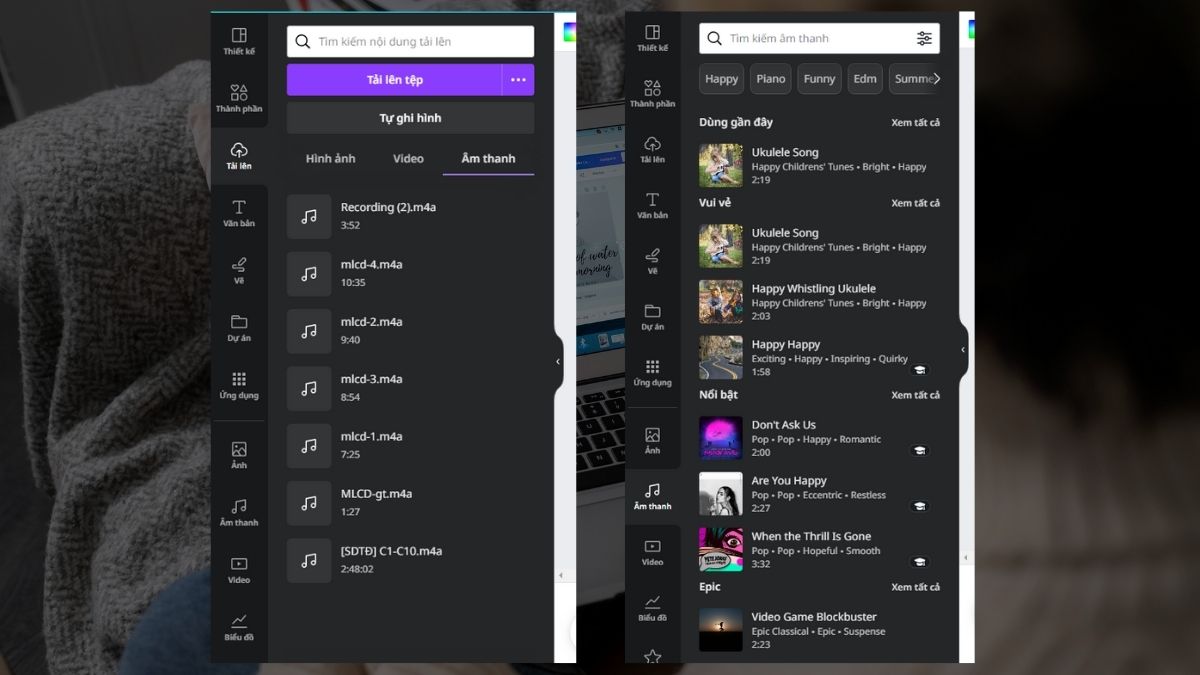
Bước 3: Thêm âm thanh vào video. Trên giao diện Canva, tìm và chọn mục Tải lên hoặc Âm thanh trong thanh công cụ bên cạnh các công cụ.
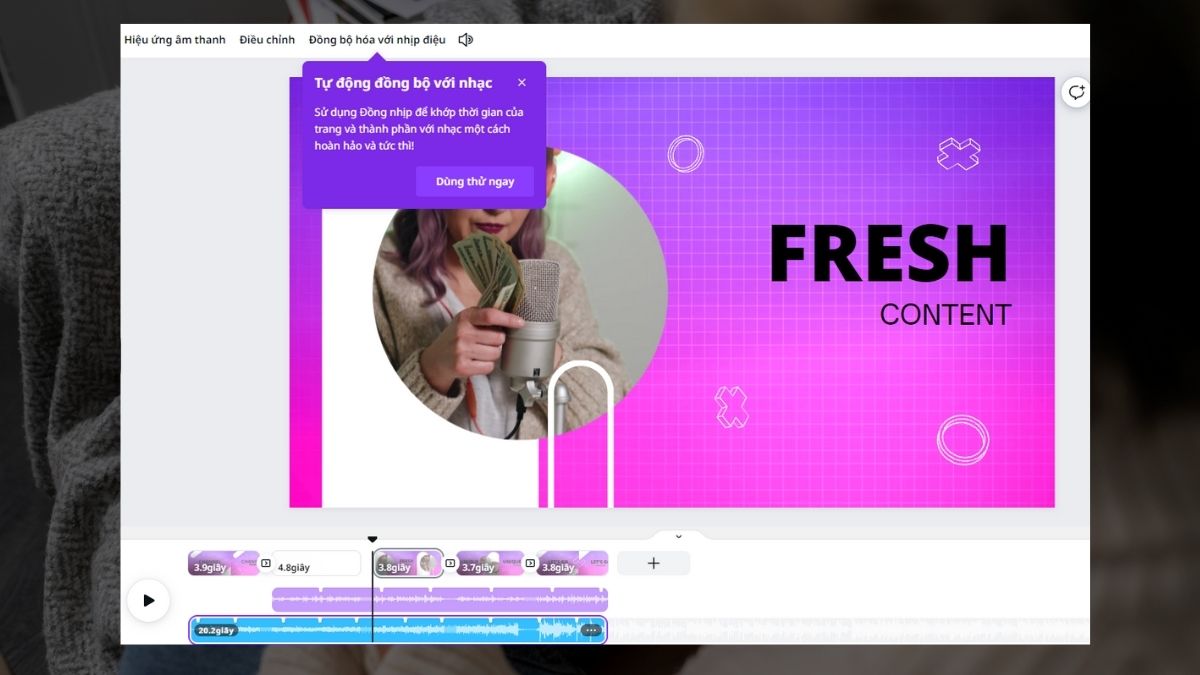
Bước 4: Chỉnh sửa cắt chèn âm thanh cho phù hợp. Bạn tiếp kéo hai đầu mút của phần âm thanh vừa chèn vào.
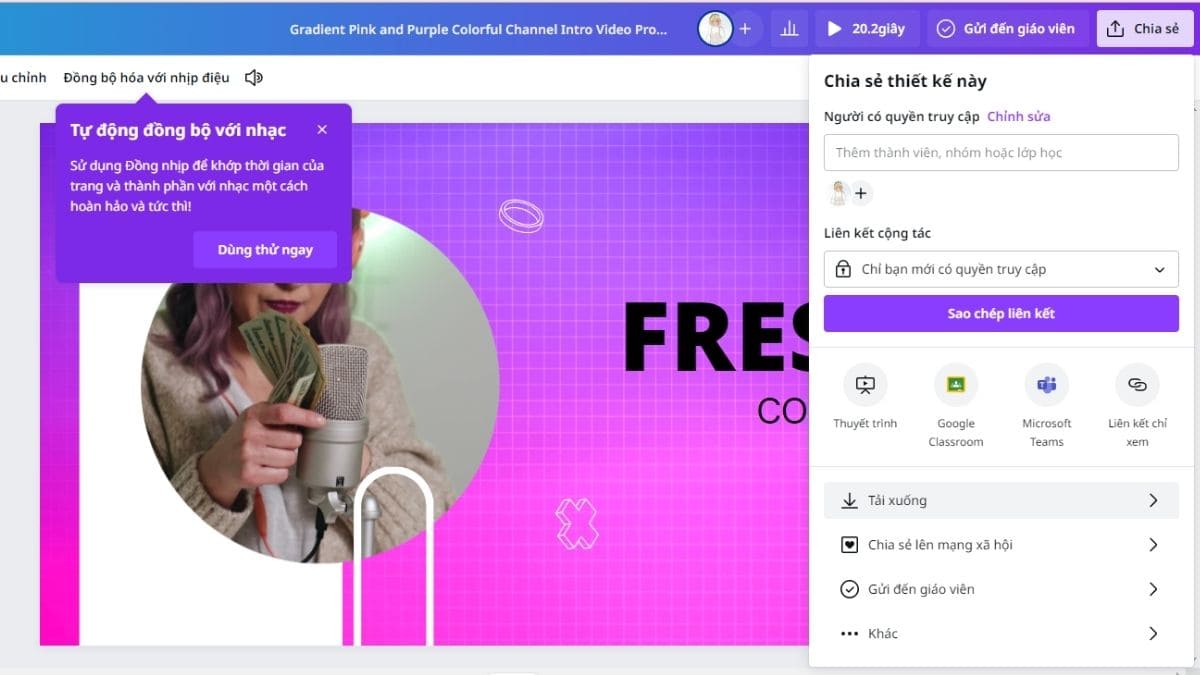
Bước 5: Xuất bản video. Sau khi chỉnh sửa xong, bạn chọn chia sẻ sau đó chọn tải xuống để lưu video.
Cách chèn video vào Canva
Cách chèn video vào Canva được thực hiện qua các bước như sau:
Bước 1: Bạn truy cập vào Canva bằng trang web hay ứng dụng đều được. Tiếp theo, tại giao diện của trang thiết kế bạn nhấn chọn biểu tượng dấu cộng (+).
Bước 2: Tiếp theo, bạn nhấn chọn vào mục Tải lên.
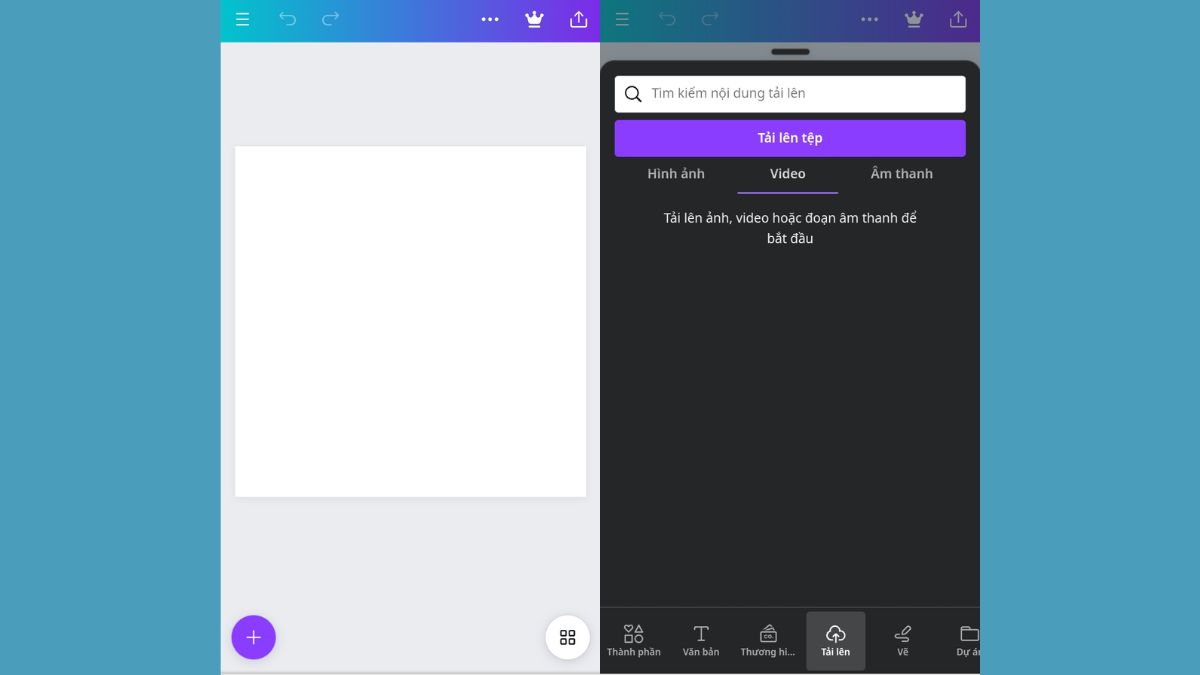
Bước 3: Tại giao diện của mục Tải lên, bạn nhấn chọn Video rồi chọn tiếp vào Tải lên tệp.
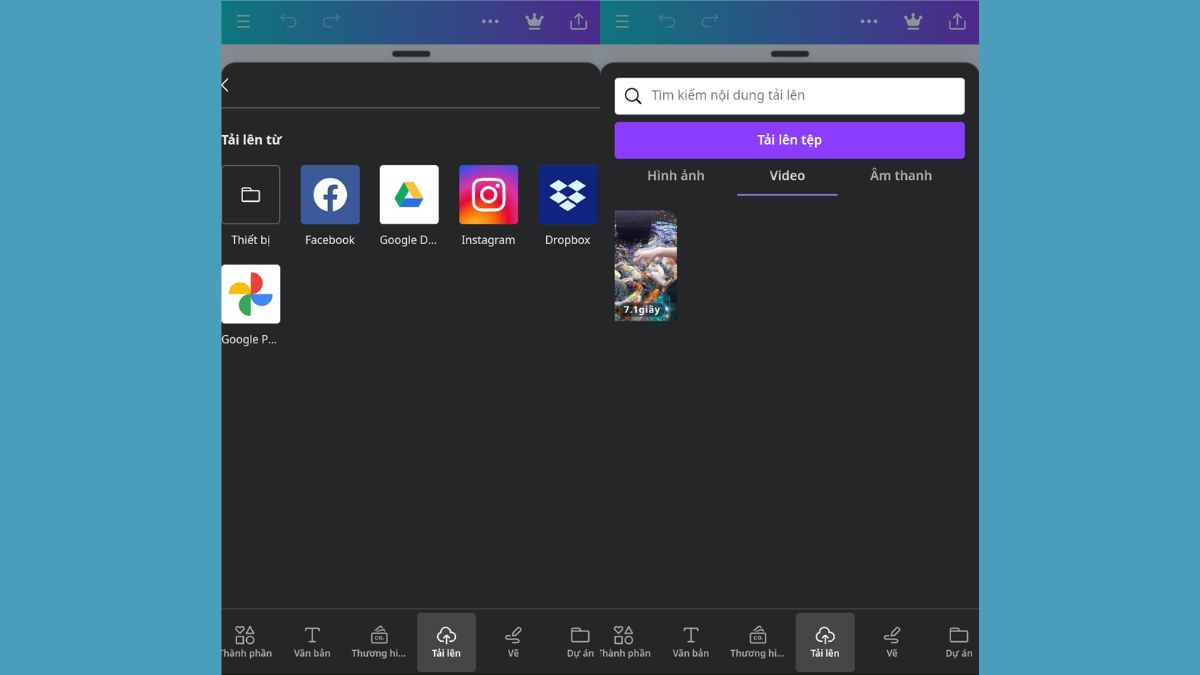
Bước 4: Bạn lựa chọn nguồn video mà bạn muốn tải lên để chèn vào Canva. Nếu là lần đầu thực hiện thì bạn cần cấp quyền để Canva truy cập vào thư viện của bạn. Nhấn vào video vừa tải lên để chèn video vào thiết kế trên Canva.
Tham khảo thêm 1 số tài liệu học tập hot trong mục:

