Hướng dẫn tạo video giáo dục cho giáo viên soạn giáo án bằng NotebookLM
Hướng dẫn tạo video giáo dục cho giáo viên soạn giáo án bằng NotebookLM được biên soạn nhằm hỗ trợ giáo viên khai thác công cụ NotebookLM để thiết kế và sản xuất các video giảng dạy sinh động, trực quan. Tài liệu trình bày các bước cơ bản từ soạn nội dung giáo án, lựa chọn hình ảnh, biểu đồ, hiệu ứng minh họa, đến ghi hình và xuất video hoàn chỉnh.
Bên cạnh đó, hướng dẫn cung cấp các mẹo tối ưu hóa nội dung để video vừa hấp dẫn, vừa dễ hiểu, giúp học sinh dễ tiếp thu kiến thức. Đây là tài liệu thiết thực, giúp giáo viên nâng cao hiệu quả giảng dạy, tiết kiệm thời gian soạn bài và tạo ra những sản phẩm giáo dục chất lượng cao.
Cách tạo video giáo dục cho giáo viên soạn giáo án bằng NotebookLM
Bước 1: Chuẩn bị và hệ thống hóa nguồn kiến thức
Trước khi dùng AI, giáo viên cần xác định bài học cụ thể muốn làm video (1 tiết, 1 chương hoặc 1 chuyên đề).
Nguồn có thể bao gồm:
- File PDF SGK, sách tham khảo
- Giáo án Word cũ
- Slide PowerPoint
- Tài liệu tự soạn, đề cương, bài tập
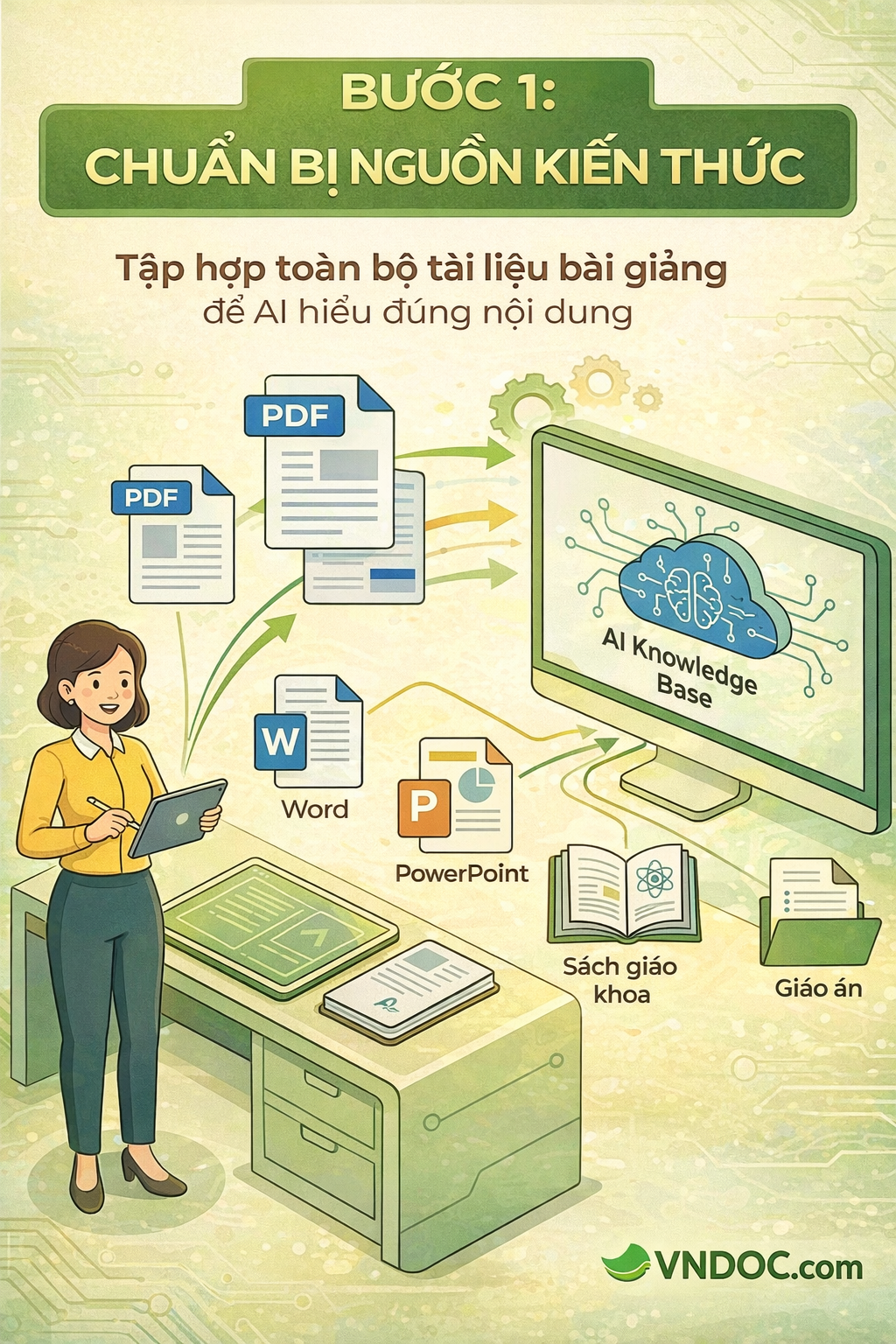
-> Mục tiêu của bước này là gom toàn bộ kiến thức rời rạc thành một “nguồn duy nhất”, giúp AI hiểu đúng nội dung thầy cô đang dạy, tránh lan man.
Bước 2: Đưa toàn bộ tài liệu vào NotebookLM
Tải tất cả tài liệu đã chuẩn bị lên NotebookLM.
NotebookLM sẽ:
- Đọc và phân tích nội dung như một “trợ lý học thuật”
- Hiểu mối liên hệ giữa các khái niệm
- Ghi nhớ đúng thuật ngữ chuyên môn của môn học
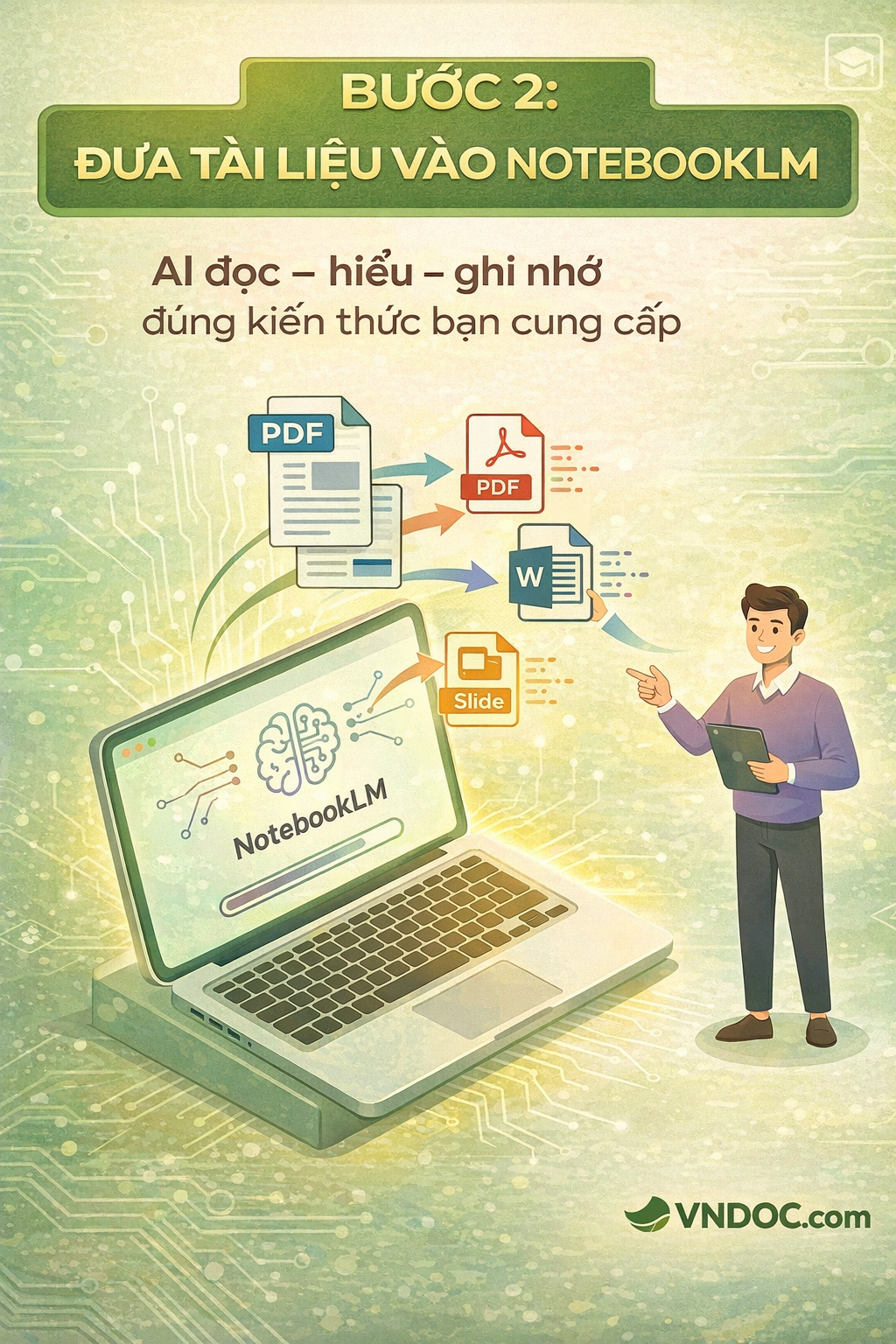
Ưu điểm lớn nhất: AI không bịa nội dung, mà chỉ làm việc dựa trên tài liệu giáo viên cung cấp.
Bước 3: Yêu cầu AI tóm tắt theo cấu trúc một tiết dạy
Thay vì để AI tóm tắt chung chung, giáo viên nên yêu cầu rõ:
- Mục tiêu bài học
- Nội dung trọng tâm học sinh cần nhớ
- Ví dụ minh họa dễ hiểu
- Câu hỏi gợi mở hoặc bài tập ngắn
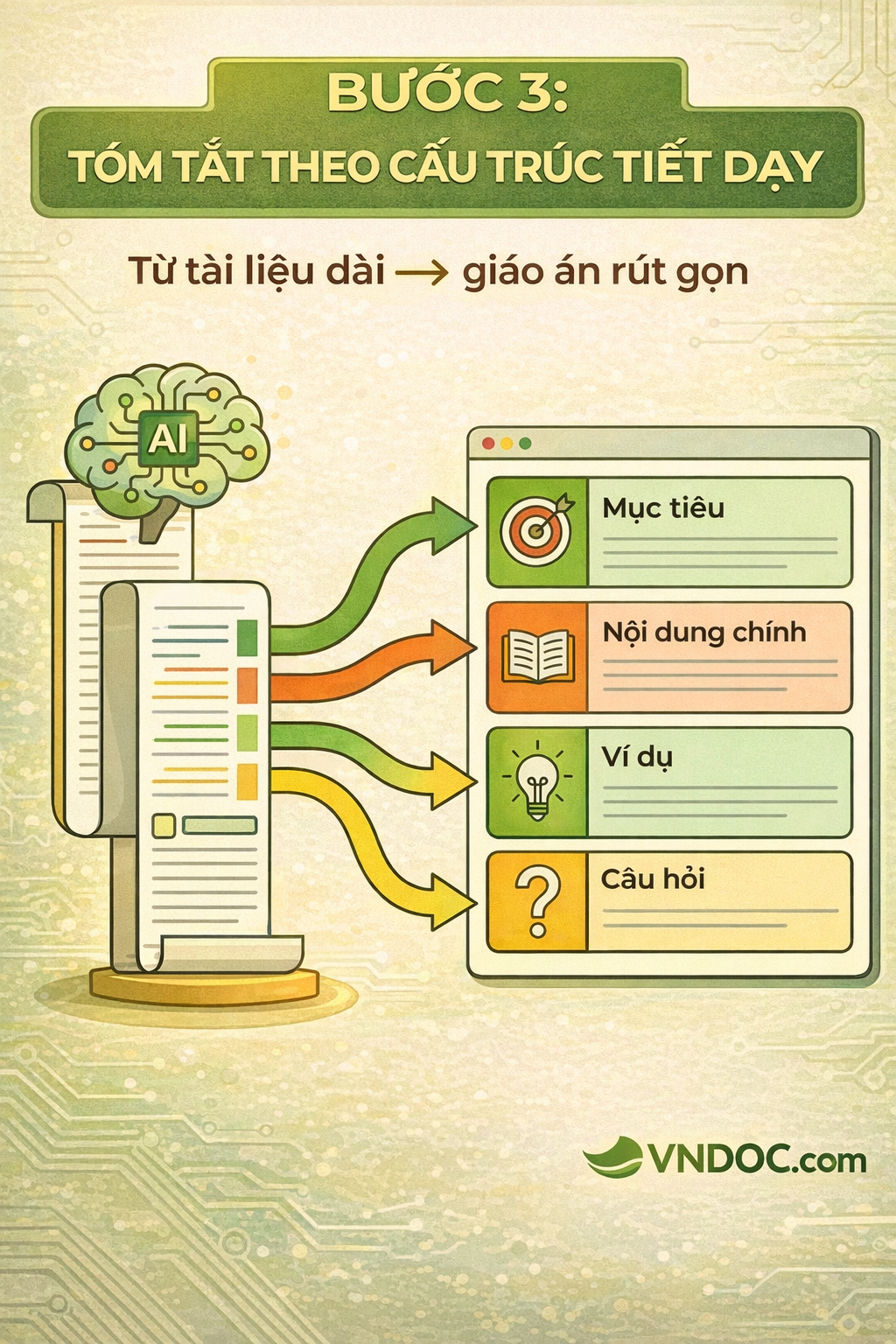
Kết quả thu được giống như một giáo án rút gọn, rất phù hợp để chuyển sang dạng video.
Bước 4: Chuyển nội dung tóm tắt thành kịch bản video
Từ bản tóm tắt, yêu cầu NotebookLM viết:
- Lời dẫn mở đầu (giải thích vấn đề, tạo hứng thú)
- Nội dung chính chia theo từng slide hoặc từng đoạn video
- Các điểm nhấn cần nhấn mạnh khi giảng
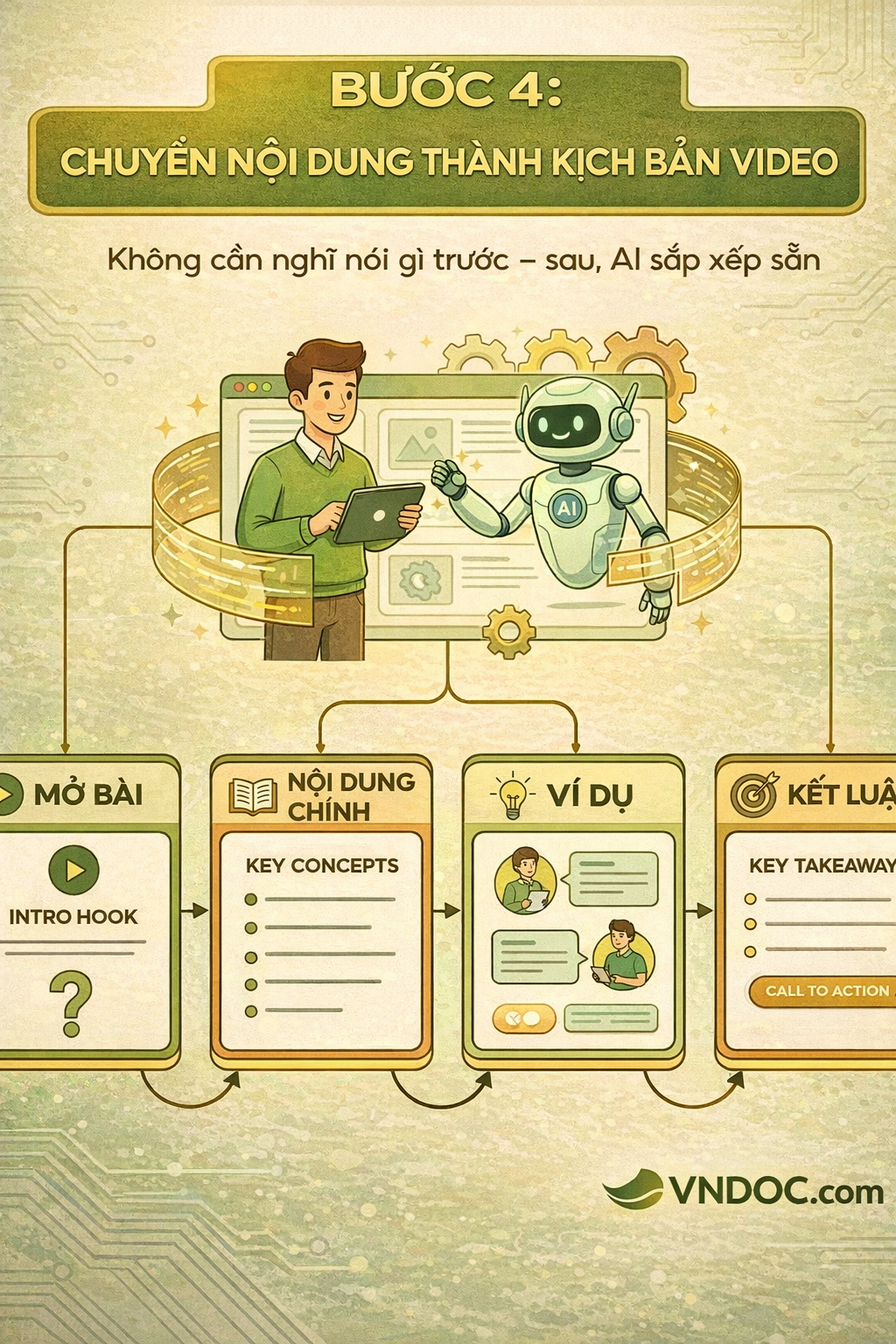
-> Lúc này, giáo viên không còn phải nghĩ “nói gì trước – nói gì sau”, AI đã sắp xếp logic sẵn.
Bước 5: Tạo slide và hình minh họa cho video
Dựa trên kịch bản:
- Mỗi ý chính → 1 slide
- Mỗi khái niệm khó → 1 hình minh họa đơn giản
- Hạn chế chữ, ưu tiên sơ đồ, gạch đầu dòng
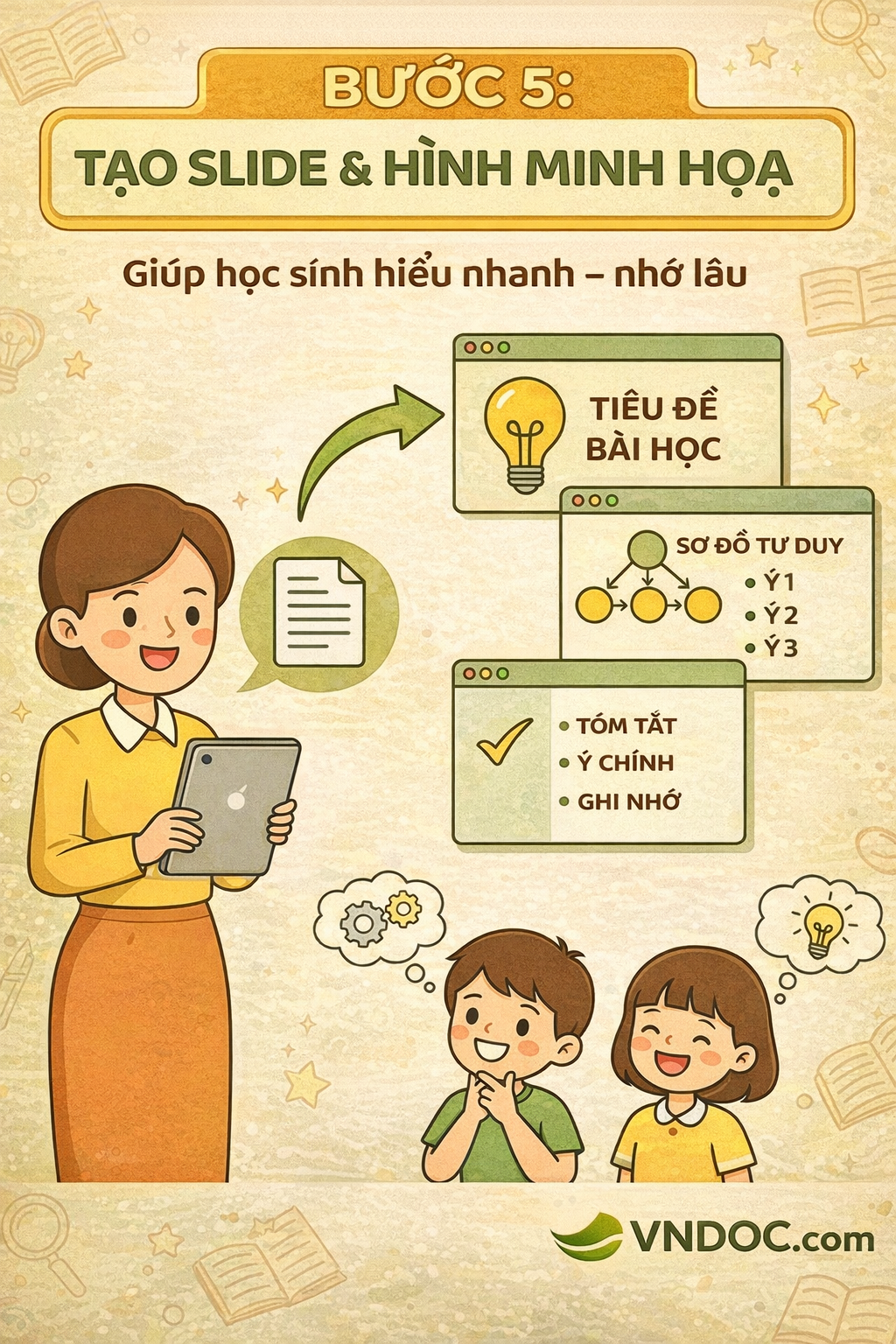
-> Video lúc này sẽ giống bài giảng trực tiếp trên lớp, không còn cảm giác đọc slide khô khan.
Bước 6: Hoàn thiện video và đưa vào giảng dạy
Bước cuối cùng:
- Ghi âm giọng đọc của giáo viên (hoặc dùng giọng AI)
- Ghép slide + giọng đọc
- Xuất video để dùng trên lớp, gửi học sinh hoặc đăng LMS
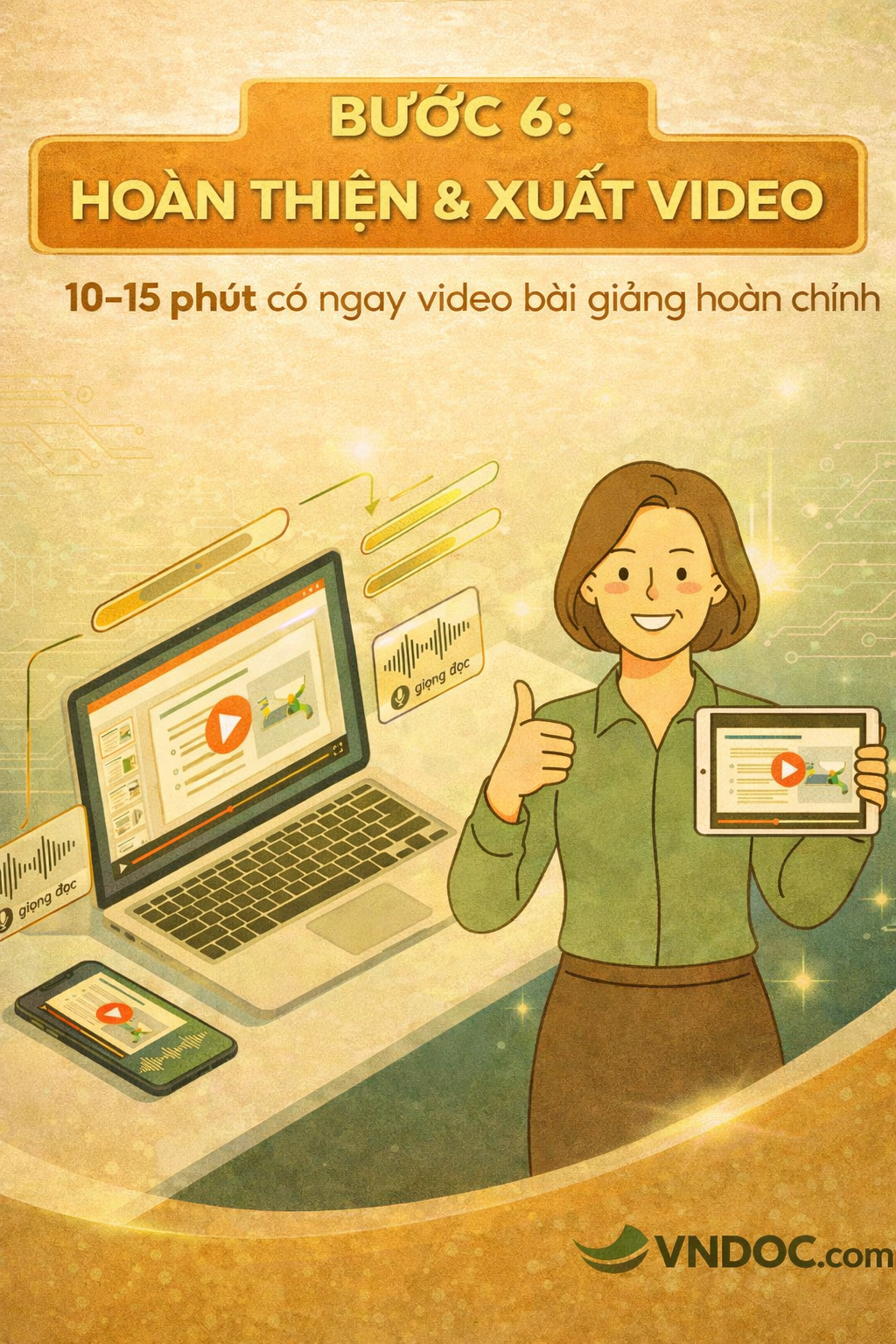
Toàn bộ quy trình chỉ mất 10–15 phút, thay vì 1–2 tiếng soạn giáo án và slide như trước.
Mời xem video chi tiết quá trình làm video giáo dục cho giáo viên soạn giáo án bằng NotebookLM.
Nếu thầy cô cần hỗ trợ hay tạo video bài giảng có thể liên hệ với VnDoc qua hotline https://zalo.me/3038338391329118177

