Cách tạo video trên Canva
Canva chính là công cụ tuyệt vời dành nếu bạn muốn tạo video nhanh, đẹp, dễ sử dụng mà không cần phần mềm phức tạp. Với giao diện trực quan, kho mẫu phong phú và thao tác kéo – thả đơn giản, Canva giúp bạn tạo ra những video ấn tượng chỉ trong vài phút, phục vụ tốt cho bài giảng, thuyết trình, truyền thông hay học tập.
Bài viết này sẽ hướng dẫn chi tiết cách tạo video trên Canva – từ việc chọn mẫu, thêm văn bản, hình ảnh, âm thanh cho đến xuất bản video chất lượng cao.
Điều cần chuẩn bị để bắt đầu làm Canva video
Tài khoản Canva: Đầu tiên bạn cần đăng ký một tài khoản Canva để bắt đầu làm video trên nền tảng này. Nếu lần đầu sử dụng Canva, bạn có thể đăng ký dùng thử Canva Pro miễn phí để mở khóa toàn bộ tính năng và quyền truy cập vào các mẫu có sẵn.
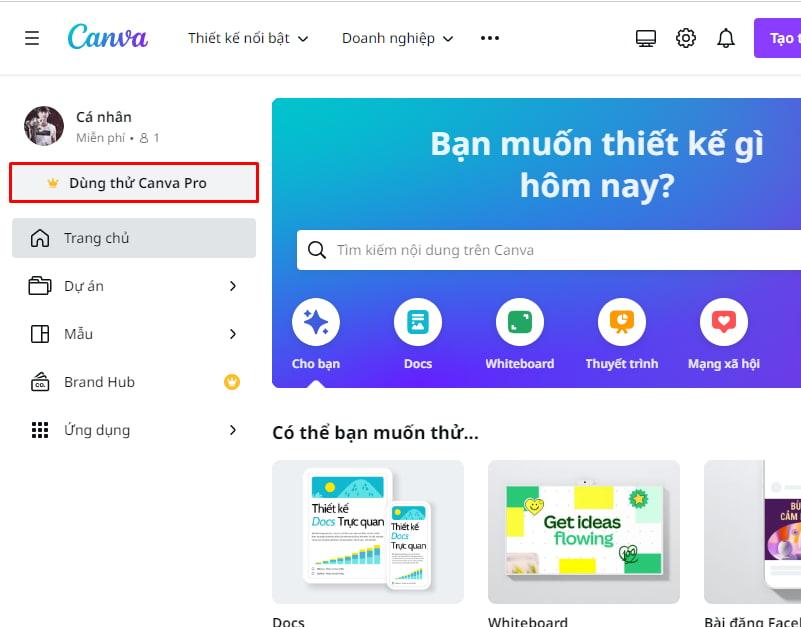
Nội dung video: Xác định nội dung chính của video mà bạn muốn tạo. Có thể là video quảng cáo, video hướng dẫn, video giới thiệu, hoặc bất kỳ loại video nào phù hợp với mục đích của bạn.
Kịch bản video: Chuẩn bị kịch bản hoặc ý tưởng cho video của bạn. Điều này sẽ giúp bạn có một hướng dẫn rõ ràng về nội dung, cốt truyện và sự trình bày của video.
Hình ảnh và video: Tìm kiếm và chuẩn bị các hình ảnh, video, biểu đồ,... mà bạn muốn sử dụng trong video. Ngoài ra, Canva cung cấp một thư viện lớn với tài nguyên hình ảnh và video sẵn có đa dạng để bạn lựa chọn.
Âm thanh và nhạc nền: Nếu bạn muốn thêm âm thanh hoặc nhạc nền cho video, hãy chuẩn bị các tệp âm thanh hoặc truy cập vào thư viện âm nhạc có sẵn trên Canva.
Hướng dẫn cách làm video trên Canva
Dưới đây là hướng dẫn làm video trên Canva chi tiết nhất:
Bước 1: Tạo thiết kế video mới
Tại trang chủ của Canva > Tạo thiết kế > Chọn loại Video mà bạn muốn sử dụng (Video hình vuông, Video Tiktok, Video Facebook,...)
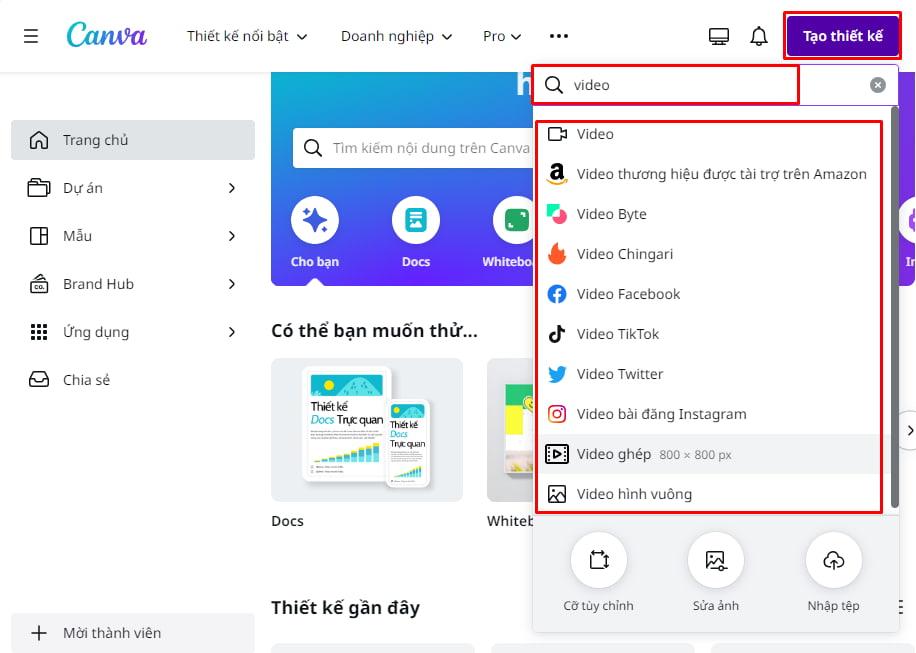
Bước 2: Chọn mẫu video có sẵn hay tạo mới video của bạn
Trong trình chỉnh sử thiết kế mới, bạn có thể tìm kiếm các mẫu video có sẵn theo chủ đề của bạn trong tab Thiết kế. Chọn video phù hợp với nội dung của bạn. Hoặc bạn có thể tự tạo video mới không cần mẫu.
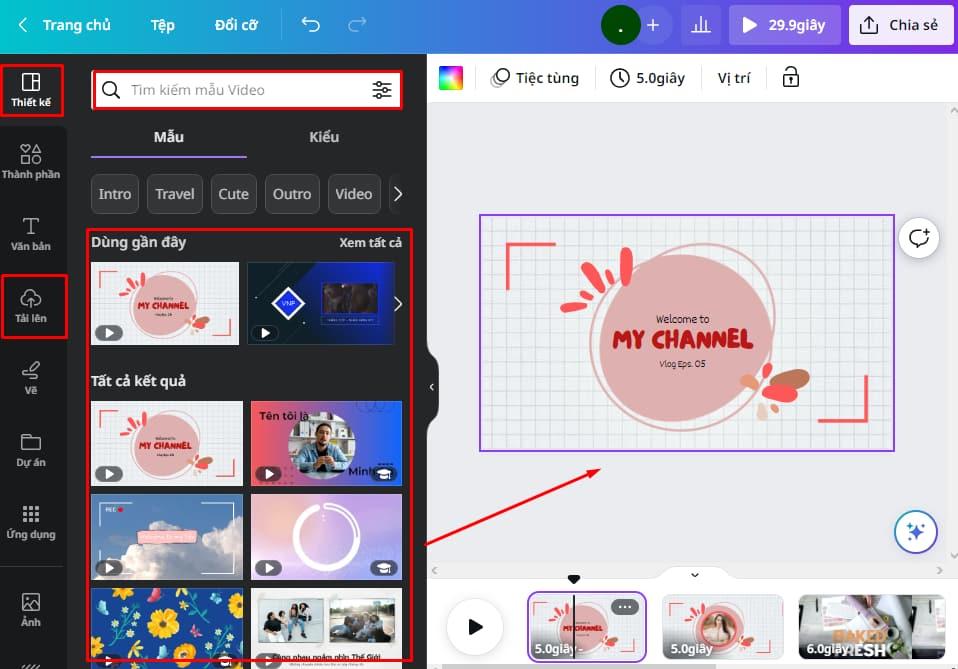
Bước 3: Chỉnh sửa video
Thêm hình ảnh và lớp phủ cho video
Vào tab Thành phần > nhập từ khóa liên quan đến chủ đề của bạn để tìm kiếm hình ảnh và nhập “Khung” để tìm lớp phủ trên thanh công cụ tìm kiếm.
Thao tác này sẽ mở thư viện hình ảnh và lớp phủ của Canva. Chỉ cần chọn hình ảnh hoặc lớp phủ mà bạn muốn thêm, sau đó kéo và thả vào video của bạn.
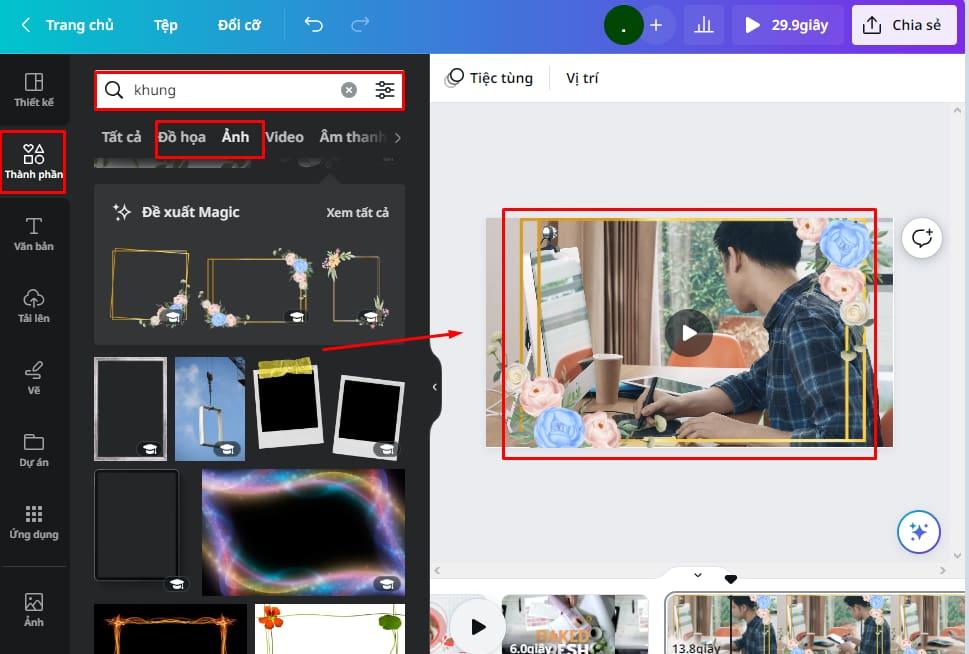
Cách chèn video vào Canva
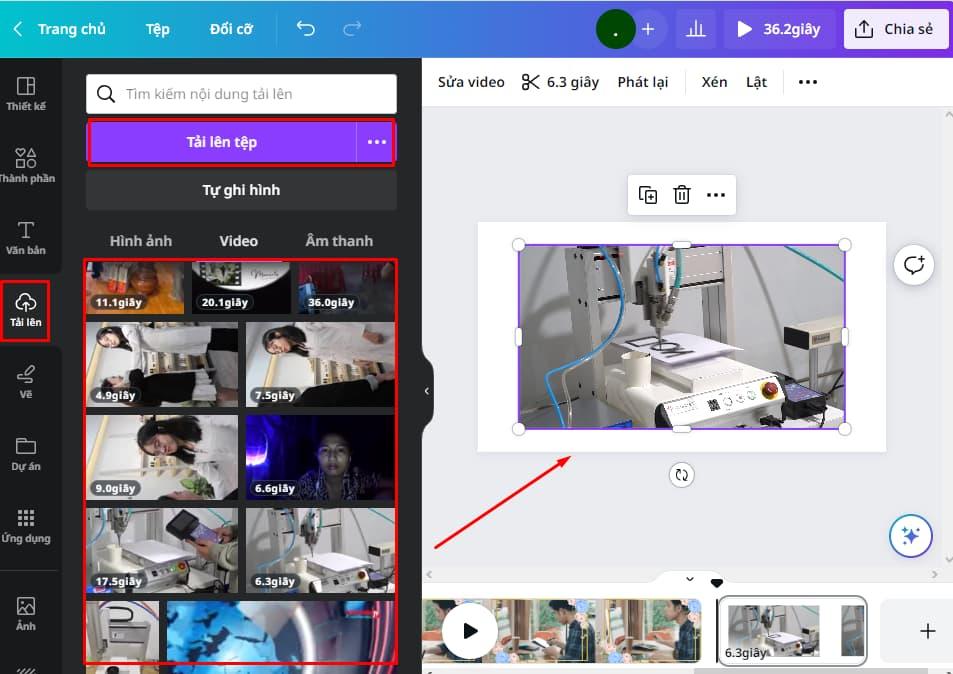
Bạn có thể tải video hay hình ảnh của riêng mình lên và sử dụng chúng trong video của mình. Để tải ảnh/ video, vào tab Tải lên > Chọn Tải lên tệp để tải video từ thiết bị của bạn. Sau khi tải xong, bạn có thể kéo và thả video vào thiết kế của mình.
Cắt ngắn thời lượng của video
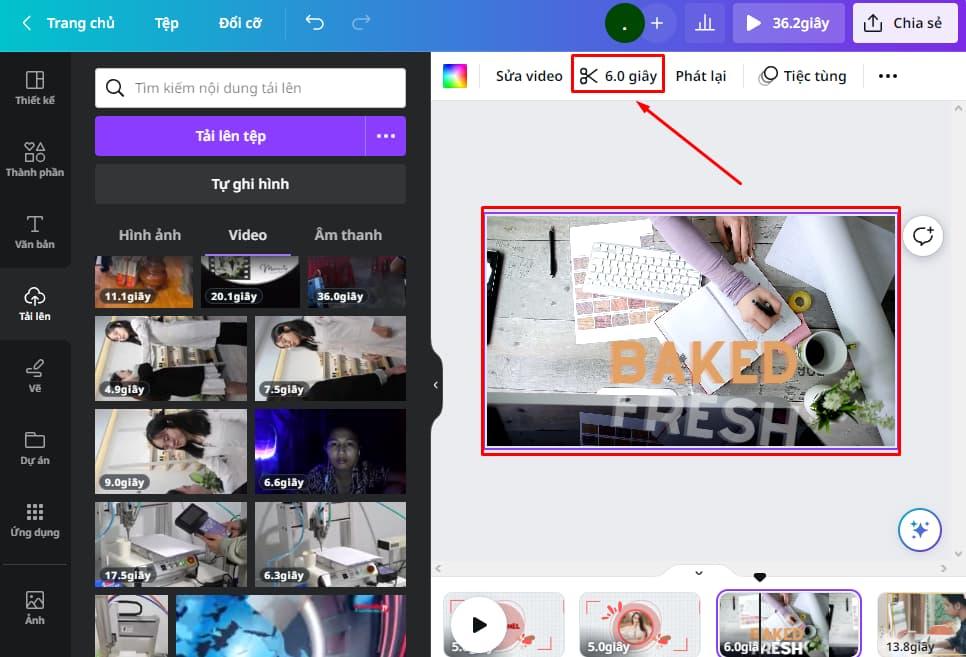
Canva có công cụ giúp bạn dễ dàng cắt bớt độ dài video của mình. Để thực hiện việc này, chỉ cần nhấp vào biểu tượng “Cây kéo” trên thanh công cụ trên cùng. Thao tác này sẽ mở ra một menu cho phép bạn chọn điểm bắt đầu và điểm kết thúc của video. Lúc này bạn có thể tùy chỉnh và cắt video theo mong muốn.
Thêm nhạc và lồng tiếng
Canva cũng cho phép bạn thêm nhạc và thuyết minh giọng nói vào video của mình. Để thực hiện việc này, vào tab Thành phần > Âm thanh > Tìm kiếm bài hát hay hiệu ứng âm thanh phù hợp > Kéo thả vào video của bạn. Bạn cũng có thể cắt đoạn âm thanh sao cho hợp với bối cảnh video của bạn.
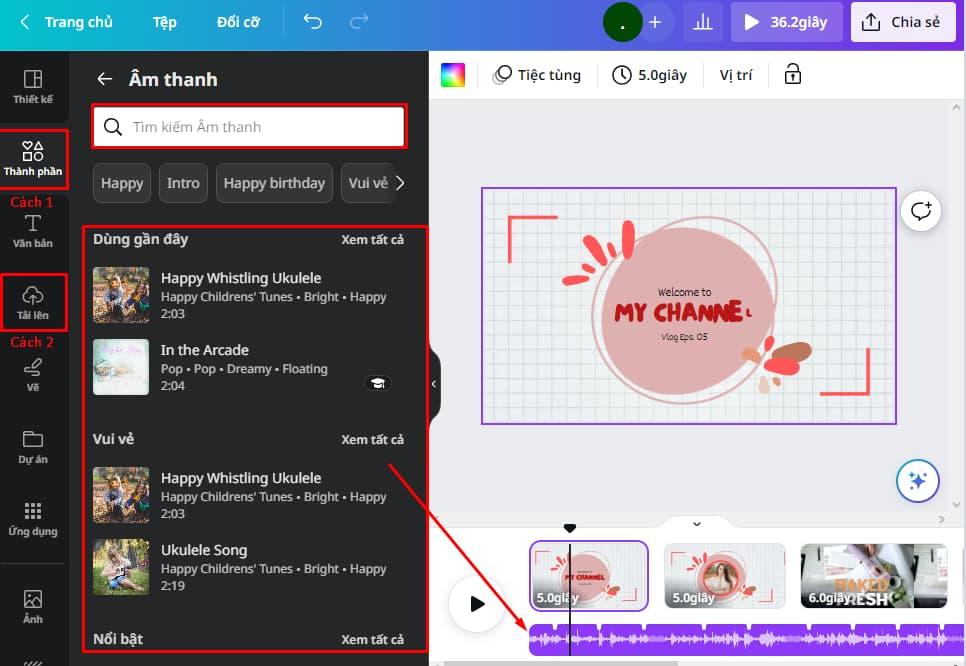
Ngoài ra, bạn có thể tải lên bài hát hay giọng nói của bạn để tạo nét riêng biệt cho thiết kế của mình.
Thêm hiệu ứng chuyển tiếp video
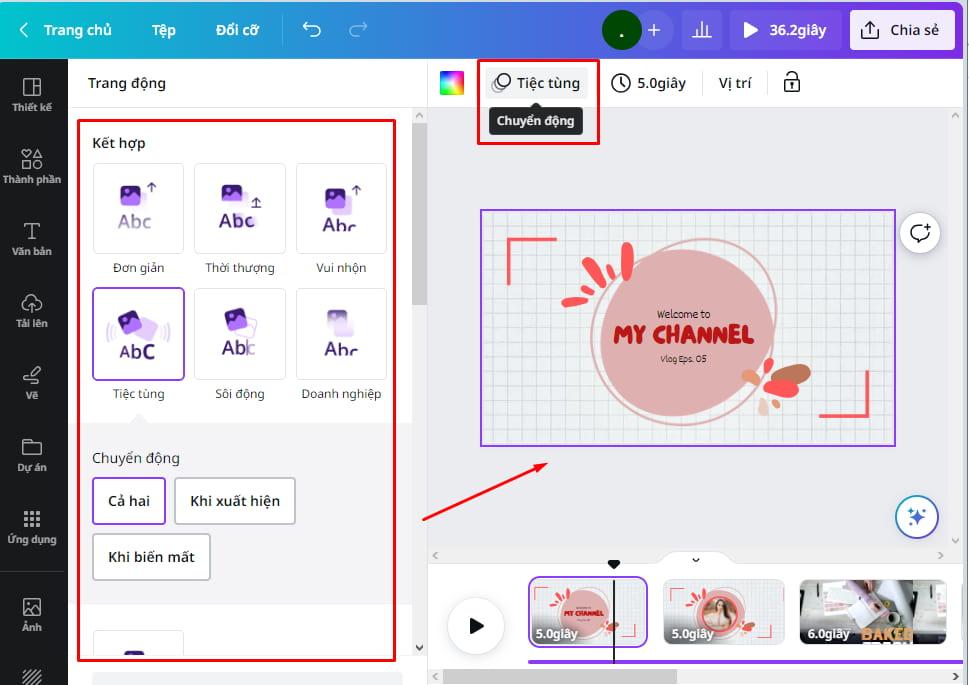
Để thêm hiệu ứng chuyển tiếp vào video Canva của bạn, nhấp vào nút “Chuyển động” ở thanh công cụ trên cùng. Sau đó chọn hiệu ứng chuyển tiếp mà bạn muốn thêm và điều chỉnh thời lượng của quá trình chuyển tiếp..
Thêm sticker và đồ họa để video thêm sinh động
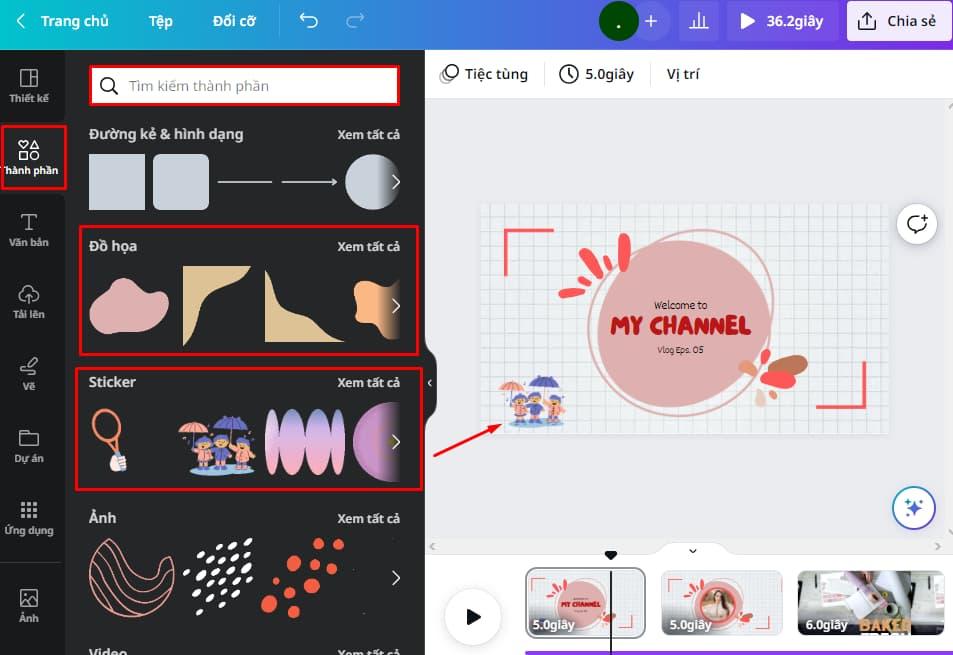
Canva có nhiều nhãn dán và đồ họa để bạn tha hồ lựa chọn và sử dụng nếu muốn tăng thêm nét tinh tế cho video của mình. Để truy cập những thứ này, chỉ cần nhấp vào nút “Sticker” và “Đồ họa” trong tab Thành phần.
Bạn cũng có thể tìm các thành phần theo chủ đề của video. Chọn nhãn dán hoặc đồ họa mà bạn muốn thêm, sau đó kéo và thả chúng vào video của bạn, điều chỉnh kích thước và vị trí sao cho hợp lý.
Thêm văn bản vào video
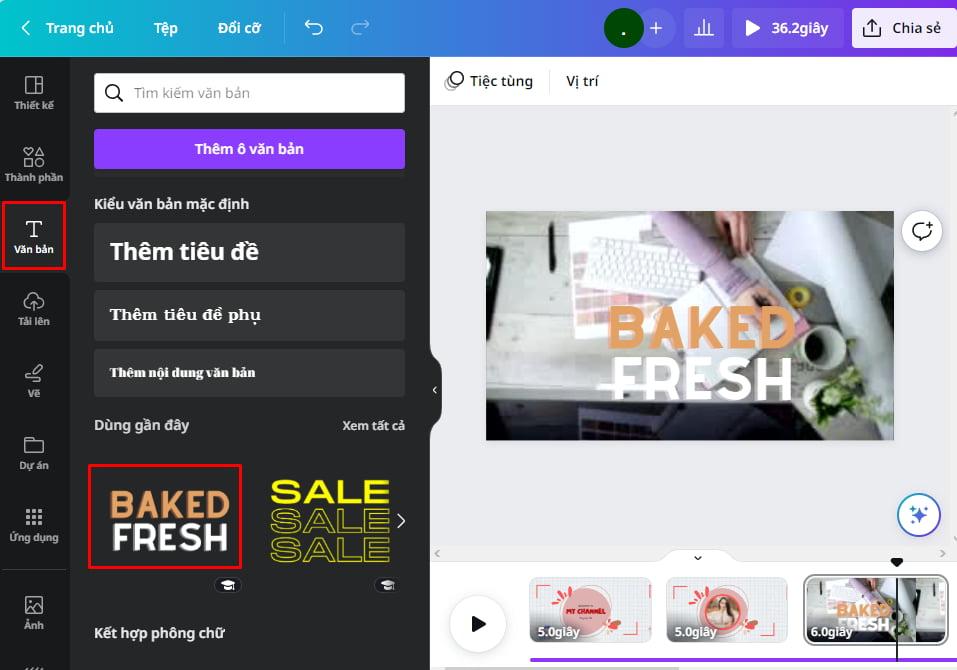
Vào tab “Văn bản” trên thanh công cụ bên trái. Tìm kiếm, lựa chọn phông chữ và màu sắc, sau đó nhập nội dung mà bạn muốn thêm vào video. Bạn cũng có thể điều chỉnh kích thước và vị trí của văn bản bằng cách nhấp vào nó rồi kéo xung quanh.
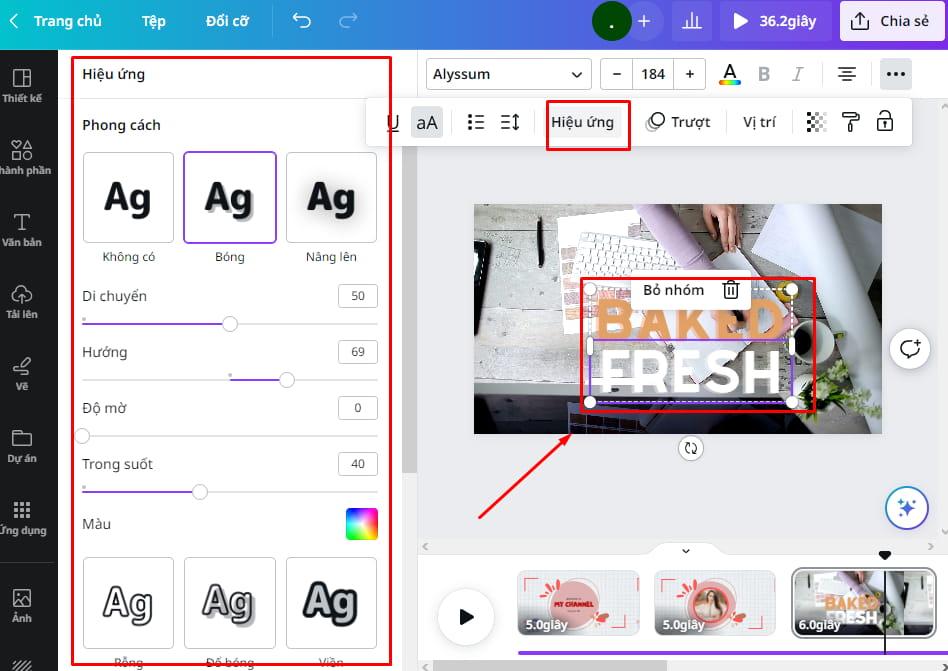
Tiếp theo, hãy thêm hiệu ứng cho văn bản của bạn để video không nhàm chán, đơn điệu. Nhấn chọn Văn bản muốn thêm hiệu ứng > nhấp Hiệu ứng trên thanh công cụ trên cùng > Chọn phong cách và màu sắc nổi bật so với màu nền của video.
Thêm hiệu ứng và chuyển động cho Văn bản
Cuối cùng, đừng quên thêm hiệu ứng chuyển động cho văn bản. Nhấn chọn Văn bản muốn thêm > Chuyển động > Chọn loại chuyển động phù hợp với video của bạn. Đây cũng là cách làm video chạy chữ trên Canva đơn giản mà không phải cũng biết đó.
Bước 4: Chia sẻ và tải xuống video của bạn
Khi bạn đã hoàn thành video của mình trên Canva, bạn sẽ cần xuất video đó để lưu. Để thực hiện việc này, hãy nhấp vào nút “Tải xuống” ở góc trên bên phải màn hình. Canva sẽ cung cấp cho bạn tùy chọn tải video xuống dưới dạng tệp MP hoặc GIF. Chọn loại tệp bạn muốn rồi nhấp vào “Tải xuống”.
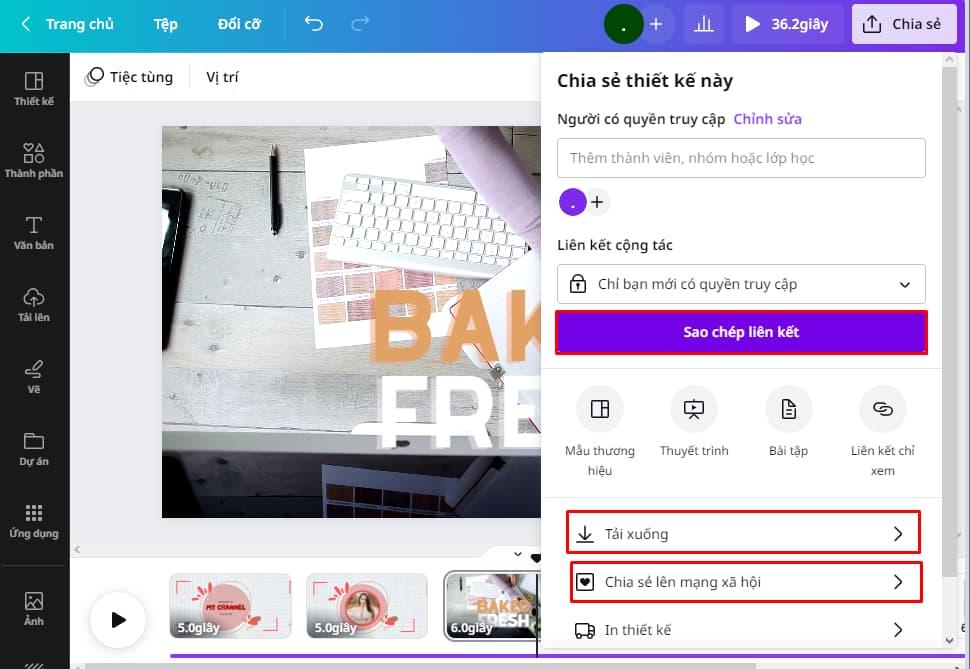
Ngoài ra, bạn có thể chia sẻ trực tuyến nó cho đội nhóm của bạn để cùng thảo luận và chỉnh sửa. Hoặc thậm trí bạn có chia sẻ nó qua các mạng xã hội của mình.

