Thực hành ứng dụng AI trong giảng dạy: Tạo bài đọc hoặc hội thoại minh họa cho bài học
Tạo bài đọc hoặc hội thoại minh họa cho bài học là nội dung bài tập số 2 trong buổi số 3 của chương trình tập huấn ứng dụng trí tuệ nhân tạo (AI) trong dạy và học, mà mỗi giáo viên cần thực hiện.
Bài viết dưới đây sẽ hướng dẫn bạn tạo giọng đọc đối thoại và tình huống trên Canva nhằm hỗ trợ thầy cô trong quá trình hoàn thành bài thu hoạch. Hy vọng những gợi ý này sẽ mang đến thêm ý tưởng mới, cách tiếp cận hiệu quả, giúp thầy cô vận dụng AI một cách thực tiễn và phù hợp hơn trong việc xây dựng đề kiểm tra đánh giá.
Kính mời quý thầy cô cùng tham khảo và linh hoạt điều chỉnh theo đặc thù môn học, cấp học mình đang giảng dạy.
Mục lục bài viết
I. Hoạt động 2.2
Sử dụng AI để tạo bài đọc hoặc hội thoại, sau đó dùng Google AI Studio để tạo hội thoại bổ trợ cho nội dung hoặc chủ đề cụ thể.
II. Cách thực hiện
Bước 1: Tạo nội dung hội thoại bằng ChatGPT
Truy cập vào ChatGPT, nhập câu lệnh.
Ví dụ: viết một đoạn hội thoại giữa hai bạn học sinh lớp 1 đang nói chuyện về việc chào hỏi khi đến lớp. Câu từ ngắn gọn từ vựng dễ hiểu khoảng 5 câu qua lại.
Bước 2: Tạo giọng nói cho cuộc hội thoại
Truy cập vào Google AI Studio theo link dưới đây, kích vào Native speech generation để chuyển văn bản thành giọng nói.
https://aistudio.google.com/prompts/new_chat
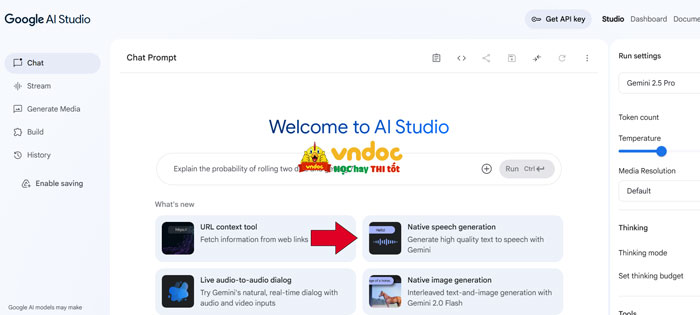
Kích vào Multi-speaker audio để chọn 2 người nói chuyện.
Thay tên và chọn giọng đọc cho phù hợp. Sau đó, bạn copy từng lời thoại của 2 nhân vật vào. Sau khi nhập lời thoại của 1 nhân vật, kích vào nút Add Dialog để nhập lời thoại tiếp theo.
Sau khi nhập xong hội thoại, kích vào nút Run Ctrl.
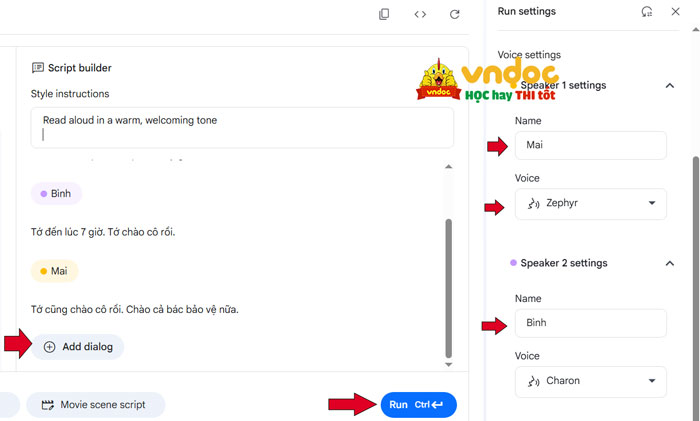
Google AI Studio sẽ tạo cho chúng ta giọng nói của đoạn hội thoại. Sau khi nghe thử, nếu thấy ưng ý thì kích vào dấu 3 chấm để tải xuống.
Bước 3: Đưa vào canva để tạo tình huống
Truy cập vào Canva -> vào phần Video -> chọn video ngang.
Cuộc hội thoại của 2 bạn Mai và Bình diễn ra trong lớp học nên chúng ta chọn bối cảnh là trong lớp học. Bạn vào phần thành phần -> gõ tìm kiếm lớp học. Tùy vào nội dung cuộc hội thoại mà bạn chọn bối cảnh cho phù hợp.
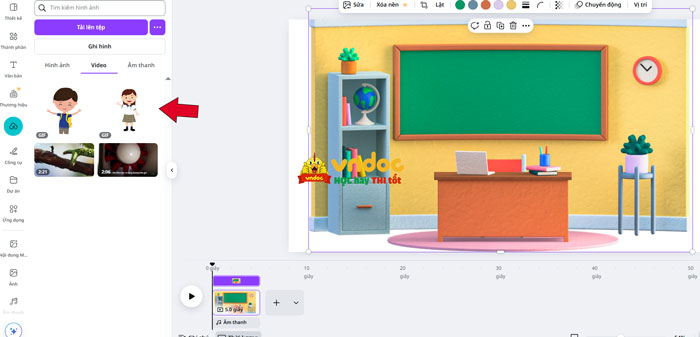
Kích vào tải lên, để tải lên 2 nhân vật nam và nữ sẽ nói chuyện với nhau. Kéo 2 nhân vật vào bối cảnh lớp học.
Tải file âm thanh đã tạo lên.
Kích chuột phải vào bản đã tạo, nhấn sao chép và nhấn tổ hợp Ctrl+V để tạo bạn mới. Chúng ta có 5 câu thoại nên sẽ tạo ra 5 bản. Sau đó chúng ta sẽ điều chỉnh khung thời gian phù hợp với từng câu thoại là được.
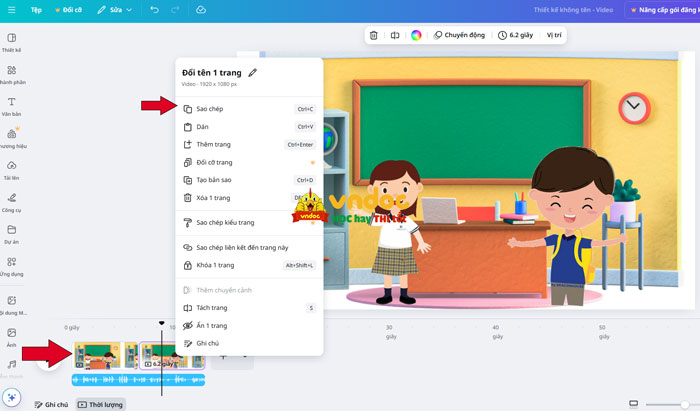
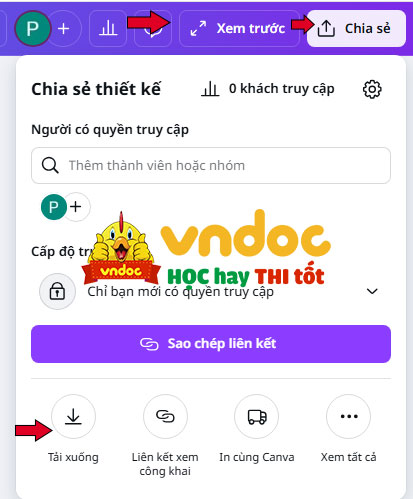
Sau khi chỉnh cho phù hợp, bạn có thể nhấn vào xem trước để xem, sau đó tải về.
Và đây là kết quả:
Gia nhập VNDOC PRO ngay hôm nay để cùng ứng dụng AI vào giảng dạy – VNDOC luôn bên bạn! Tham khảo ngay!

