Cách thiết kế thời khóa biểu trên Canva
Bài viết này sẽ hướng dẫn cách tạo thời khóa biểu trên Canva từ những bước cơ bản đến tùy chỉnh theo phong cách cá nhân, giúp thầy cô quản lý công việc tốt hơn và làm đẹp thêm góc học tập, giảng dạy của mình.
Thời khóa biểu không chỉ là công cụ tổ chức giờ học hiệu quả mà còn góp phần tạo cảm hứng cho cả giáo viên và học sinh mỗi ngày đến lớp. Thay vì bảng thời khóa biểu đơn điệu, thầy cô hoàn toàn có thể tự tay thiết kế mẫu thời khóa biểu sinh động, rõ ràng và thẩm mỹ bằng Canva – một nền tảng thiết kế trực tuyến dễ dùng và linh hoạt.
Mục lục bài viết
Cách thiết kế thời khóa biểu trên Canva
Bước 1: Truy cập vào Canva -> đăng nhập.
Bước 2: Kích vào Tạo -> Tại ô tìm kiếm gõ từ khóa Thời khóa biểu -> lựa chọn Kích thước của thời khóa biểu mà bạn định thiết kế.
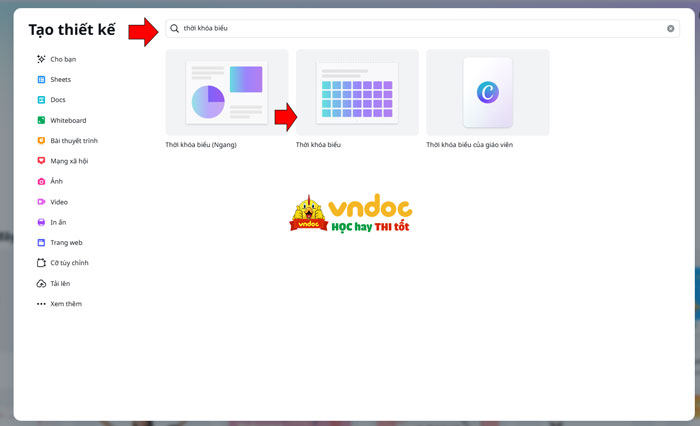
Bước 3: Phía bên phải của giao diện thiết kế, bạn có thể thấy một loạt các template thời khóa biểu mà mình có thể sử dụng. Chúng được thiết kế theo nhiều phong cách khác nhau, do đó bạn sẽ dễ dàng lựa chọn được 1 template phù hợp với sở thích.
Bạn chỉ cần ấn vào template mình thích, nó sẽ được tự động áp dụng vào phần thiết kế của bạn.
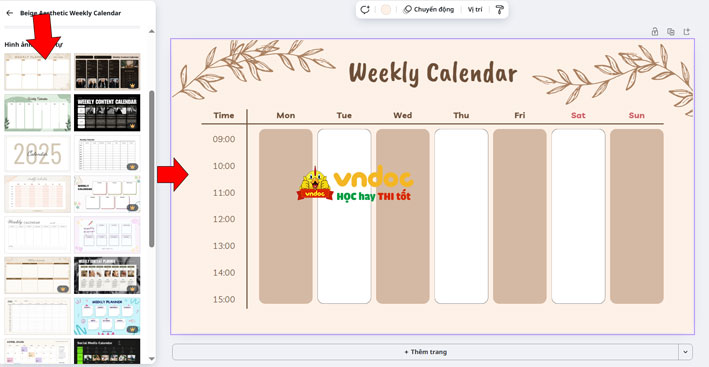
Bước 4: Chỉnh sửa nền
Tùy vào nhu cầu của mình mà bạn có thể thực hiện bước này hoặc không. Nếu như muốn chỉnh sửa hình nền bạn có thể làm như sau:
Kích vào màu nền, chọn màu nền phù hợp theo ý thích của bạn.
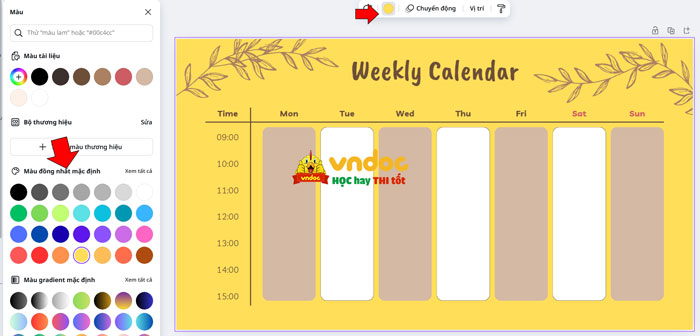
Bước 5: Nhập thông tin thời khóa biểu
Để nhập thông tin thời khóa biểu, nhấn vào mục Văn bản trên thanh công cụ. Tiếp theo nhấn Thêm nội dung văn bản để nhập nội dung thời khóa biểu vào bản thiết kế.
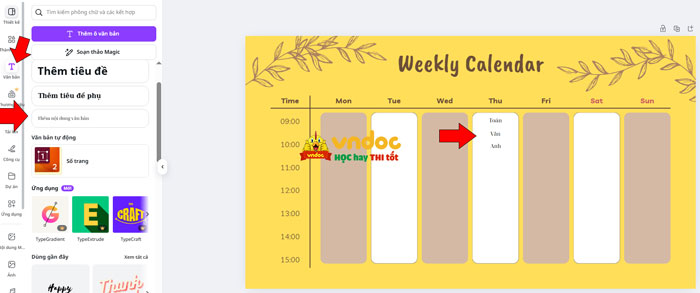
Sau khi điền môn học, bạn có thể bấm vào biểu tượng dấu + để di chuyển tên môn học tới vị trí thích hợp.
Tùy chỉnh lại font chữ, size chữ.. để thời khóa biểu đẹp hơn
Ngoài ra bạn cũng có thể tùy chỉnh lại font chữ, size chữ, độ đậm nhạt... thông qua thanh công cụ phía trên của bản thiết kế.
Bước 6: Lưu và chia sẻ thời khóa biểu của bạn
Sau khi đã hoàn tất việc điền thông tin thời khóa biểu, giờ là lúc để lưu lại thời khóa biểu của mình. Bạn nhấn vào nút Chia sẻ trên cùng bên phải của giao diện thiết kế.
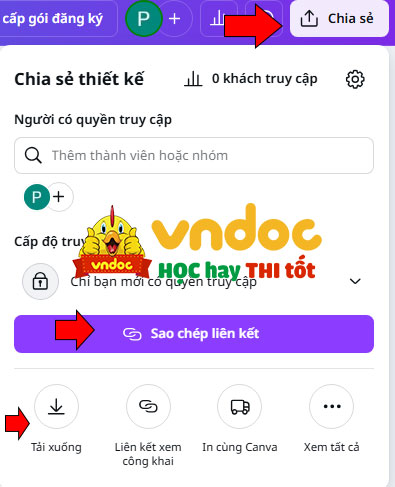
Phần mở rộng vừa xuất hiện giúp bạn có những lựa chọn khác nhau. Chẳng hạn như chia sẻ thời khóa biểu với người khác thông qua việc Sao chép liên kết hay Tải xuống để lưu lại hình ảnh thời khóa biểu về máy bạn.
Bạn cũng có thể chia sẻ bản thiết kế thời khóa biểu này lên các nền tảng mạng xã hội hay các trang lưu trữ đám mây...
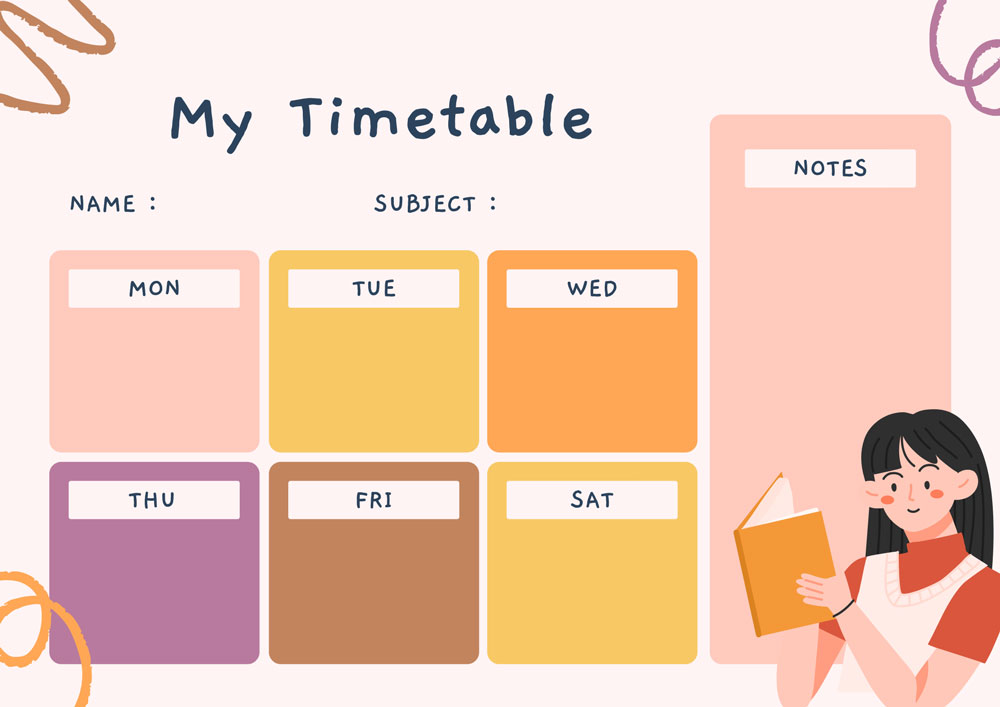
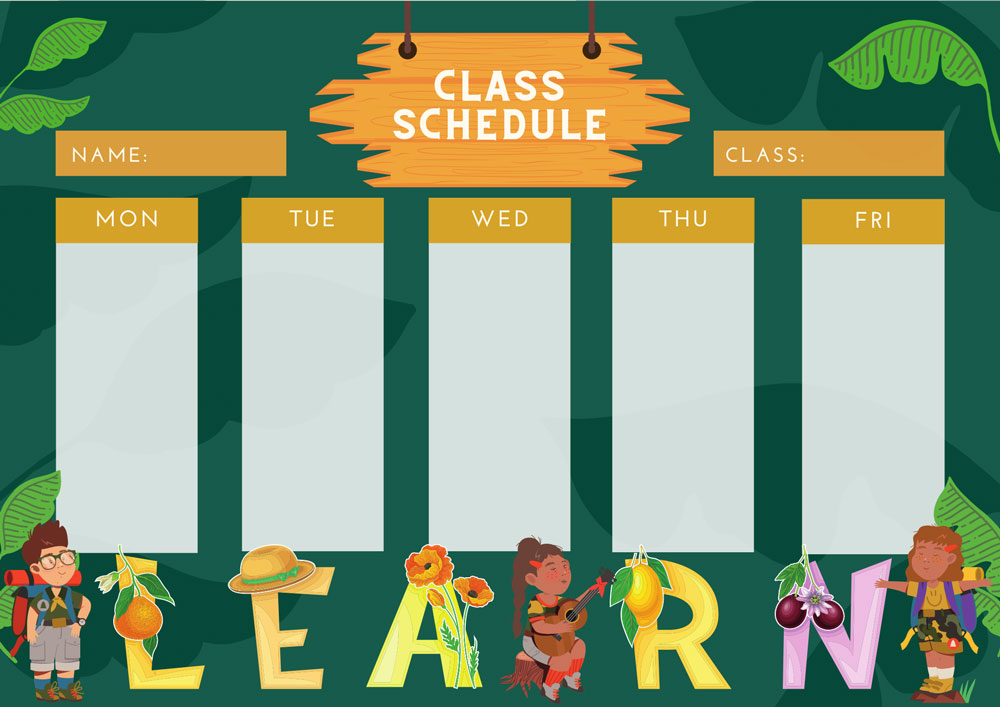
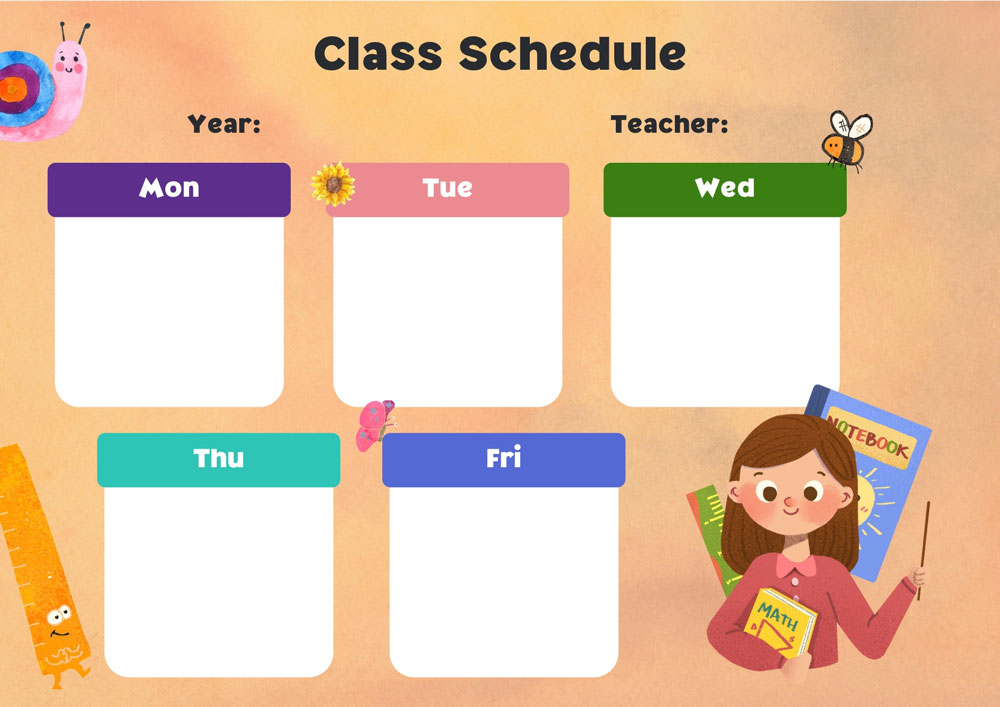
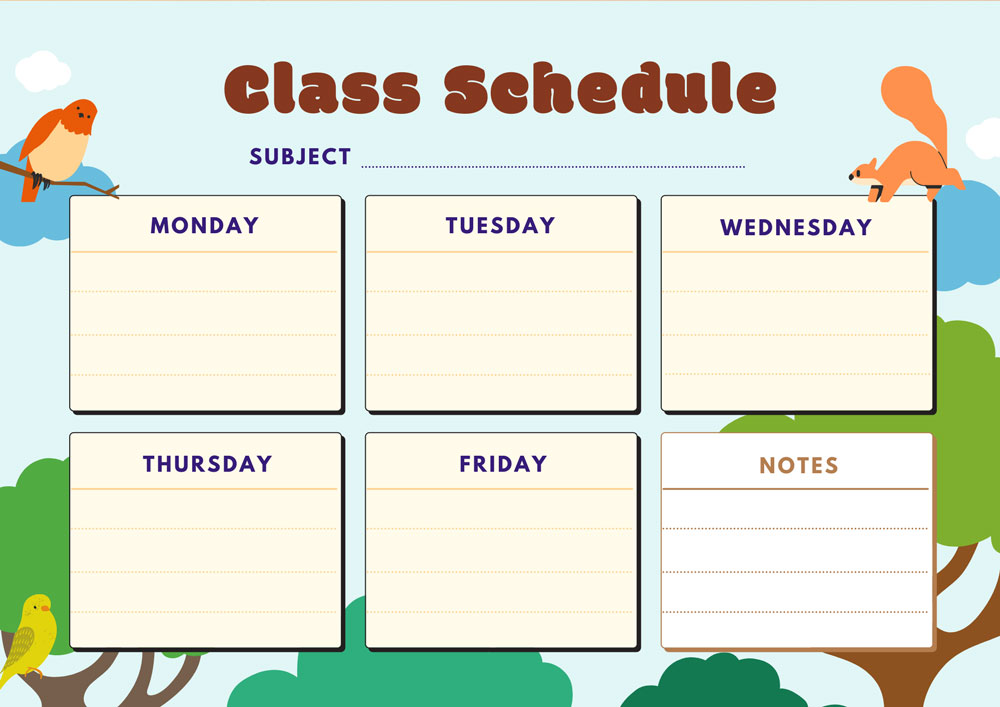
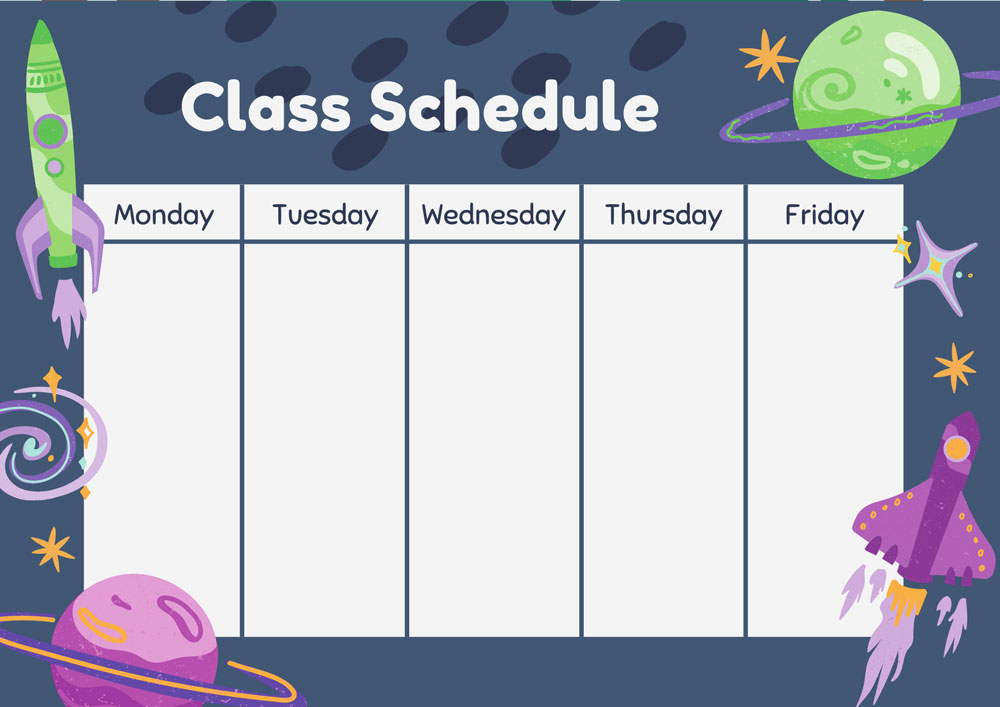
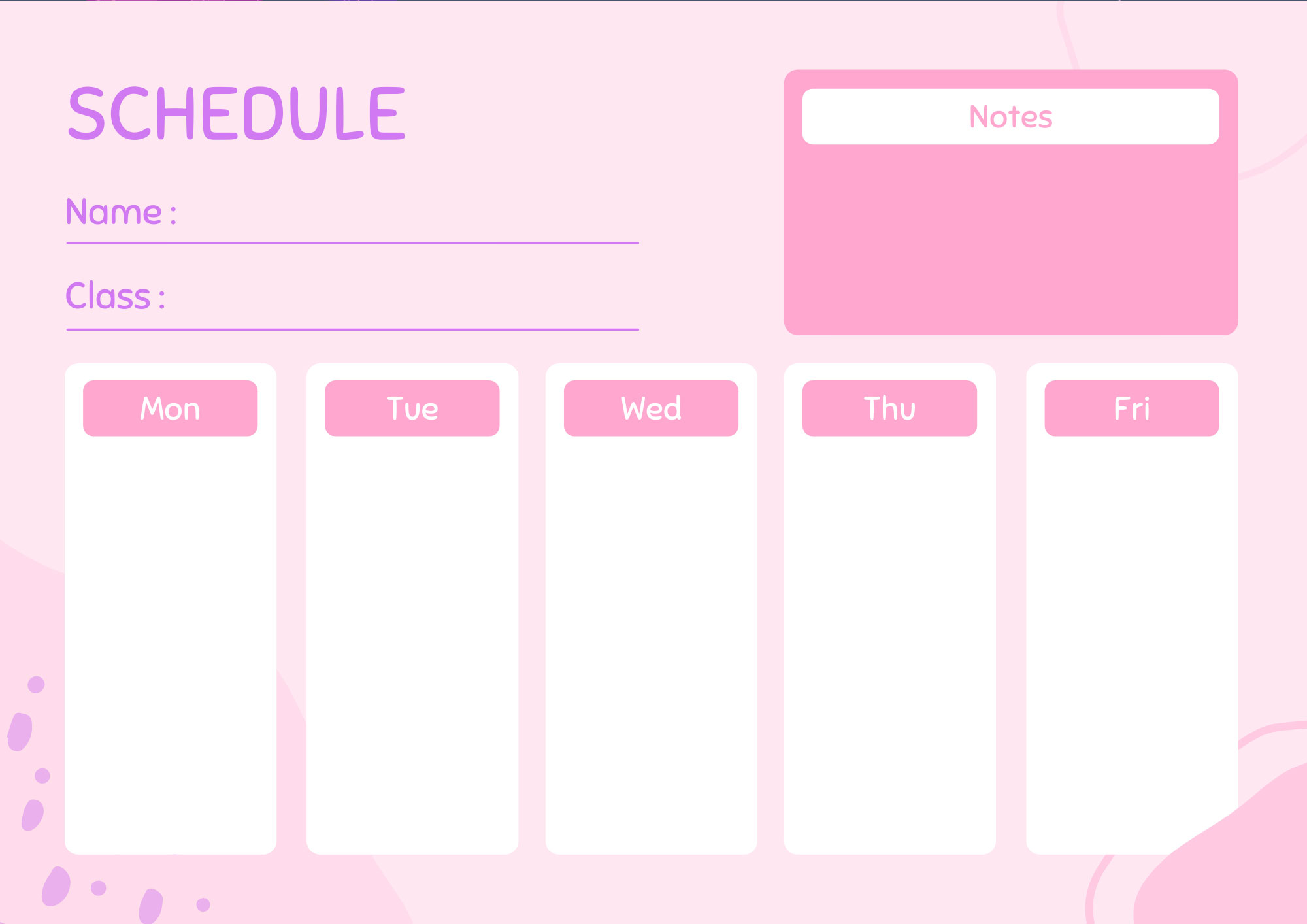
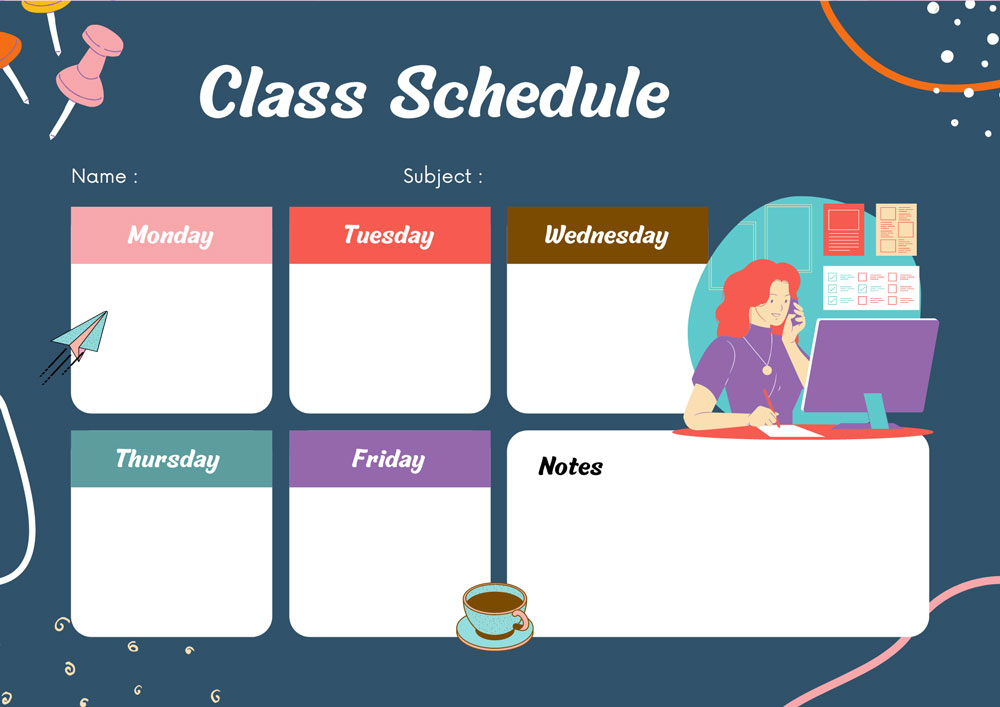
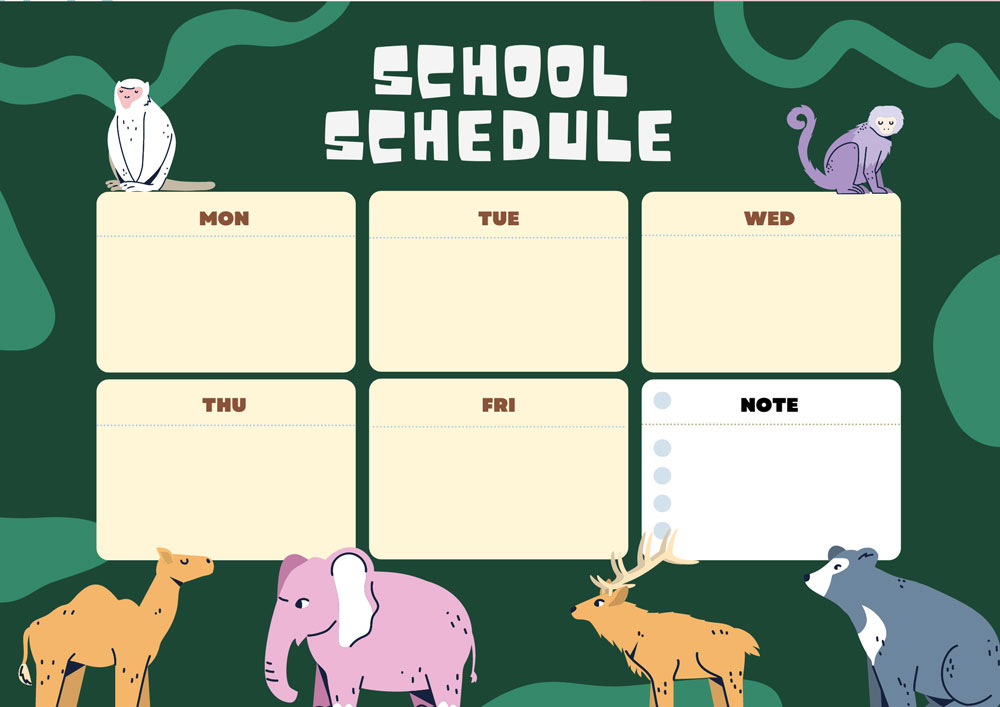
Mẫu thời khóa biểu
Ngoài ra bạn cũng có thể tự tải các mẫu thời khóa biểu mà mình thích lên nếu Canva không có sẵn và chỉnh sửa.
Gia nhập VNDOC PRO ngay hôm nay để cùng ứng dụng AI vào giảng dạy – VNDOC luôn bên bạn! Tham khảo ngay!

