Cách tạo podcast audio tiếng Việt trên tài liệu của bạn bằng NotebookLM
Không chỉ tổng hợp thông tin, NotebookLM còn cho phép bạn tạo podcast tiếng Việt từ chính tài liệu của mình, với giọng đọc mượt mà, nội dung cô đọng và hoàn toàn tùy biến theo mục tiêu học tập hay làm việc.
Bài viết dưới đây sẽ hướng dẫn bạn từng bước để biến tài liệu “chữ nghĩa” thành audio podcast sinh động, hữu ích – mà bạn có thể nghe mọi lúc, mọi nơi. Một cách học và chia sẻ kiến thức hoàn toàn mới đang chờ bạn khám phá!
Bước 1: Chuẩn bị nguồn tài liệu
Trước khi bắt đầu tạo podcast, bạn cần chuẩn bị đầy đủ các nguồn tài liệu liên quan đến chủ đề. Nguồn tài liệu có thể là:
- Bài Viết: Các bài viết chuyên sâu về chủ đề, cung cấp thông tin chi tiết và chính xác.
- Nghiên Cứu: Các báo cáo nghiên cứu, số liệu thống kê để tăng tính xác thực cho nội dung.
- Website: Liên kết đến các website uy tín, cung cấp thông tin liên quan đến chủ đề.
- Tài Liệu Nội Bộ: Các tài liệu marketing, giới thiệu sản phẩm, dịch vụ của doanh nghiệp.
Việc chuẩn bị kỹ lưỡng nguồn tài liệu sẽ giúp NotebookLM tạo ra nội dung podcast chất lượng và hấp dẫn.
Bước 2: Truy cập vào NotebookLM theo link dưới đây và đăng nhập bằng tài khoản Google.
https://notebooklm.google/
Bước 3: Điều chỉnh ngôn ngữ đầu ra
Kích vào Cài đặt (Settings) -> chọn Output Language => click vào ngôn ngữ mà bạn muốn tạo cho podcast, ở đây chúng ta chọn “tiếng Việt”. Cuối cùng, chọn Save là xong.
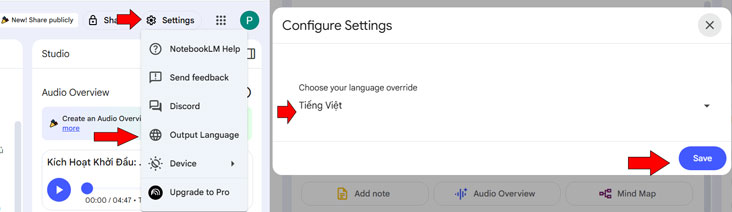
Bước 4: Nếu bạn là người dùng lần đầu, hãy nhấp vào "Tạo mới"; nếu không, hãy chọn "Sổ ghi chép mới". Sổ ghi chép mới này sẽ thiết lập một khung mới cho dự án podcast của bạn.
Bước 5: Thêm nguồn tài liệu vào NotebookLM
Sau khi đã chuẩn bị xong nguồn tài liệu, bạn cần thêm chúng vào NotebookLM.
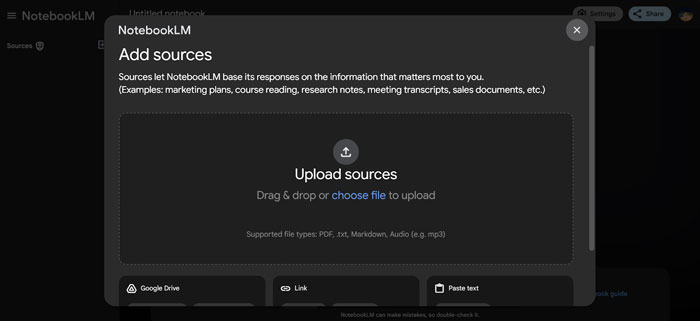
NotebookLM hỗ trợ nhiều định dạng tài liệu khác nhau:
- Google Docs và Google Slides: Kết nối trực tiếp với Google Drive để tải lên các tài liệu có sẵn.
- Website: Dán liên kết website để NotebookLM tự động thu thập thông tin.
- Văn Bản: Sao chép và dán trực tiếp văn bản vào NotebookLM.
Bạn có thể thêm tối đa 50 nguồn tài liệu cho mỗi notebook. Hãy đảm bảo rằng các nguồn tài liệu này có liên quan chặt chẽ đến chủ đề podcast của bạn.
Bước 5: Tạo Podcast AI
Sau khi đã thêm đầy đủ nguồn tài liệu, bạn có thể bắt đầu tạo podcast AI.
NotebookLM cung cấp một số tùy chọn để bạn tùy chỉnh podcast:
- Deep Dive Conversation: Tạo một cuộc trò chuyện sâu sắc giữa Hai người (chỉ hỗ trợ tiếng Anh).
- Generate: Nhấn vào nút "Generate" để NotebookLM tự động tạo podcast dựa trên các nguồn tài liệu bạn đã cung cấp.
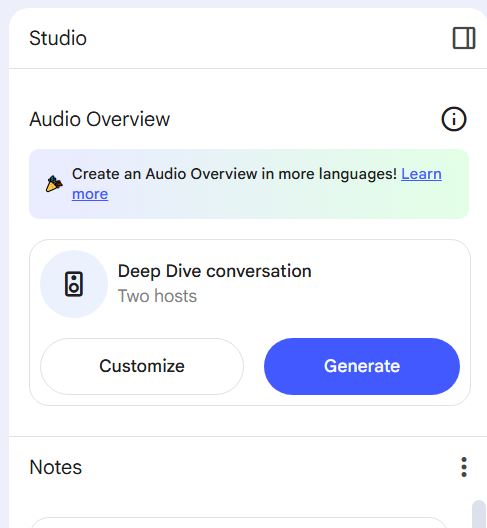
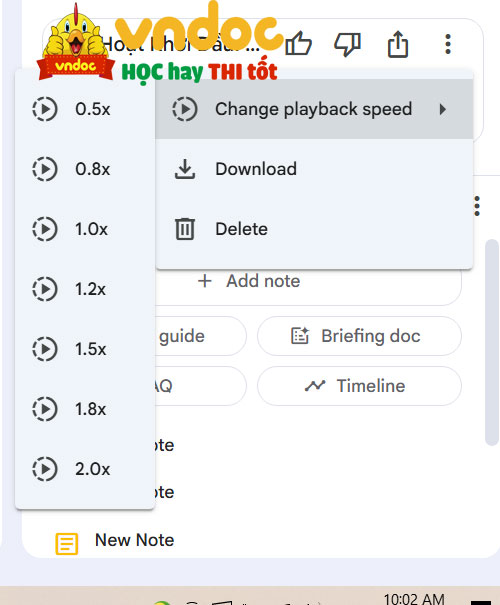
Quá trình tạo podcast có thể mất vài phút. Sau khi hoàn tất, bạn có thể nghe thử và chỉnh sửa nếu cần thiết. Sau khi hoàn thiện, bạn có thể tải về.
Gia nhập VNDOC PRO ngay hôm nay để cùng ứng dụng AI vào giảng dạy – VNDOC luôn bên bạn! Tham khảo ngay!

