Cách trình bày và nộp bài thực hành cuối khóa tập huấn ứng dụng trí tuệ nhân tạo (AI) trong dạy và học
Trong khuôn khổ khoá tập huấn trí tuệ nhân tạo (AI) do Bộ Giáo dục và Đào tạo tổ chức, mỗi học viên cần hoàn thiện và nộp một file tổng hợp các sản phẩm thực hành cuối khoá. Để đảm bảo tính đầy đủ, khoa học và thuận tiện trong việc chấm điểm, học viên cần biết cách tích hợp các file Word, PowerPoint cũng như chèn link bài tập vào file nộp cuối cùng.
Bài hướng dẫn này sẽ cung cấp các bước chi tiết, dễ hiểu và thực tế giúp học viên biết cách chèn tài liệu, bài trình bày, cũng như liên kết bài tập đã thực hiện vào một file duy nhất. Từ đó, mỗi học viên có thể hoàn thiện bài nộp cuối khóa một cách chuyên nghiệp, đúng yêu cầu và tạo ấn tượng tốt trong quá trình tổng kết khóa học.
Nội dung bài thực hành cuối khóa
Ứng dụng AI để thiết kế sản phẩm hỗ trợ nội dung bài học, bao gồm các mục sau:
- Kế hoạch bài dạy
- Slide bài giảng
- Một sản phẩm ứng dụng AI để hỗ trợ học sinh, chẳng hạn như bài tập vận dụng, phiếu học tập, trò chơi ôn tập, truyện tranh, video ngắn...

Hướng dẫn nộp bài thực hành cuối khóa tập huấn AI
Cách chèn file word, ppt và link bài tập 1,2,3 vào trang bài làm cuối khoá
Sau khi hoàn thành 3 bài tập của bài cuối khóa, mở một trang word mới, và nhập các thông tin gồm tiêu đề, thông tin trường lớp, tên giáo viên.
Câu 1: Kế hoạch bài dạy
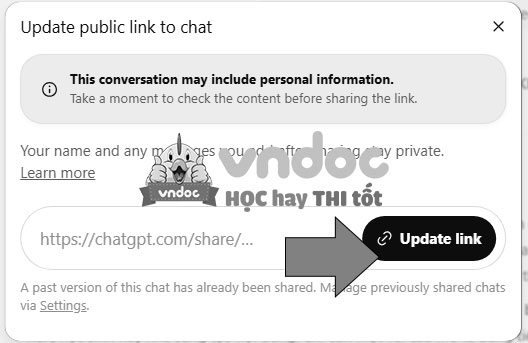
Các cô mở nội dung đã tạo trên ChatGPT -> kích vào nút Share ở góc trên bên phải màn hình -> ấn vào Update link -> Copy link -> Dán link đã copy vào file Word.
Trên file Word -> Vào tab Insert -> Bấm Object → Chọn tab Create from File -> Bấm Browse… → Chọn file Word nội dung kế hoạch bài dạy đã lưu -> Tích vào ô "Display as icon" để hiện biểu tượng -> Bấm OK để hiện ra một icon nhỏ cho phép người khác click vào là mở được file riêng!
Câu 2: Slide bài giảng trên Gamma AI

Sau khi tạo Slide bài giảng trên Gamma AI, kích vào dấu 3 chấm ở góc trên bên phải màn hình -> tại giao diện mới, kích vào nút Export -> chọn Export to PowerPoint để lưu Slide đã tạo.

Kích vào nút Share -> copy link Slide bài giảng trên Gamma AI -> dán vào file Word.
Trên file Word -> Vào tab Insert -> Bấm Object → Chọn tab Create from File -> Bấm Browse… → Chọn file PowerPoint đã lưu -> Tích vào ô "Display as icon" để hiện biểu tượng.
Câu số 3: Một sản phẩm ứng dụng AI để hỗ trợ học sinh
Sau khi hoàn thành, bạn copy link đã tạo trên công cụ AI và dán vào file word.
Lưu lại file word này.

Vậy là các bạn đã hoàn thành file bài cuối khóa tập huấn AI. Khi có thông tin và link nộp bài tập, các bạn nộp file word này là được.
Link nộp bài thực hành cuối khóa*
Sẽ được cập nhật tại đường link https://tinyurl.com/LinkTapHuanAi và thông báo trong buổi tập huấn cuối ngày 2/8.
Gia nhập VNDOC PRO ngay hôm nay để cùng ứng dụng AI vào giảng dạy – VNDOC luôn bên bạn! Tham khảo ngay!

