Cách tạo bài tập từ video YouTube bằng Twee AI
Twee AI là một công cụ hỗ trợ giáo viên tạo bài tập tiếng Anh một cách nhanh chóng và chuyên nghiệp, đặc biệt từ các video YouTube quen thuộc. Bài viết này sẽ hướng dẫn bạn từng bước sử dụng Twee AI để tạo các dạng câu hỏi như trắc nghiệm, đúng/sai, và câu hỏi mở, từ bất kỳ video nào, giúp bài giảng trở nên sinh động và hiệu quả hơn đồng thời giúp giáo viên tiết kiệm thời gian.
Tuy nhiên, để sử dụng tính năng này người dùng cần phải nâng cấp lên phiên bản cao cấp hơn (có phí) mới có thể sử dụng.
Bước 1: Đăng nhập và truy cập công cụ
- Truy cập trang web chính thức: https://twee.com
- Nếu bạn chưa có tài khoản, hãy chọn Sign up để đăng ký bằng email hoặc tài khoản Google.
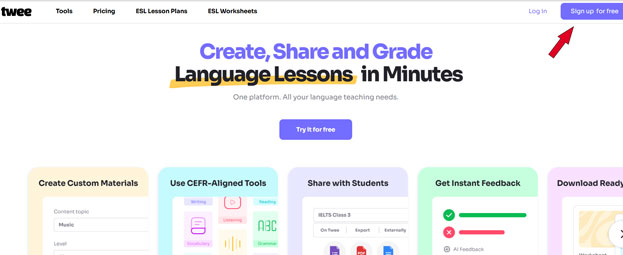
- Sau khi đăng nhập, bạn sẽ được chuyển tới bảng điều khiển chính với các công cụ khác nhau. Tìm mục “Audio & Video Question Creator” trong tab Tools.

Bước 2: Chọn và nhập link video YouTube
- Chuẩn bị trước một video YouTube phù hợp với mục tiêu bài học của bạn (ví dụ: dạy ngữ âm, nghe hiểu, hoặc phát triển từ vựng).
- Dán đường link của video vào khung yêu cầu.
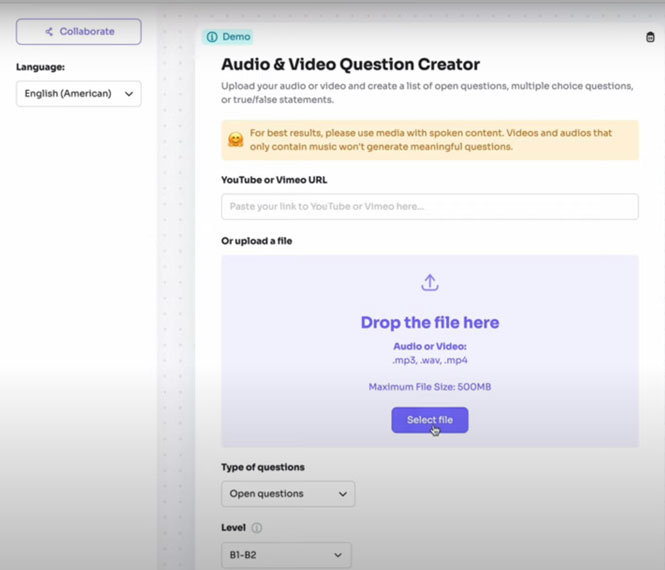
- Twee cho phép bạn cắt đoạn video để giới hạn nội dung bài tập. Bạn có thể chọn đoạn dài tối đa khoảng 10 phút – lý tưởng để học sinh không bị quá tải.
Bước 3: Thiết lập loại câu hỏi và cấp độ
Chọn loại bài tập bạn muốn tạo:
- Multiple Choice (Trắc nghiệm)
- True/False (Đúng/Sai)
- Open-ended (Tự luận/Câu hỏi mở)
- Twee cho phép bạn chọn mức độ khó của bài tập theo khung chuẩn CEFR từ A1 đến C2.
- Khi đã hoàn tất, nhấn nút “Do the magic!” để Twee bắt đầu xử lý video và tạo câu hỏi tự động.
Bước 4: Xem lại và chỉnh sửa bài tập
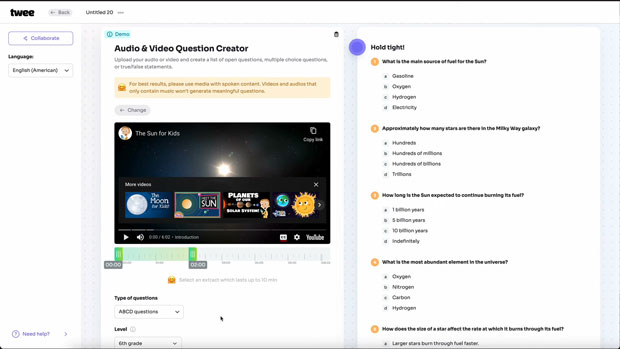
Sau vài giây, bạn sẽ thấy danh sách các câu hỏi được tạo ra dựa trên nội dung đoạn video đã chọn.
Tại đây, bạn có thể:
- Chỉnh sửa văn bản câu hỏi hoặc đáp án bằng biểu tượng cây bút ✏️.
- Thêm câu hỏi mới hoặc xóa câu hỏi chưa phù hợp.
- Đổi lại trật tự câu hỏi theo mục đích sư phạm.
- Xem trước toàn bộ bài tập dưới dạng hiển thị dành cho học sinh.
Bước 5: Xuất bản hoặc chia sẻ bài tập
Sau khi hoàn tất chỉnh sửa, bạn có thể:
- Tải về dưới dạng PDF, Word, hoặc Google Doc để in ra hoặc dùng trực tiếp trên lớp.
- Chia sẻ bài tập trực tuyến qua link, hoặc nhúng vào nền tảng Google Forms để học sinh làm bài từ xa.
- Tuỳ chọn giữ hoặc ẩn video khi học sinh làm bài – phù hợp cho mục tiêu nghe hiểu hay đánh giá lại sau khi xem.
Bước 6: Tăng cường trải nghiệm học tập
Trước khi học sinh xem video, bạn có thể dùng công cụ “Warm-up Discussion Questions” để tạo câu hỏi khởi động/thảo luận, giúp học sinh kết nối nội dung bài học với trải nghiệm cá nhân.
Nếu bạn muốn phát triển thêm các dạng bài như điền từ, nối cột, hoàn thành câu, hãy dùng công cụ “Convert Video to Text” để lấy transcript và thiết kế các dạng bài đa dạng hơn.

