Cách làm quả biết nói trên Canva
Bài viết hướng dẫn cách làm “quả biết nói” – một cách biến hình ảnh trái cây đơn giản trở nên sinh động, có biểu cảm và giọng nói, giúp truyền tải thông điệp một cách gần gũi và hài hước trên công cụ Canva. Bạn sẽ được hướng dẫn từng bước để thêm mắt, miệng, hiệu ứng chuyển động và thậm chí lồng tiếng cho trái cây, biến chúng thành nhân vật kể chuyện đáng yêu, phục vụ cho bài giảng, video học tập hay nội dung mạng xã hội.
Bước 1: Truy cập vào Canva -> đăng ký hoặc đăng nhập.
- https://www.canva.com/
Bước 2: Tại trang chủ của Canva, kích vào Video -> chọn mô hình (ngang, dọc…) phù hợp.
Bước 3: Kích vào Thành phần -> gõ nền cỏ và khung tìm kiếm để tạo nền -> căn chỉnh hình nền cho phù hợp.
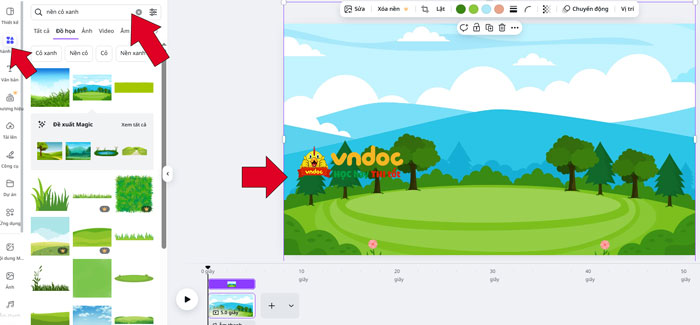
Bước 4: Vào Thành phần -> gõ tìm kiếm quả mà bạn muốn tạo, ví dụ quả táo.
Bước 5: Vào Thành phần -> gõ Mắt cartoon và lựa chọn mắt phù hợp cho quả táo.
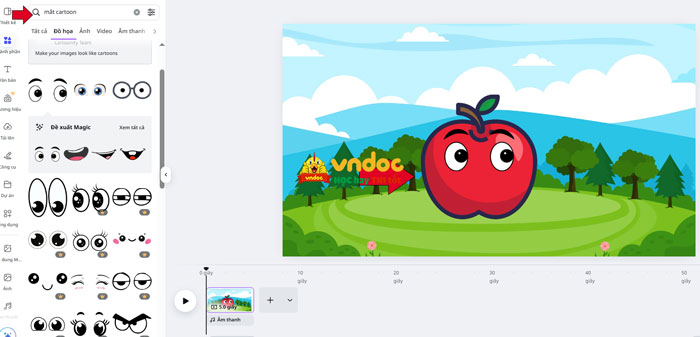
Bước 6: Tiếp theo bạn tìm tay và chân rồi thêm vào cho quả táo, căn chỉnh cho phù hợp.
Bước 7: Để thêm miệng chuyển động, bạn vào Google, gõ từ khóa Mount talking cartoon gif và lựa chọn ảnh gif khuôn miệng phù hợp. Sau đó tải về và tải lên Canva. Thêm miệng vào quả táo và căn chỉnh.
Bước 8: Vào voice AI, nhập văn bản để tạo giọng nói ->chọn giọng đọc -> kích vào nút Tạo giọng AI.
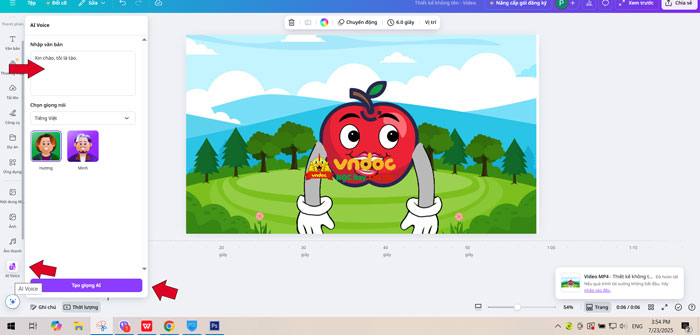
Bước 9: Căn chỉnh file âm thanh phù hợp với hình ảnh.
Bước 10: Xem trước, nếu thấy phù hợp thì tải về.
Nếu muốn Tải mẫu sẵn VnDoc.com đã làm thì bạn hãy nhấn nút Tải về dưới đây.
Gia nhập VNDOC PRO ngay hôm nay để cùng ứng dụng AI vào giảng dạy – VNDOC luôn bên bạn! Tham khảo ngay!

