Cách tách các thành phần trong ảnh trên Canva
Bài viết hướng dẫn tách các thành phần trong ảnh trên Canva bằng tính năng Magic Layers sẽ giúp bạn khai thác tối đa sức mạnh của công cụ thiết kế hiện đại này. Với Magic Layers, người dùng có thể dễ dàng tách riêng từng đối tượng trong ảnh chỉ với vài thao tác đơn giản, từ đó linh hoạt chỉnh sửa, sắp xếp và sáng tạo nội dung theo ý muốn. Nội dung bài viết được trình bày rõ ràng, dễ hiểu, phù hợp cho cả người mới bắt đầu lẫn giáo viên, học sinh đang tìm kiếm giải pháp thiết kế nhanh chóng và hiệu quả. Đây sẽ là gợi ý hữu ích giúp bạn nâng cao kỹ năng thiết kế và tạo ra những sản phẩm ấn tượng hơn.
Cách tách thành phần trong ảnh trên Canva bằng Magic Layers
Bước 1: Đổi ngôn ngữ trên Canva sang tiếng Anh.
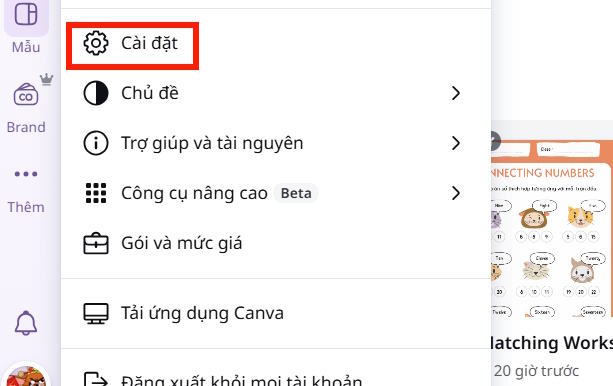
Bạn nhấn vào ảnh đại diện -> chọn Cài đặt -> Hiển thị giao diện thiết lập -> chọn mục ngôn ngữ -> chọn English (US) để đổi giao diện Canva sang tiếng Anh.
Bước 2:
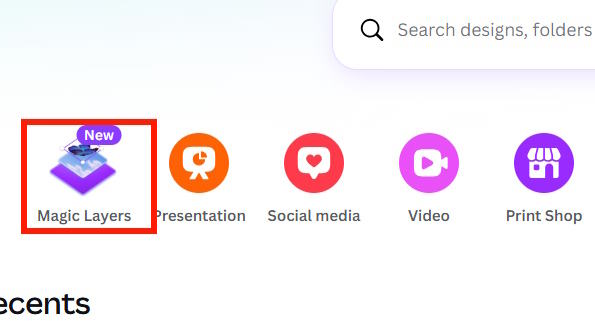
Quay lại giao diện bạn sẽ thấy công cụ Magic Layers -> kích vào Magic Layers -> nhấn Select media để thêm ảnh sử dụng công cụ này.
Bước 3:
Tải hình ảnh bạn muốn sửa để tiến hành chỉnh sửa tách thành các lớp để thay đổi.
Bước 4:
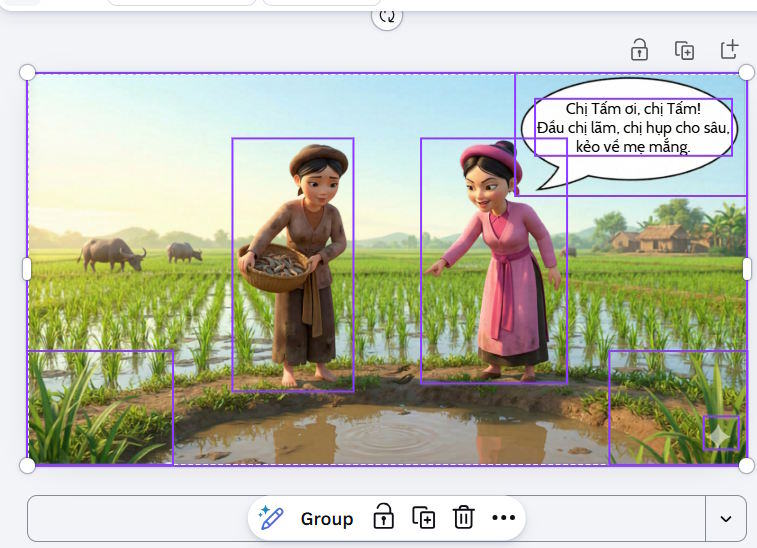
Ngay sau đó bạn sẽ thấy hình ảnh được tách thành từng đối tượng ở vùng riêng -> Khi đó bạn có thể di chuyển từng nhân vật, chỉnh sửa riêng từng phần, thêm chữ, hiệu ứng vào từng lớp,... để chỉnh sửa ảnh linh hoạt theo ý mình.
Sau khi chỉnh sửa theo ý muốn -> Lưu và tải hình ảnh mới trên Canva như bình thường.
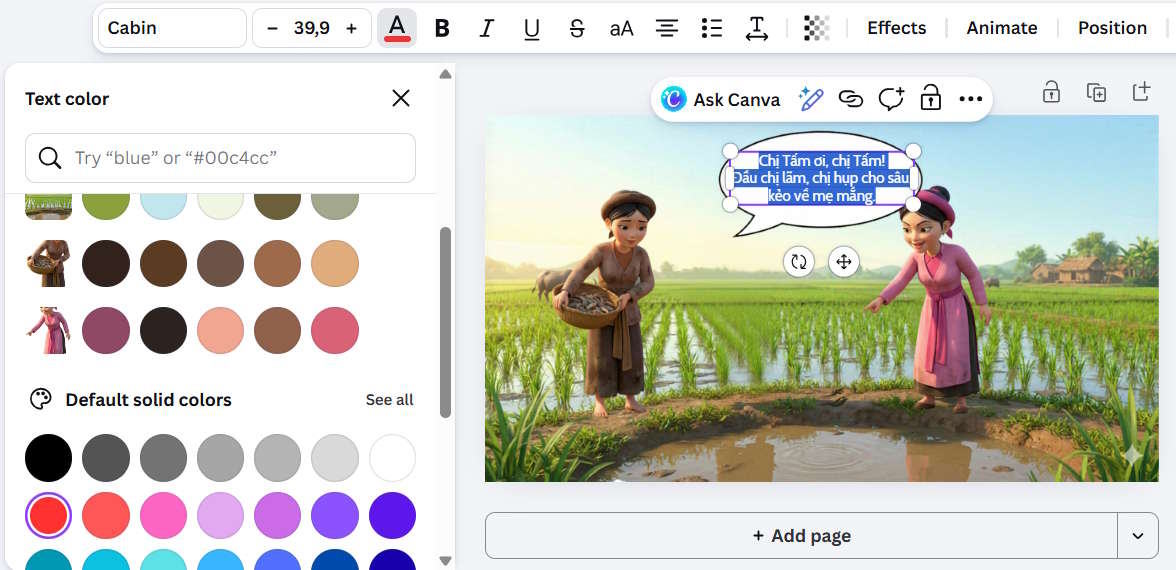
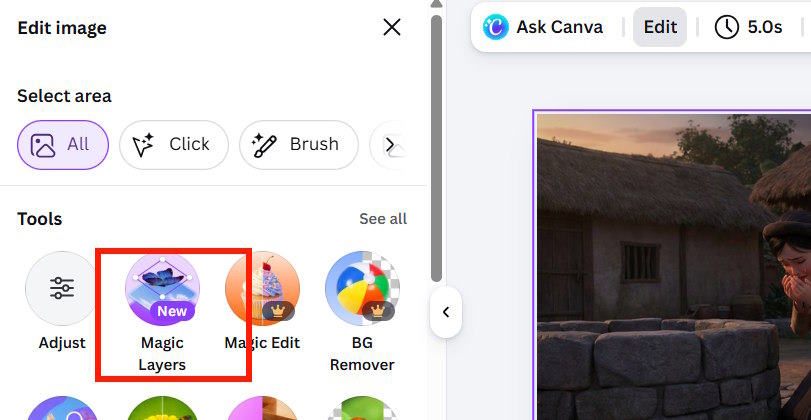
Trong trường hợp bạn mở hình ảnh trên Canva thì nhấn vào Edit -> nhấn vào công cụ Magic Layers để sử dụng.