Cách thiết kế Infographic báo cáo cuối năm học bằng Gemini
Bài viết Cách thiết kế Infographic báo cáo cuối năm học bằng Gemini được xây dựng nhằm hướng dẫn các thầy cô và học sinh từng bước tạo ra một bản báo cáo trực quan, chuyên nghiệp. Nội dung trình bày rõ ràng từ khâu lên ý tưởng, lựa chọn nội dung, đến cách sử dụng Gemini để thiết kế và hoàn thiện sản phẩm. Qua đó, thầy cô có thể dễ dàng áp dụng vào thực tế, nâng cao hiệu quả trình bày và truyền đạt thông tin.
Hy vọng bài viết sẽ là tài liệu hữu ích, giúp việc tổng kết cuối năm học trở nên nhẹ nhàng, sáng tạo và ấn tượng hơn.
Bước 1: Chuẩn hóa dữ liệu đầu vào
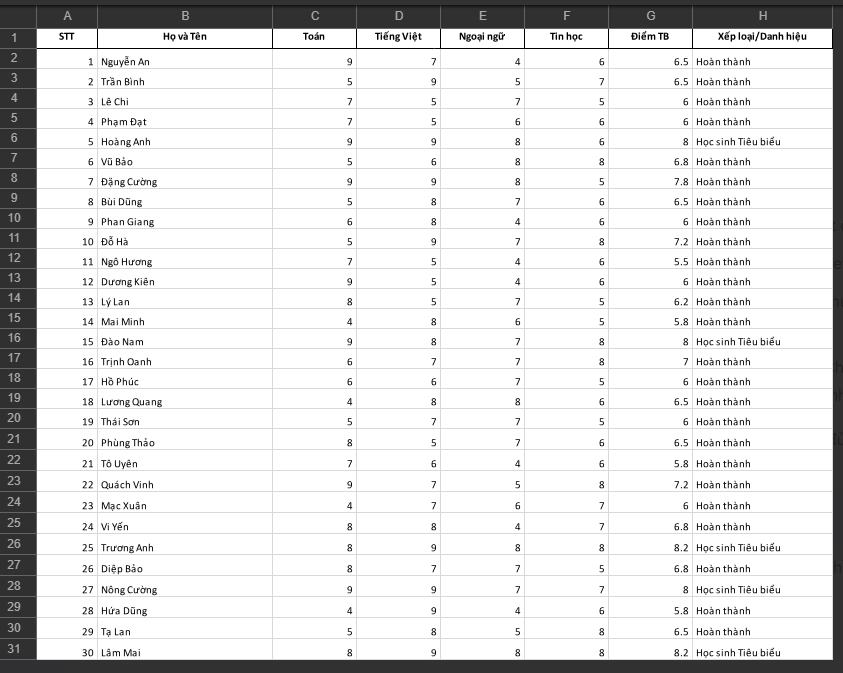
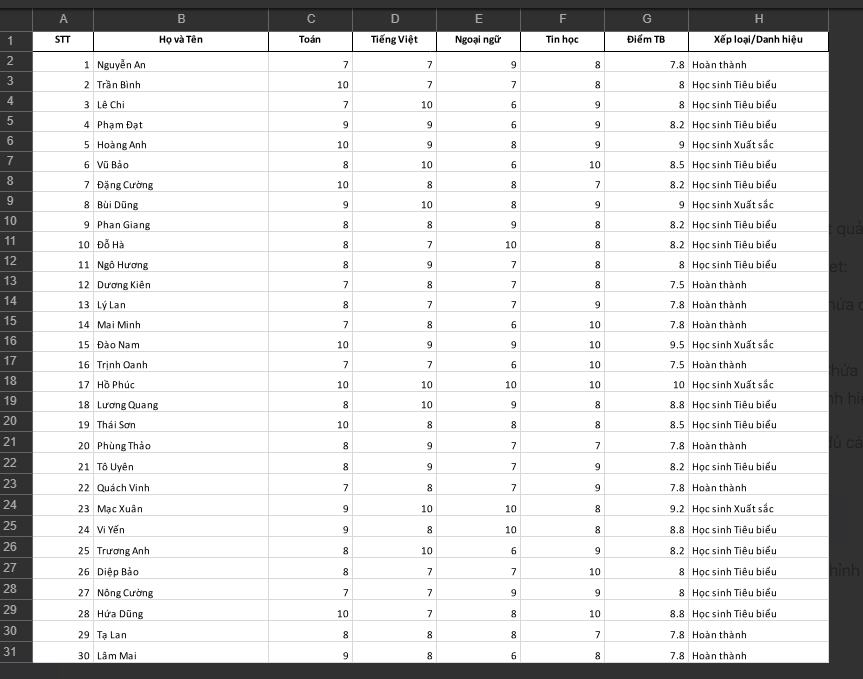
Đây là bước nền tảng rất quan trọng, giúp AI hiểu đúng và đầy đủ yêu cầu của thầy cô trước khi tạo sản phẩm. Vì vậy, thầy cô nên chuẩn bị sẵn số liệu và phân loại rõ ràng theo từng nhóm đối tượng cụ thể, chẳng hạn như: Hoàn thành tốt, Hoàn thành, Chưa hoàn thành,… Việc sắp xếp dữ liệu khoa học, logic sẽ giúp quá trình xử lí diễn ra nhanh chóng và chính xác hơn. Đặc biệt, dữ liệu càng đầy đủ, chi tiết thì kết quả hình ảnh mà AI tạo ra sẽ càng rõ ràng, trực quan và sát với thực tế mong muốn.
Bước 2: Kết nối với “trợ lý ảo” Gemini
Thầy cô truy cập vào Gemini tại địa chỉ https://gemini.google.com và đăng nhập bằng tài khoản Gmail cá nhân.
Bước 3: Thiết lập câu lệnh (Prompt) tối ưu
Thầy Cô sao chép và điều chỉnh câu lệnh mẫu dưới đây vào Gemini:
"Tạo infographic so sánh kết quả học tập của lớp … năm học ….. Bố cục chia 2 phần: Bên trái là Đầu năm học (trước biện pháp), Bên phải là Cuối năm học (sau biện pháp).
Số liệu (Tổng … học sinh):
- Đầu năm: Tốt (...), Hoàn thành (...), Chưa hoàn thành (...).
- Cuối năm: Tốt (...), Hoàn thành (...), Chưa hoàn thành (...).
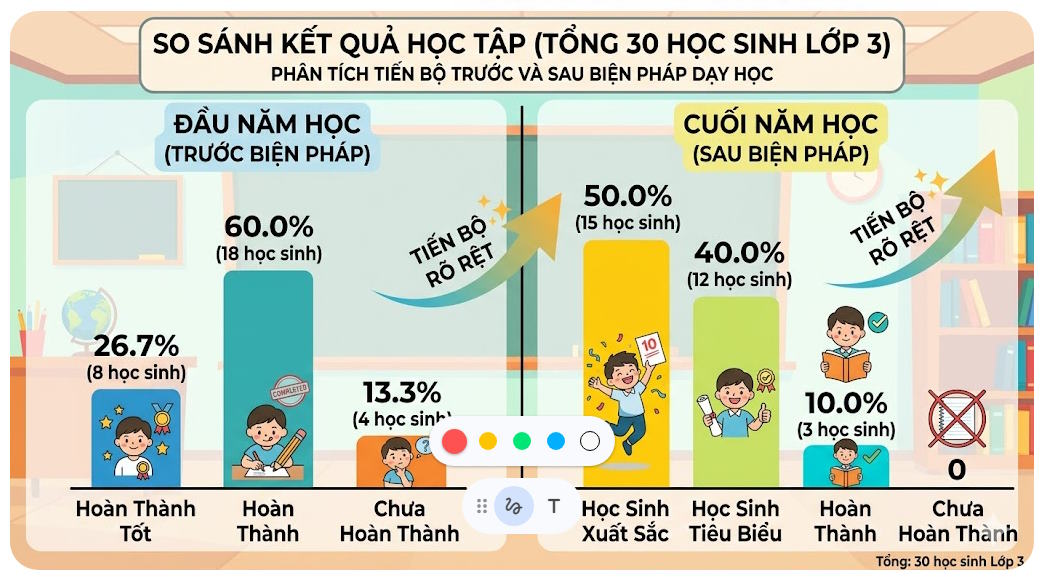
Yêu cầu thiết kế: Dạng biểu đồ cột, màu sắc tươi sáng, phong cách giáo dục tiểu học, có icon học sinh vui vẻ và mũi tên thể hiện sự tiến bộ. Font chữ rõ ràng, dễ đọc trên nền lớp học sinh động."
Bước 4: Tinh chỉnh sản phẩm theo ý muốn
Sau khi Gemini trả về kết quả ban đầu, thầy cô hoàn toàn có thể tiếp tục trao đổi với AI để chỉnh sửa và hoàn thiện sản phẩm theo mong muốn. Hãy thử đưa ra những yêu cầu cụ thể như: “Làm màu sắc nổi bật hơn”, “Tăng kích thước chữ”, hoặc “Chuyển sang phong cách 3D” để thay đổi giao diện cho phù hợp. Việc tương tác linh hoạt này giúp bản infographic trở nên sinh động, rõ ràng hơn và đặc biệt mang đậm dấu ấn cá nhân của thầy cô, phù hợp với mục đích sử dụng trong báo cáo cuối năm học.
Bước 5: Hoàn thiện cuối cùng với Canva
Sau khi đã có được hình ảnh ưng ý từ Gemini, thầy cô tiến hành tải file về máy để sử dụng. Nếu muốn chỉnh sửa thêm các chi tiết nhỏ như thay đổi màu sắc, căn chỉnh bố cục hoặc chèn logo của trường, thầy cô có thể đưa hình ảnh vào Canva. Đây là công cụ thiết kế trực quan, dễ sử dụng, giúp hoàn thiện sản phẩm một cách chuyên nghiệp hơn. Bước này đóng vai trò như khâu “chốt” cuối cùng, đảm bảo infographic đạt tính thẩm mỹ cao trước khi đưa vào bài thuyết trình hoặc chia sẻ tới phụ huynh.

