Tạo video nhân vật hoạt hình cho bài giảng đơn giản
Nhân vật AI hoạt hình là những "trợ giảng" dễ thương, vui nhộn, giúp giáo viên truyền tải nội dung một cách nhẹ nhàng, gần gũi. Bài viết dưới đây sẽ hướng dẫn bạn tạo nhân vật AI hoạt hình cho bài giảng đơn giản mà không cần kỹ năng thiết kế chuyên nghiệp. Chỉ với vài bước đơn giản trên các công cụ AI, thầy cô đã có thể sở hữu một nhân vật minh họa đồng hành xuyên suốt bài học, tạo điểm nhấn và tăng tính tương tác cho lớp học.
Đây là công cụ tuyệt vời để làm mới phương pháp giảng dạy, đặc biệt phù hợp với giáo viên mầm non, tiểu học và những người yêu thích sáng tạo trong giáo dục.
Bước 1: Tạo ảnh nhân vật nền xanh bằng Canva
- Truy cập vào Canva -> đăng nhập-> chọn mục Thành phần -> gõ từ khóa Crab Character ở phần tìm kiếm -> Chọn nhân vật phù hợp với yêu cầu.
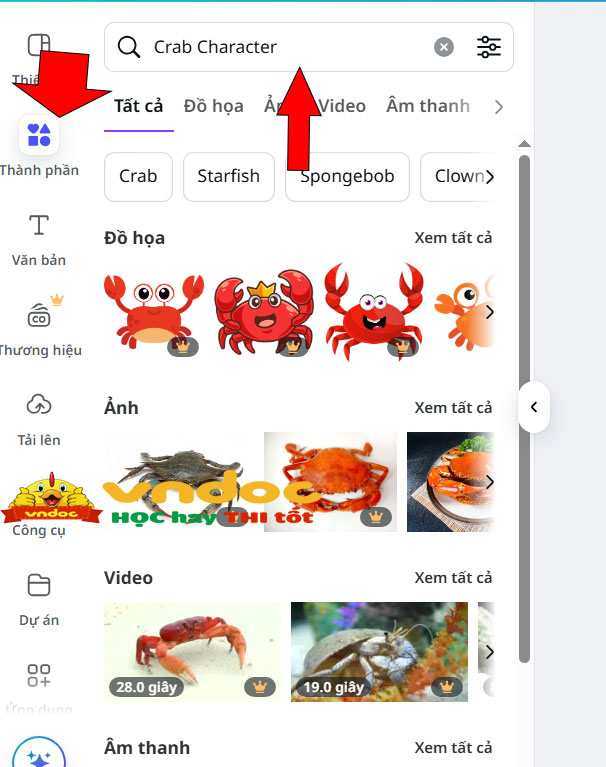
- Nếu ở Canva không có nhân vật mà bạn muốn, có thể tìm kiếm trên Google tải về, rồi tải lên Canva.
- Sau khi chọn được nhân vật, kích vào Màu nền -> chọn màu xanh (có thể chọn màu nào cũng được miễn cho khác với màu sắc của nhân vật để dễ tách nền).
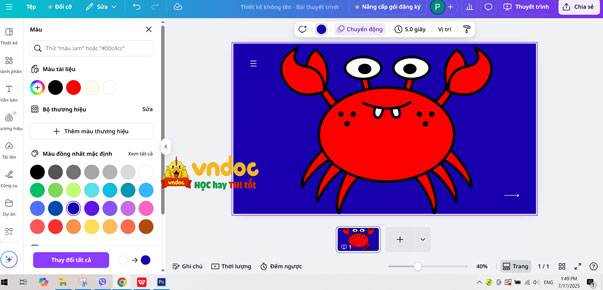
- Sau đó, tải hình ảnh về với chất lượng cao.
Bước 2: Tạo chuyển động cho nhân vật (chuyển ảnh thành video)
- Truy cập vào Hailuoai theo đường link dưới đây -> đăng nhập bằng tài khoản Google
https://hailuoai.video/
- Kích vào Create Video -> chọn chức năng chuyển ảnh thành video Image to Video -> Tải ảnh vừa lưu lên.
- Vào ChatGPT, tải ảnh vừa tạo, và yêu cầu viết câu lệnh.
Ví dụ: Tạo cho tôi câu lệnh tiếng Anh để Hailuoai tạo ra chuyển động nói chuyện cho con cua này.
- Copy kết quả ChatGPT tạo ra vào Hailuoai và nhấn vào nút tạo ra video. Kết quả, bạn sẽ nhận được video con cua nói chuyện tự nhiên, có càng chuyển động lên xuống. Bạn có thể thử nhiều câu lệnh khác nhau, để tạo ra các video khác nhau, đến khi nào ưng ý thì thôi và sau đó tải về.
Bước 3: Tạo giọng nói cho nhân vật
Bạn có thể thu âm trực tiếp bằng điện thoại hoặc sử dụng các công cụ chuyển văn bản thành giọng nói.
- Top công cụ AI biến văn bản thành giọng nói, hỗ trợ tốt tiếng Việt cho giáo viên
- Cách tạo video từ văn bản bằng Pictory AI
- Chuyển văn bản thành giọng nói trên Canva
Bước 4: Hoàn thiện video trong Capcut
Truy cập vào Canva -> gõ từ khóa tìm kiếm Underwater background chọn hình nền mong muốn và tải về. Có thể chọn hình nền dạng ảnh, đồ họa hoặc video.
Vào Capcut, tải ảnh nền hoặc video nền, video chuyển động của con cua và video giọng nói lên.
Chọn video con cua chuyển động, kích vào Video -> cắt ảnh -> tích chọn Phông xanh -> kích vào bút và di chuyển vào phần hình nền muốn xóa -> kéo cường độ và bóng đến khi nào vừa ý thì thôi.
Nhấn vào Audio, chọn giọng nói và điều chỉnh cho phù hợp.
Sau khi điều chỉnh xong và ưng ý, bạn tải video về là được.
Chi tiết mời các bạn xem trong video dưới đây.
Gia nhập VNDOC PRO ngay hôm nay để cùng ứng dụng AI vào giảng dạy – VNDOC luôn bên bạn! Tham khảo ngay!

