Cách tạo video AI với avatar bằng HeyGen AI
HeyGen giúp bạn tạo video AI cực nhanh, tiết kiệm đáng kể thời gian. Công cụ này có nhiều tính năng thông minh như chọn nhân vật ảo, điều chỉnh giọng nói và tùy chỉnh bối cảnh linh hoạt giúp bạn có thể biến ý tưởng thành video hoàn chỉnh chỉ trong vài phút.
Mục lục bài viết
HeyGen AI là gì?
HeyGen là một công cụ đột phá trong việc tạo ra video dựa trên trí tuệ nhân tạo (AI), mang đến cho người dùng khả năng tạo video chuyên nghiệp mà không cần nhiều kỹ năng chỉnh sửa phức tạp. Công cụ này cho phép bạn biến các ý tưởng sáng tạo thành video hoàn chỉnh chỉ trong vài phút, với sự hỗ trợ của các tính năng tối ưu hóa như chọn lựa nhân vật ảo, chỉnh sửa giọng nói và tùy biến bối cảnh.
Thông tin cơ bản về HeyGen AI:
- Nền tảng: Web-based (hoạt động trực tuyến)
- Nhà phát hành: HeyGen AI Technologies
- Bộ lưu trữ: Dữ liệu lưu trữ trên đám mây (Cloud-based)
HeyGen đặc biệt hữu ích cho những người cần tạo nội dung video nhanh chóng và hiệu quả. Với tính năng sử dụng AI mạnh mẽ, bạn dễ dàng tạo các đoạn video hấp dẫn mà không cần phải mất hàng giờ đồng hồ làm việc với phần mềm chỉnh sửa truyền thống.
Công cụ HeyGen AI nổi bật với khả năng tùy biến sâu nội dung với giọng nói tự nhiên và nhân vật ảo, giúp các video trở nên sống động hơn. Điều này mang lại trải nghiệm tương tác chân thật cho người xem, từ đó nâng cao hiệu quả truyền tải thông điệp.
Chức năng chính của công cụ HeyGen AI
Khi sử dụng HeyGen AI, bạn sẽ cảm nhận sự nổi bật với khả năng tạo ra nhân vật ảo được cá nhân hóa, từ ngoại hình đến cách thể hiện. Nhờ trí tuệ nhân tạo, các nhân vật này không chỉ có diện mạo đa dạng mà còn thể hiện biểu cảm, cử chỉ và ngôn ngữ cơ thể chân thật. Cho phép người dùng chọn và điều chỉnh nhân vật phù hợp với nội dung, tạo cảm giác gần gũi và tự nhiên cho người xem.
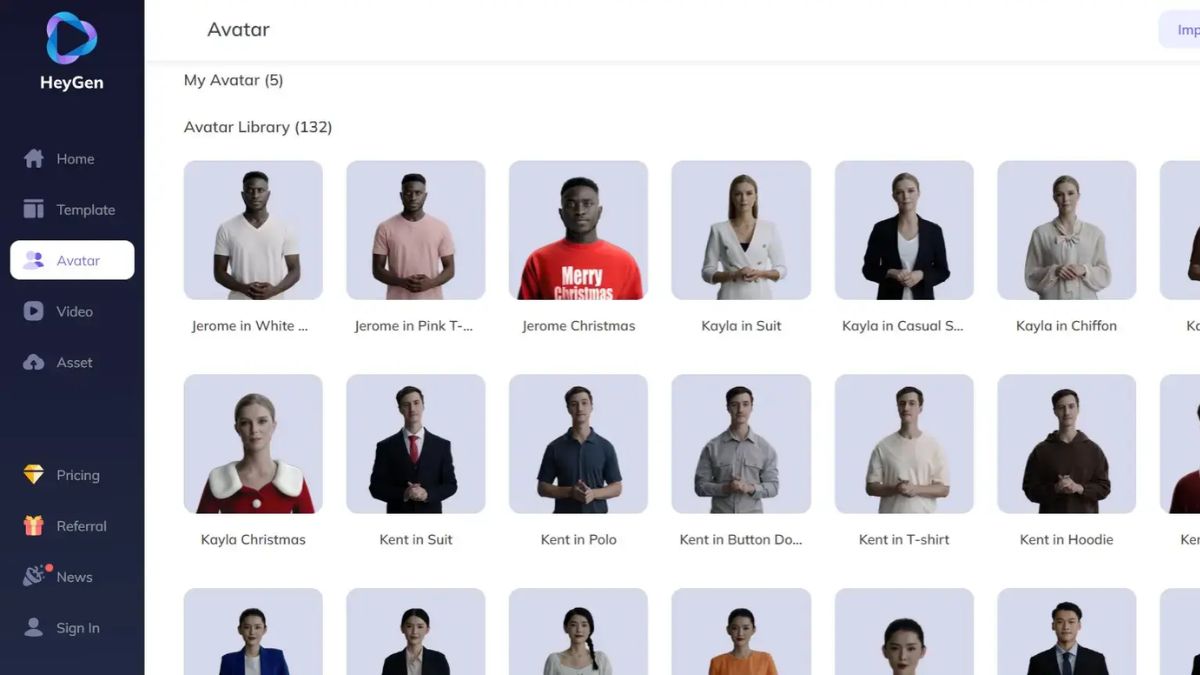
Hơn nữa, bạn còn có thể điều chỉnh chi tiết cử chỉ và cảm xúc của nhân vật. Từ nụ cười nhẹ, cái nhíu mày đến giọng nói hào hứng, mọi chi tiết nhỏ đều được tùy chỉnh. Điều này giúp tăng cường sự tương tác của nhân vật với khán giả, khiến video trở nên sống động và truyền cảm hơn.

Một trong những điểm độc đáo của công cụ HeyGen AI là khả năng chuyển văn bản thành giọng nói tự động, nhưng với chất lượng cao và ngữ điệu gần như thật. Công cụ này không chỉ hỗ trợ nhiều ngôn ngữ mà còn có thể tạo ra giọng nói mượt mà, đúng ngữ cảnh và cảm xúc.
Đăng ký tài khoản HeyGen miễn phí
Hướng dẫn đăng ký HeyGen miễn phí trên máy tính nhanh chóng trong vài bước:
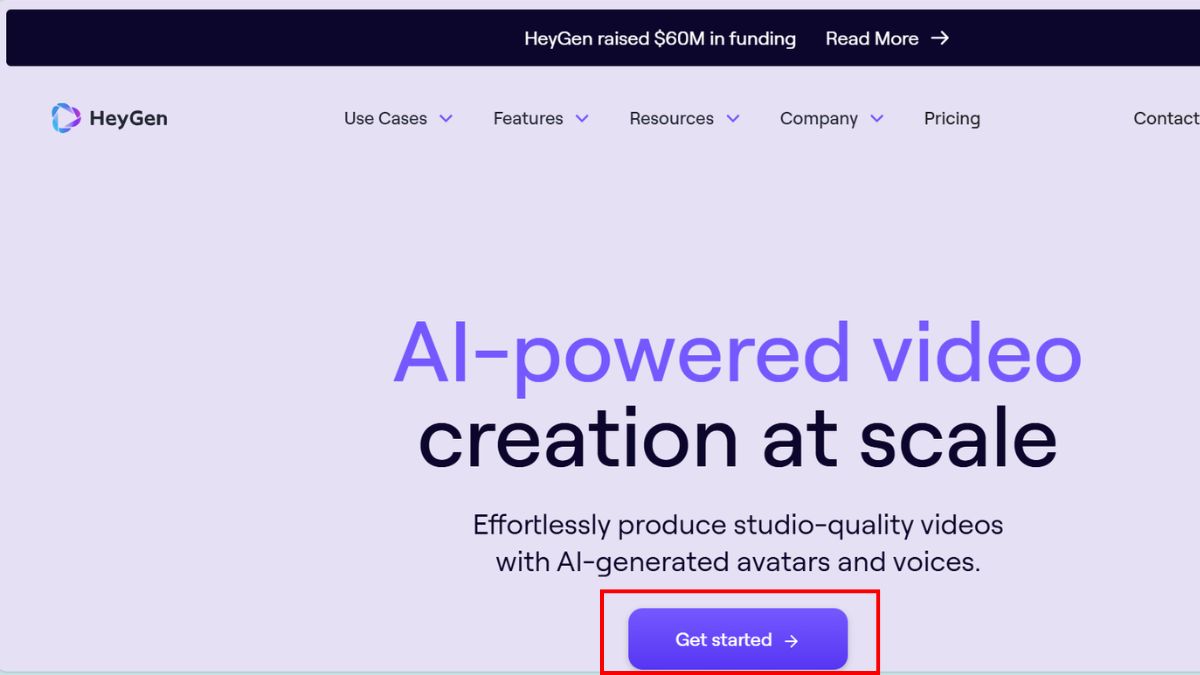
Bước 1: Vào trang chủ của HeyGen (truy cập nhanh tại https://www.heygen.com/). Tại đó bạn tìm nút Get Started.
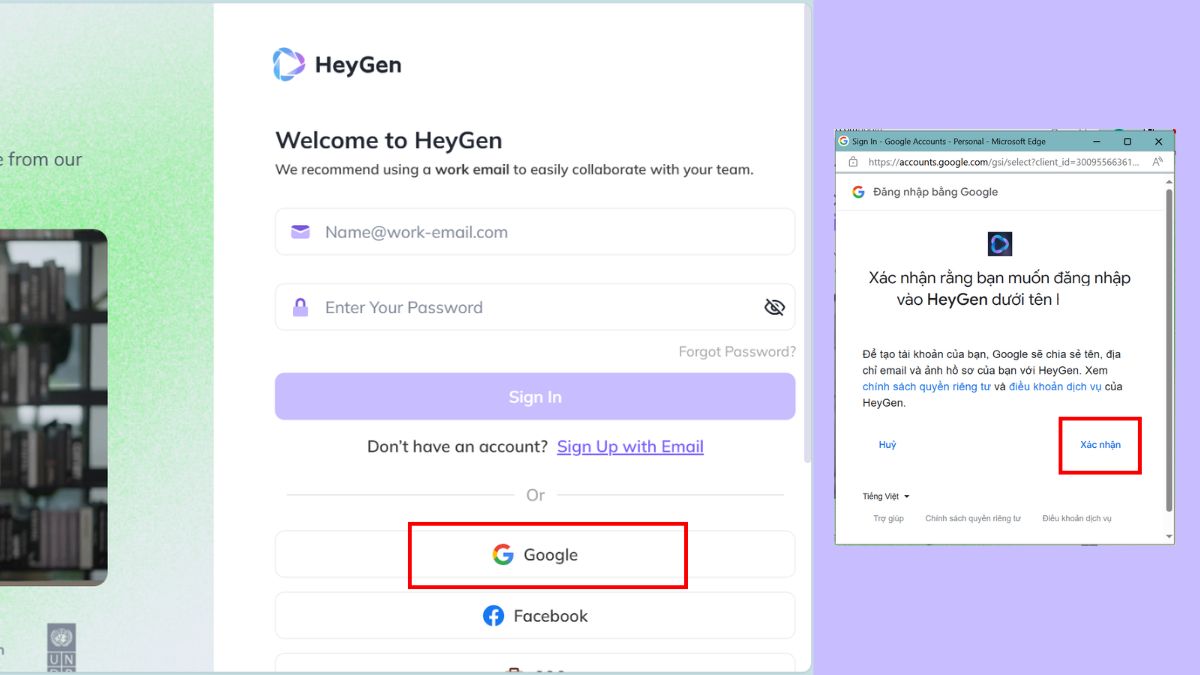
Bước 2: Tại màn hình đăng nhập/đăng ký, chọn 1 phương thức. Cách phổ biến nhất là chọn Gmail của mình. Sau khi click vào Gmail, bạn cần chọn 1 tài khoản để xác nhận một lần nữa với HeyGen.
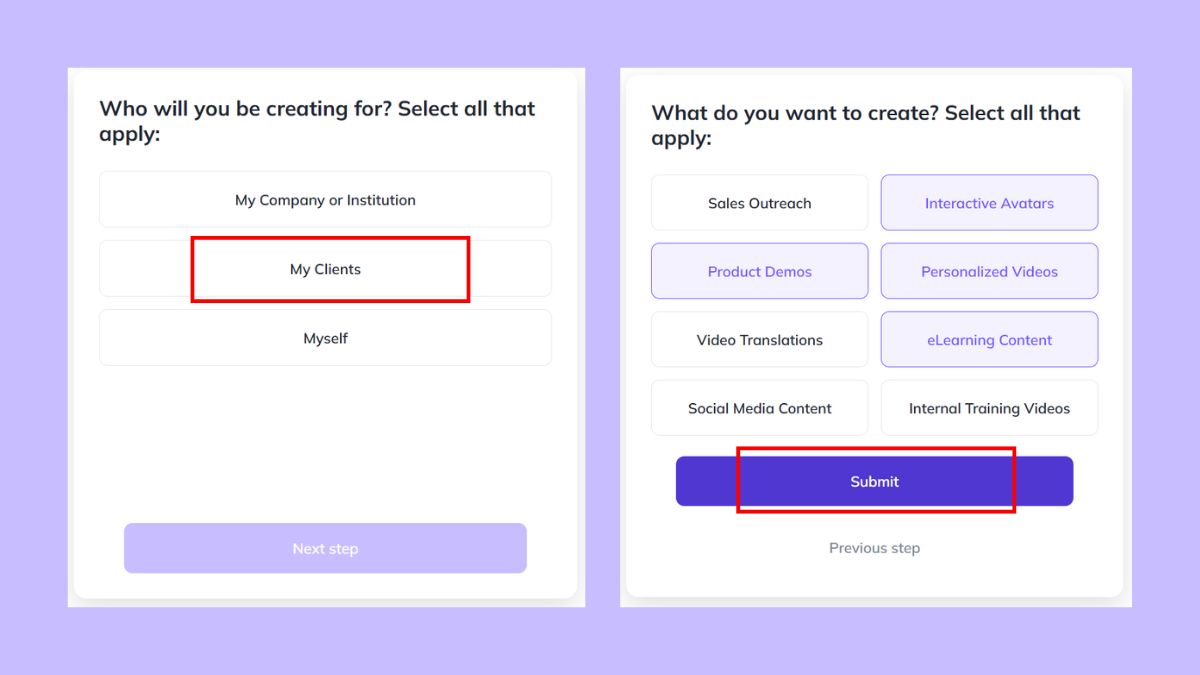
Bước 3: Trả lời câu hỏi về mục đích chính của tài khoản như My company or Institution (công ty hay tổ chức), My Clients hay Myself (cho cá nhân bạn). Tiếp đến hãy nói về nhu cầu chi tiết bạn muốn dùng để tạo ra các video rồi click Submit là được.
Cách sử dụng HeyGen AI để tạo video cực chất
Cách sử dụng HeyGen cơ bản với những thao tác ban đầu tuy đơn giản nhưng lại là nền tảng để bạn tạo ra nhiều video sáng tạo hơn, hãy bắt đầu theo trình tự sau:
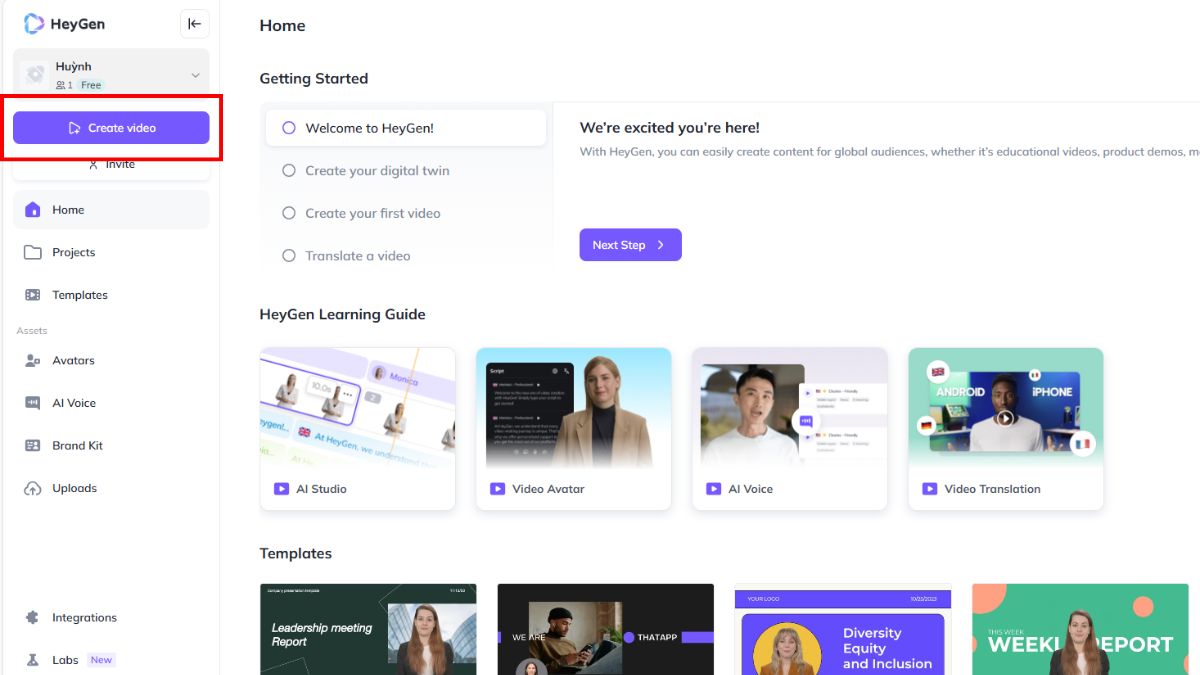
Bước 1: Vào trang chủ của HeyGen AI rồi đăng nhập bằng tài khoản bạn đã đăng ký và xác thực. Click nút Create video là thao tác tiếp theo.
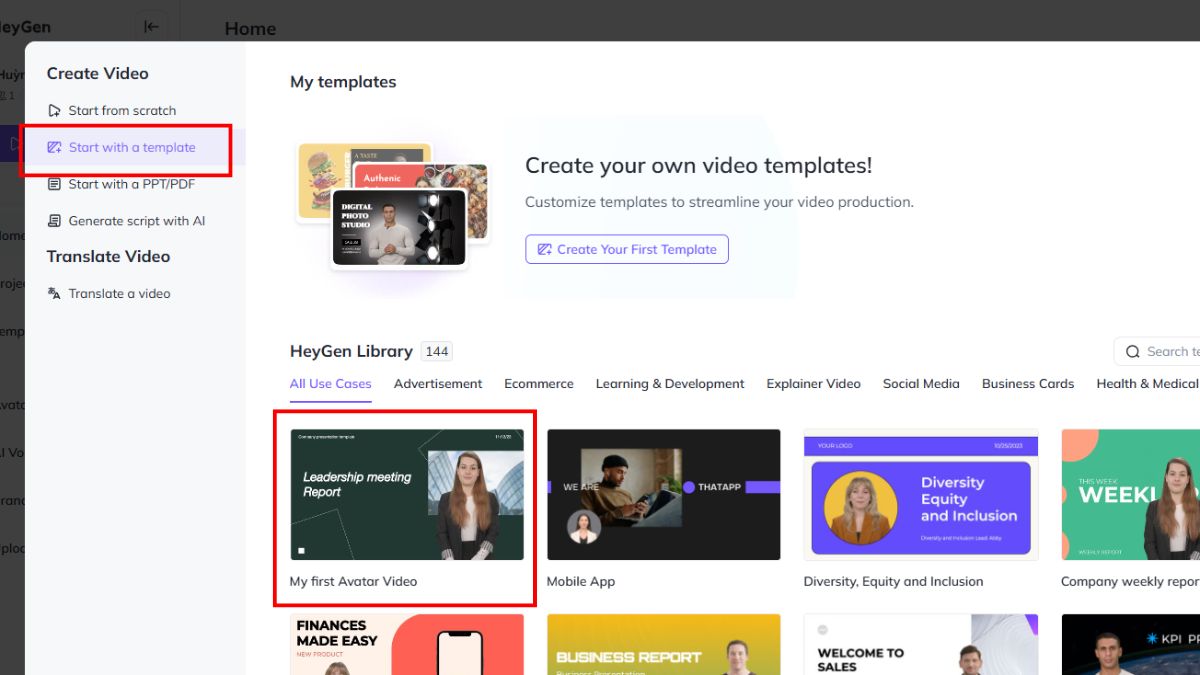
Bước 2: Có nhiều hạng mục bạn được chọn để tạo video. Cách tạo video AI bằng HeyGen đơn giản nhất là Start with a template. Chọn một mẫu bạn ưng ý, bạn có thể nghe giống và xem thử chuyển động, sau đó bấm Create with AI Studio.
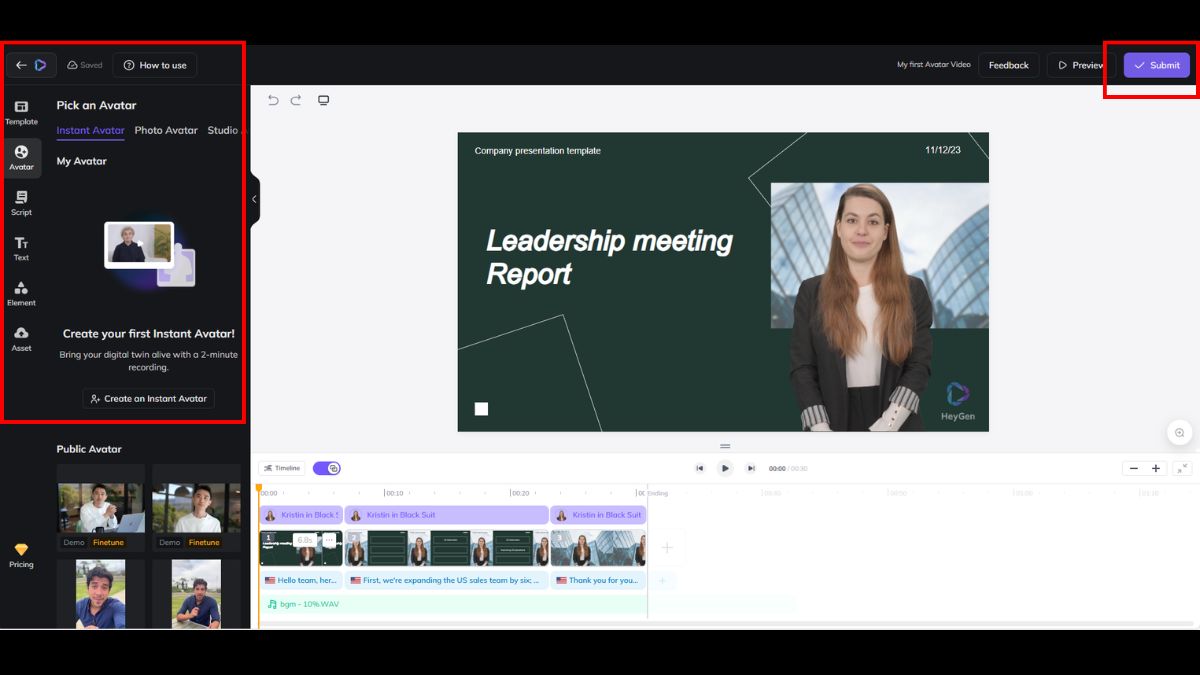
Bước 3: Vào giao diện chỉnh sửa chi tiết gồm hai vùng là các công cụ chỉnh sửa ở bên trái và thanh quản lý thời lượng video ở dưới khung hình. Bạn cần chỉnh sửa lại nội dung phần voice trong mục Script, sau thêm những thành phần làm video thêm sinh động trong mục Elements.
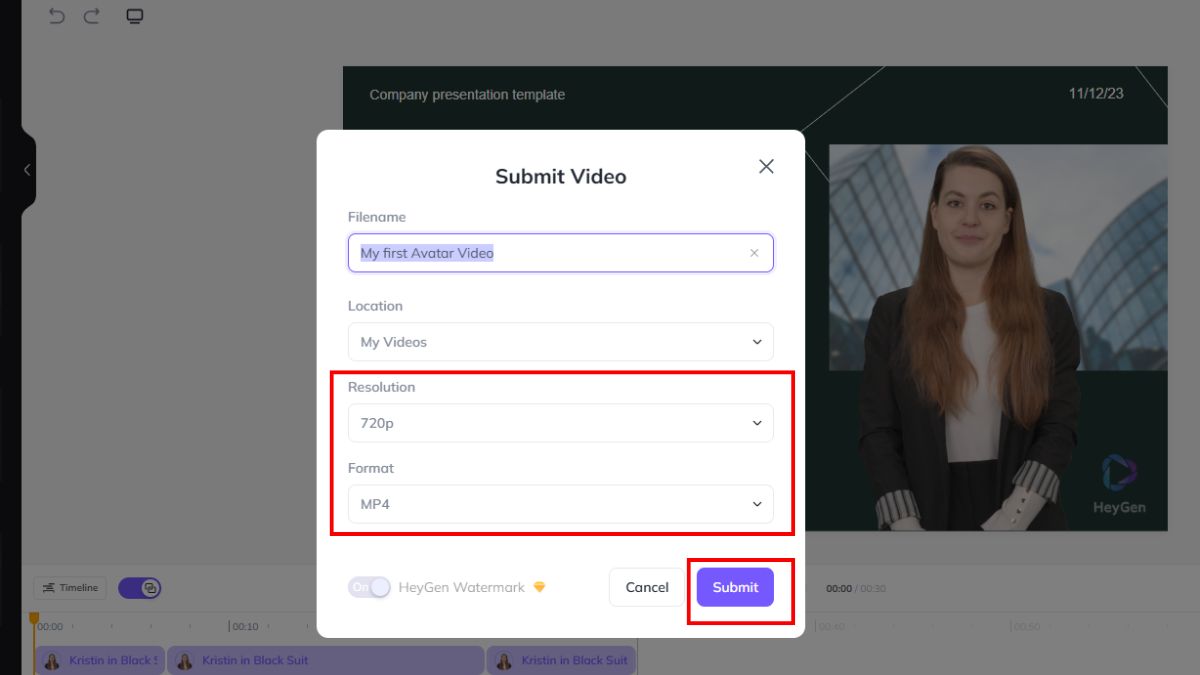
Bước 4: Sau khi hoàn thành tổng thể, nhấn Submit để xuất video. Tại đây hãy chọn chất lượng và loại video > Sau đó video sẽ nằm trong mục Project > Nếu muốn lưu về máy bạn cần vào đó và tải xuống.
Gia nhập VNDOC PRO ngay hôm nay để cùng ứng dụng AI vào giảng dạy – VNDOC luôn bên bạn! Tham khảo ngay!

