Cách dùng Google AI Studio tạo video miễn phí bằng Veo AI
Google AI Studio kết hợp cùng công nghệ tạo video bằng Veo AI mang đến cho giáo viên công cụ mạnh mẽ để tạo ra những video bài giảng sinh động, hấp dẫn – hoàn toàn miễn phí. Bài viết sau sẽ hướng dẫn thầy cô cách sử dụng Google AI Studio để tạo video với Veo AI một cách đơn giản, nhanh chóng chỉ với những dòng mô tả đơn giản, hỗ trợ hiệu quả cho việc xây dựng nội dung dạy học hiện đại, trực quan và tiết kiệm thời gian.
Mục lục bài viết
Tại sao bạn nên thử ngay Veo trên Google AI Studio?
- Dễ sử dụng: Không phải sử dụng các phần mềm làm video phức tạp đòi hỏi cấu hình máy tính khủng! Giao diện của Google AI Studio mới được cập nhật lại dễ tiếp cận, thao tác dễ dàng.
- Cần làm video gì, bạn chỉ cần nhập mô tả yêu cầu (Prompt) là AI sẽ tự động làm phần còn lại. Ai cũng dùng được, kể cả người mới bắt đầu.
- Biến ý tưởng thành hiện thực nhanh chóng: Chỉ cần vài dòng chữ mô tả cảnh quay, nhân vật, hành động, phong cách… Veo AI sẽ “vẽ” ra video cho bạn. Bạn thậm chí có thể tải lên một hình ảnh để AI tham khảo và tạo video theo phong cách đó.
- Tùy chỉnh cơ bản dễ dàng: Chọn tỷ lệ khung hình phù hợp (16:9 cho YouTube, 9:16 cho Shorts/Reels/TikTok), điều chỉnh độ dài video mong muốn (hiện tại tối đa 8 giây).
- Chất lượng video và chuyển động: Veo AI cho thấy khả năng tạo ra chuyển động mượt mà với các hiệu ứng ánh sáng tự nhiên và chi tiết khá tốt.
- Miễn phí: mở ra cơ hội vàng để bạn trải nghiệm công nghệ AI tạo video mạnh nhất của Google hiện nay hoàn toàn miễn phí (tính đến thời điểm hiện tại).
Cách sử dụng Google AI Studio tạo video với Veo AI
Bước 1: Truy cập Google AI Studio & chọn mô hình Veo
Mở trình duyệt web và truy cập vào Google AI Studio (Bạn cần đăng nhập bằng tài khoản Gmail trước đó).
Lưu ý: Tính năng này đang được Google bật ngẫu nhiên cho các tài khoản đã kích hoạt Google AI Studio không phân biệt tài khoản Gmail cũ hay mới, kể cả là mail của tổ chức (bao gồm mail giáo dục) dùng qua Gmail dù là cùng tên miền và đăng nhập dùng qua Gmail thì có mail được hỗ trợ và cũng có mail hiện chưa được hỗ trợ. Nên có thể ở thời điểm hiện tại Bạn chưa được bật chức năng làm Video nhưng hôm sau bạn sẽ được kích hoạt – nhớ kiểm tra thường xuyên Google AI Studio để khai thác tính năng này sớm nhé.
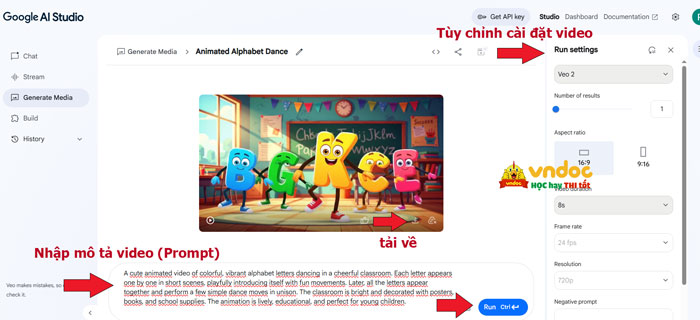
Click chọn chức năng tạo Video Gen tại cột trái của hệ thống Menu cạnh màn hình sẽ mở ra cửa sổ để nhập câu lệnh yêu cầu tạo Video và thiết lập các thông số cần thiết cho việc tạo video bằng AI
Bước 2: Nhập mô tả video (Prompt)
Video có đạt được kết quả như mong muốn hay không thì sẽ phụ thuộc vào mức độ yêu cầu của câu lệnh tạo video! Cần viết mô tả câu lệnh (Prompt) rõ ràng và chi tiết về video bạn muốn tạo vào ô “Describe your video”. Càng cụ thể, kết quả càng chính xác và đẹp mắt.
Mẹo nhỏ: Mô tả về chủ thể, hành động, bối cảnh, ánh sáng, màu sắc, góc máy, và cả phong cách (ví dụ: cinematic, documentary, anime, hyperrealistic…). Ví dụ:
Prompt bạn có thể thử: “Một video hoạt hình dễ thương về các chữ cái với màu sắc rực rỡ đang nhảy múa trong một lớp học vui tươi. Mỗi chữ cái xuất hiện riêng biệt trong các đoạn ngắn, giới thiệu bản thân bằng những động tác vui nhộn. Sau đó, tất cả các chữ cái cùng xuất hiện và thực hiện một vài động tác nhảy đơn giản đồng loạt. Lớp học có ánh sáng tươi sáng, được trang trí bằng áp phích, sách và đồ dùng học tập. Video mang tính giáo dục cao, sống động, rất phù hợp cho trẻ nhỏ.”
(Tùy chọn): Bạn có thể nhấp vào biểu tượng hình ảnh (Image prompt) để tải lên một bức ảnh làm mẫu tham khảo cho AI.
Bạn có thể nhờ ChatGPT tạo câu lệnh để tạo video.
Bước 3: Tùy chỉnh cài đặt video
Number of results: Chọn số lượng video bạn muốn AI tạo ra trong một lần (hiện tại tối đa là 2). Chọn 1 để tiết kiệm thời gian chờ.
Aspect ratio: Chọn tỷ lệ khung hình phù hợp:
16:9: Chuẩn cho video YouTube, màn hình ngang.
9:16: Chuẩn cho video Shorts, Reels, TikTok, màn hình dọc.
Video duration: Chọn độ dài video mong muốn (hiện tại hỗ trợ từ 3 đến 8 giây). 8 giây là đủ dùng cho nhiều clip ngắn.
Frame rate & Resolution: Hiện tại, các tùy chọn này (ví dụ: 24 fps, 720p) thường được đặt mặc định và chưa cho phép tùy chỉnh sâu. AI sẽ tự tối ưu dựa trên prompt.
Negative prompt (Tùy chọn): Nhập những thứ bạn KHÔNG muốn xuất hiện trong video (ví dụ: low quality, blurry, text, watermark…).
Bước 4: Tạo và chờ kết quả!
Sau khi đã hài lòng với prompt và cài đặt, nhấn nút “Run” (hoặc Ctrl + Enter).
Chờ đợi trong vài phút để AI xử lý và tạo video. Thời gian chờ phụ thuộc vào độ phức tạp của prompt và tải hệ thống.
Kết quả video sẽ hiển thị ngay trên giao diện để bạn xem và tải về.
Gia nhập VNDOC PRO ngay hôm nay để cùng ứng dụng AI vào giảng dạy – VNDOC luôn bên bạn! Tham khảo ngay!

