Cách tạo câu hỏi trắc nghiệm trên Canva
Bài viết này sẽ hướng dẫn thầy cô cách tạo câu hỏi trắc nghiệm ngay trên Canva – công cụ thiết kế trực tuyến thân thiện, tiện lợi và đầy sáng tạo, để tích hợp vào bài giảng, trò chơi học tập hoặc phiếu ôn luyện.
Chỉ với vài thao tác đơn giản, giáo viên có thể dễ dàng tạo các câu hỏi trắc nghiệm hấp dẫn, chèn hình ảnh minh họa, biểu tượng và hiệu ứng bắt mắt, phù hợp để trình chiếu, in ấn hoặc chia sẻ cho học sinh. Đây là một cách tuyệt vời để làm mới tiết học, tăng tính tương tác và giúp học sinh tiếp thu kiến thức hiệu quả hơn.
Bước 1: Truy cập vào Canva theo link dưới đây -> đăng nhập bằng tài khoản Google.
https://www.canva.com/
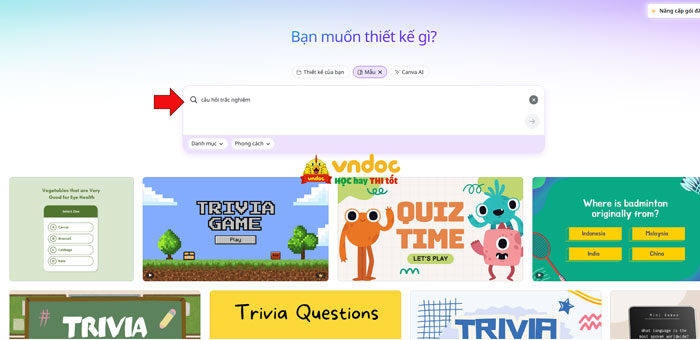
Tại giao diện trên Canva người dùng nhập vào thanh tìm kiếm từ khóa Câu hỏi trắc nghiệm để tìm mẫu hoặc kiểu câu hỏi nào mà bạn cần tạo.
Bước 2:
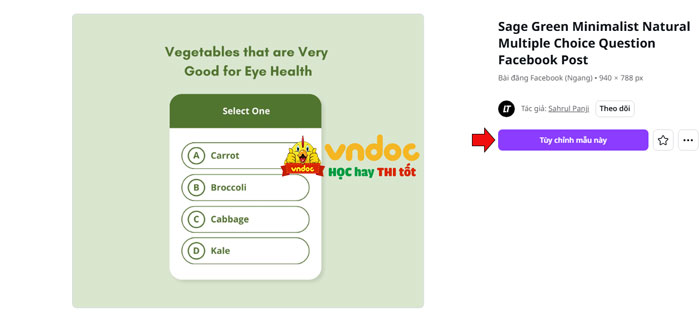
Kết quả bạn sẽ nhìn thấy các mẫu câu hỏi trắc nghiệm để chúng ta sử dụng. Muốn dùng mẫu nào thì bạn nhấn vào mẫu đó. Sau đó bạn nhấn tiếp vào Tùy chỉnh mẫu này để thay đổi lại nội dung.
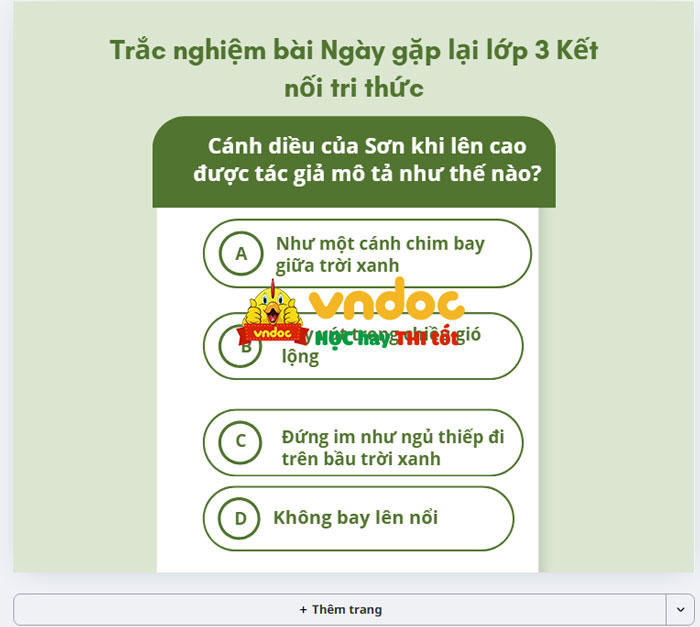
Bước 3: Tại giao diện của mẫu câu hỏi trên Canva bạn thay đổi lại tiêu đề, nhập câu hỏi rồi điền các phương án lựa chọn cho câu hỏi, chỉnh lại font chữ, màu chữ,....
Bước 4:
Tiếp đến nếu muốn chèn thêm icon vào trong phiếu câu hỏi trắc nghiệm trên Canva bạn nhấn vào mục Thành phần để chọn và thêm vào phiếu câu hỏi.
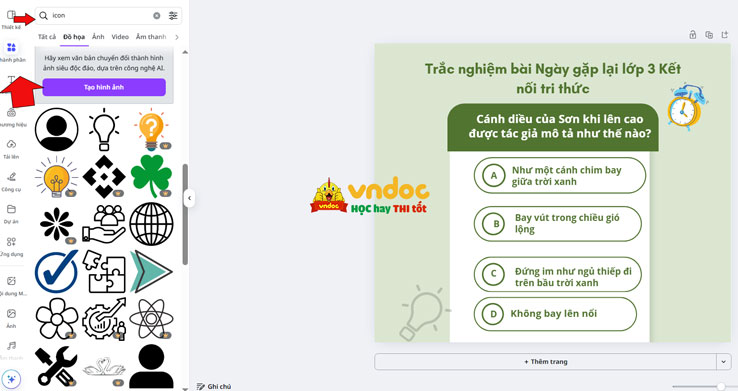
Bạn nhập từ khóa cho icon hay ảnh mình cần chèn vào mẫu trắc nghiệm. Và kết quả chúng ta sẽ nhìn thấy đối tượng để bạn lựa chọn thêm vào bản câu hỏi trắc nghiệm.
Bước 5: Sau khi xong, kiểm tra lại xem nội dung có lỗi chính tả không, bố cục có cân đối không. Nếu làm nhiều câu hỏi, nhấn “Thêm trang” (Add Page) để tiếp tục. Khi ưng ý, nhấn “Tải xuống” (Download) và chọn định dạng:
- PDF để in ấn.
- PNG/JPG nếu dùng online.
Bước 6: Bạn có thể nhấn “Chia sẻ” (Share) để gửi link cho bạn bè, đồng nghiệp, hoặc in ra giấy để sử dụng offline. Nếu làm trắc nghiệm cho lớp học, bạn nên lưu thành PDF để dễ phân phát.

