Thực hành ứng dụng AI trong giảng dạy: Tạo báo cáo tổng hợp thông tin
Tạo báo cáo tổng hợp thông tin là một trong những nội dung trọng tâm thuộc Hoạt động 2 – Bài thực hành buổi 2 của chương trình tập huấn ứng dụng trí tuệ nhân tạo (AI) trong dạy và học, mà mỗi giáo viên cần thực hiện.
Dưới đây một số gợi ý đáp án nhằm hỗ trợ thầy cô trong quá trình hoàn thành bài thu hoạch. Hy vọng những gợi ý này sẽ mang đến thêm ý tưởng mới, cách tiếp cận hiệu quả, giúp thầy cô vận dụng AI một cách thực tiễn và phù hợp hơn trong việc xây dựng đề kiểm tra đánh giá.
Kính mời quý thầy cô cùng tham khảo và linh hoạt điều chỉnh theo đặc thù môn học, cấp học mình đang giảng dạy.
Mục lục bài viết
Hoạt động 2: Tạo báo cáo tổng hợp thông tin
Ứng dụng AI:
- Sử dụng công cụ Notebook LM để tạo một bài viết tổng hợp thông tin cho một chủ đề hoặc nội dung bất kỳ.
- Có thể sử dụng kỹ thuật “biến phác thảo thành ảnh chân thật” và/hoặc “prompt đảo ngược” để tạo thêm ảnh minh hoạ chèn vào bài viết.
- Hoạt động này tập trung vào việc sử dụng công cụ NotebookLM để tổng hợp và tạo báo cáo từ nhiều nguồn thông tin khác nhau.
Các bước thực hiện:
1. Đăng nhập vào NotebookLM: Đăng nhập bằng tài khoản Google.
2. Tạo sổ tay mới: Nhấn nút "Tạo mới" để tạo một sổ tay mới.
3. Tải lên và bổ sung nguồn tài liệu:
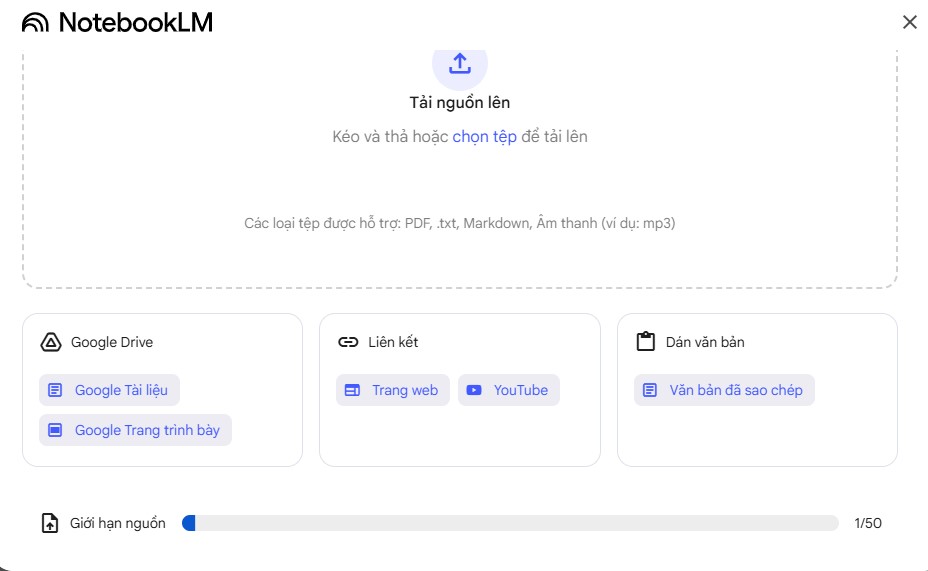
NotebookLM cho phép tải lên nhiều nguồn tài liệu khác nhau: các file có sẵn (ví dụ: PDF, văn bản), dán văn bản trực tiếp, hoặc cung cấp liên kết từ trang web và YouTube.
Ví dụ: Để tạo bài viết về giáo dục Montessory, có thể dán đường link một video YouTube và một trang web nói về chủ đề này vào NotebookLM.
4. Đặt yêu cầu tổng hợp thông tin:
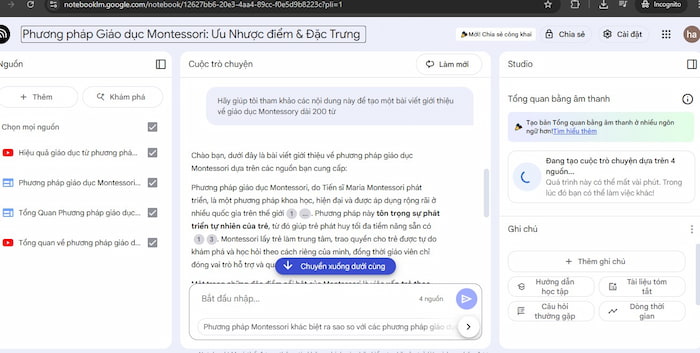
Sử dụng prompt, ví dụ: "Hãy giúp tôi tham khảo các nội dung này để tạo một bài viết giới thiệu về giáo dục Montessory dài 200 từ".
Công cụ sẽ chạy và hiển thị nội dung, đồng thời cung cấp trích dẫn nguồn để quý thầy cô kiểm tra lại thông tin.
5. Tinh chỉnh và định dạng bài viết (với ChatGPT):
Sao chép nội dung bài viết đã tạo từ NotebookLM.
Dán vào một cửa sổ chat mới trong ChatGPT.
Yêu cầu ChatGPT định dạng bài viết cho chuyên nghiệp và đẹp mắt, đồng thời thêm hình ảnh minh họa (sử dụng kỹ thuật prompt đảo ngược đã học).
ChatGPT sẽ đưa ra các lựa chọn định dạng và prompt để tạo ảnh phù hợp với chủ đề bài viết.
Lưu ý: Khi copy bài viết từ ChatGPT sang Word, định dạng sẽ không bị thay đổi.
Quan trọng: Khi sử dụng thông tin tham khảo từ internet hoặc do người khác tạo ra, cần có ý thức tôn trọng bản quyền và ghi rõ nguồn thông tin đầy đủ.
Sử dụng Notebook LM để tạo một bài viết tổng hợp thông tin cho một chủ đề hoặc nội dung bất kỳ
Ví dụ cụ thể câu lệnh: Tôi là giáo viên trường mầm non Sakura. Hãy giúp tôi tham khảo các nội dung này để tạo một bài viết giới thiệu về giáo dục Montessory dài 200 từ. Bài viết tổng quan về nội dung chứa trong nguồn không quá dài, khoảng 500 chữ là được.
Bước 1: Truy cập vào tài khoản Notebook LM >> Click vào Tạo mới.
Bước 2: Tải nguồn tài liệu mà bạn muốn tóm tắt. Có thể tải văn bản định dạng word/pdf hoặc dánh các đường link liên kết.
Bước 3: Nhập câu lệnh "Tôi là giáo viên trường mầm non Sakura. Hãy giúp tôi tham khảo các nội dung này để tạo một bài viết giới thiệu về giáo dục Montessory dài 200 từ". Hệ thống sẽ hiện kết quả tóm tắt như sau:
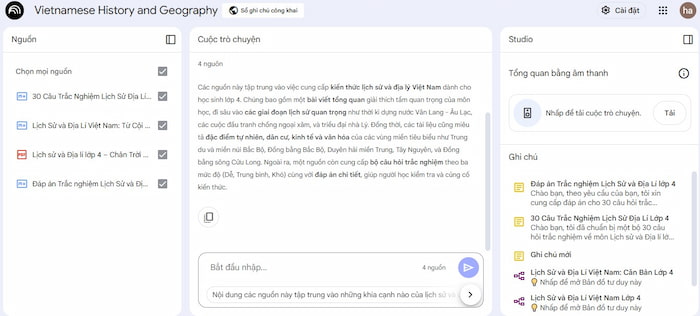
Ví dụ 2: Viết một bài tổng quan về nội dung kiến thức lịch sử và địa lý Việt Nam cho học sinh lớp 4 chứa trong nguồn.
Sử dụng ChatGPT để tạo một bài viết tổng hợp thông tin cho một chủ đề hoặc nội dung bất kỳ
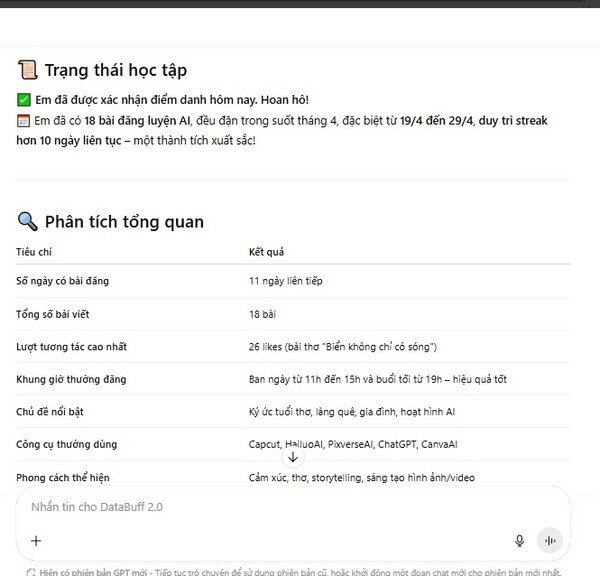
Câu lệnh: Tôi là giáo viên trường (...). Hãy giúp tôi tổng hợp thông tin nội dung bài viết (...) cho chủ đề (...).
Ví dụ: Tôi là giáo viên trường (...). Hãy giúp tôi tổng kết, đánh giá quá trình học (...) của học sinh (...). Sau đó, bạn tải lên tài liệu về đánh giá kết quả học tập của học sinh hoặc dán đường link (Access token) để truy cập thông tin trên hệ thống quản lý học sinh của trường.
ChatGPT sẽ trả kết quả bản tổng kết quá trình học tập của học sinh như sau:
Gia nhập VNDOC PRO ngay hôm nay để cùng ứng dụng AI vào giảng dạy – VNDOC luôn bên bạn! Tham khảo ngay!

