Cách tách âm thanh ra khỏi video trên Canva
Trong quá trình soạn bài giảng hoặc chuẩn bị video học tập, đôi khi giáo viên cần tách âm thanh khỏi video để thay thế bằng giọng đọc của mình, nhạc nền khác hoặc chỉnh sửa nội dung cho phù hợp với lớp học. Canva không chỉ là công cụ thiết kế mà còn hỗ trợ chỉnh sửa video cực kỳ tiện lợi, trong đó có tính năng tách âm thanh khỏi video chỉ với vài thao tác đơn giản. Bài viết này sẽ hướng dẫn thầy cô cách thực hiện dễ dàng ngay trên Canva, không cần cài phần mềm phức tạp, giúp tiết kiệm thời gian mà vẫn đạt hiệu quả cao trong dạy học.
Mục lục bài viết
Tách âm thanh ra khỏi video trên Canva
Bước 1: Tạo thiết kế video
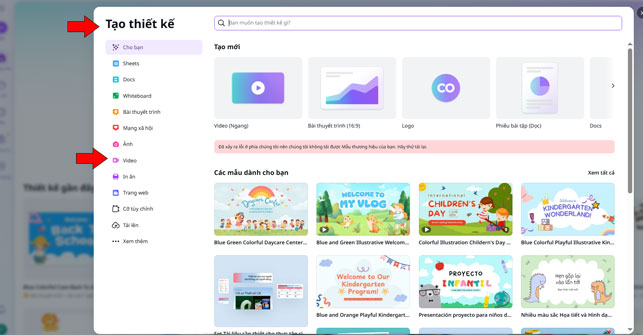
Trên giao diện chính của Canva, hãy nhấn vào nút Tạo thiết kế ở góc phải phía trên màn hình. Trong danh sách tùy chọn hiện ra, bạn chọn Video để bắt đầu.
Bước 2: Tải video lên Canva
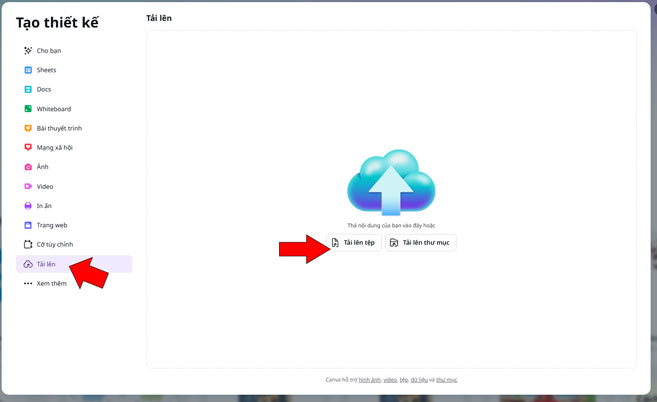
Ở cạnh trái giao diện Canva, nhấn vào mục Tải lên. Tại đây, bạn nhấn tiếp Tải lên tệp và chọn video mà bạn muốn tách âm thanh. Sau khi video được tải lên, bạn nhấn để chèn video vào giao diện chỉnh sửa.
Bước 3: Tắt âm thanh trong video
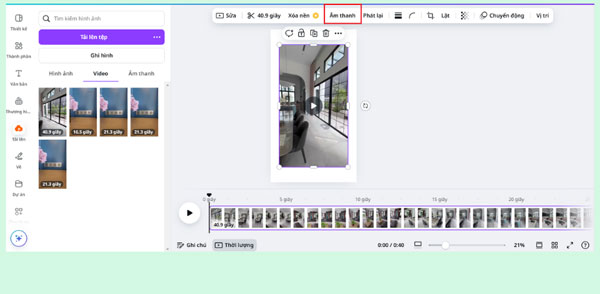
Trong giao diện chỉnh sửa, nhấn vào biểu tượng âm thanh để điều chỉnh âm thanh. Bạn có thể nhấn ngay vào biểu tượng loa gạch chéo để tắt hẳn âm thanh, hoặc kéo thanh điều chỉnh âm lượng đến mức mong muốn.
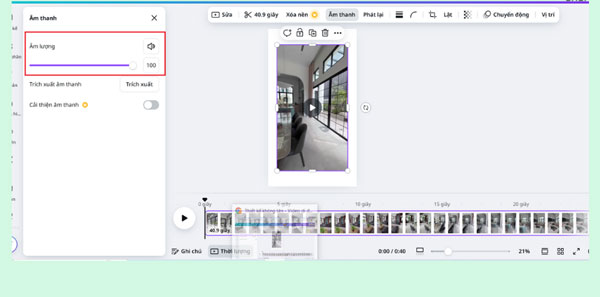
Bạn kéo thanh điều chỉnh âm lượng đến mức mong muốn.
Vậy là xong! Giờ đây, bạn có thể chèn âm thanh khác cho video hoặc lưu video không âm thanh như bình thường trên Canva.
2. Giải đáp các câu hỏi thường gặp
2.1 Làm thế nào để xóa âm thanh khỏi video trên iPhone bằng Canva?
Để xóa âm thanh khỏi video trên iPhone bằng Canva, các bạn làm theo hướng dẫn sau nhé:
Bước 1: Bước đầu tiên, truy cập App Store và tải xuống ứng dụng Canva cho iOS.
Bước 2: Mở Canva và tạo thiết kế mới hoặc mở video cần chỉnh sửa.
Bước 3: Tại giao diện chỉnh sửa, nhấn vào biểu tượng Âm lượng trên thanh menu và di chuyển thanh trượt sang trái hoặc nhấp vào biểu tượng tắt tiếng để tắt âm thanh.
Bước 4: Khi đã hoàn tất, nhấn vào bất kỳ đâu trên bố cục để ẩn thanh menu và lưu lại clip của bạn.
2.2 Làm thế nào để xóa âm thanh khỏi video Youtube, instagram miễn phí?
Việc xóa âm thanh khỏi video YouTube hoặc các video ngắn trên Instagram miễn phí vô cùng đơn giản với Canva.
Bước 1: Mở trình chỉnh sửa video trên Canva trên máy tính hoặc thiết bị di động, nhấn vào biểu tượng Loa, sau đó di chuyển thanh trượt hoặc nhấp vào biểu tượng tắt tiếng để xóa bỏ tiếng.
Bước 2: Bạn còn có thể nhập mức âm lượng tùy chỉnh vào hộp bên cạnh thanh trượt.
Bước 3: Xem trước video đã tắt tiếng hoặc thêm nhạc mới nếu muốn.
2.3 Làm thế nào để tách âm thanh khỏi video online và thêm văn bản miễn phí?
Dưới đây là hướng dẫn chi tiết tách âm thanh khỏi video trực tuyến vô cùng dễ dàng với Canva.
Bước 1: Bạn chỉ cần tắt tiếng bằng thanh trượt hoặc nhấp vào biểu tượng tắt tiếng.
Bước 2: Thêm lớp văn bản (text overlay) và chú thích bằng cách nhấp vào Văn bản trên thanh bên, sau đó chọn Thêm hộp văn bản.
Bước 3: Tùy chỉnh phông chữ, màu sắc, nhập nội dung và kéo-thả đến vị trí mong muốn trên bố cục.
Bước 4: Lưu lại các thay đổi hoặc chia sẻ trực tiếp qua email hoặc mạng xã hội.
Gia nhập VNDOC PRO ngay hôm nay để cùng ứng dụng AI vào giảng dạy – VNDOC luôn bên bạn! Tham khảo ngay!

